Editar o eliminar proveedores
¿Qué es / para qué sirve?
Editar un proveedor permite actualizar la información registrada sin necesidad de crear un nuevo contacto.
Eliminar un proveedor permite retirar un registro que fue creado por error o que ya no debe mantenerse activo.
Cómo editar un proveedor
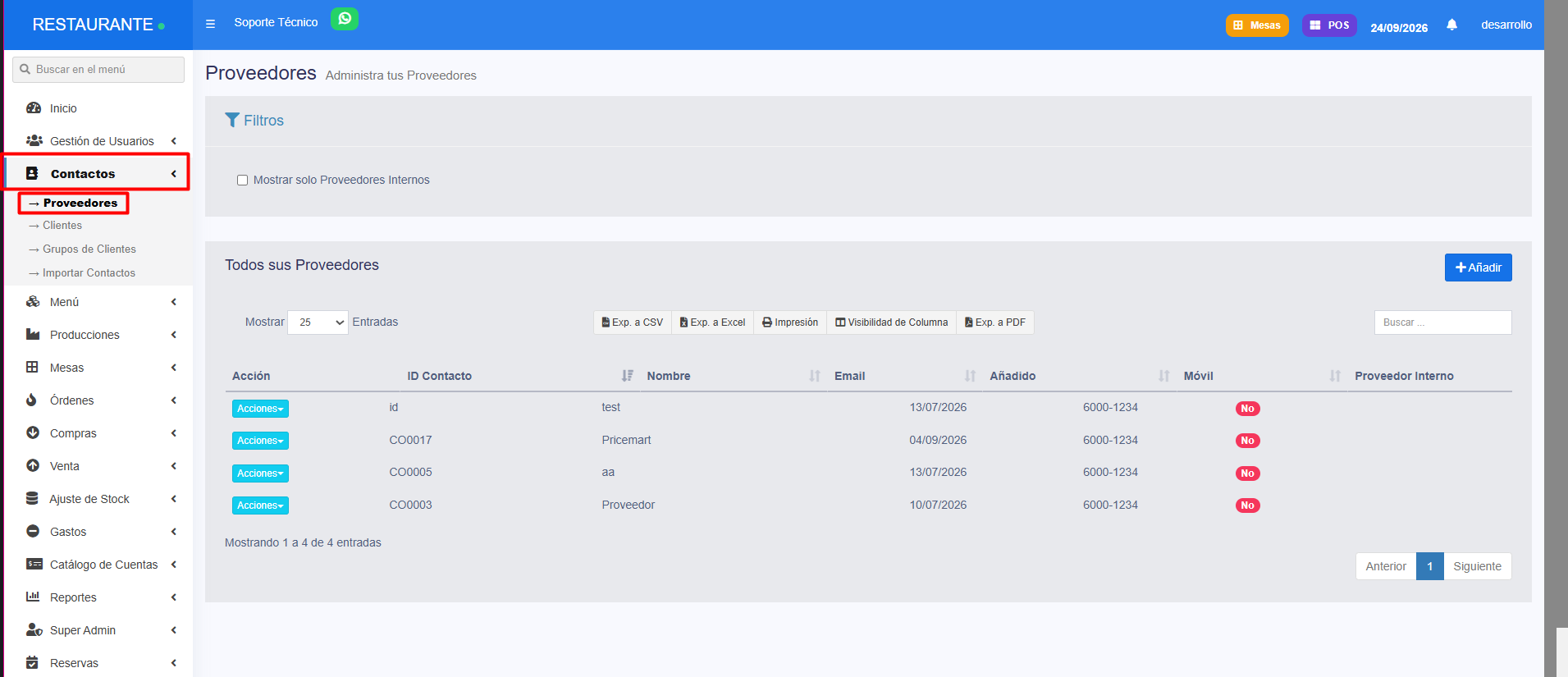
- Ve a la sección de Proveedores.
- Busca el proveedor que deseas modificar.
- Selecciona la opción Editar.
- Actualiza la información necesaria.
- Revisa los cambios.
- Guarda la información.

¿Qué información puedes editar?
Dependiendo de los campos disponibles, puedes modificar datos como:
- Nombre del proveedor.
- Teléfono.
- Correo electrónico.
- Identificación o RUC.
- Dirección.
- Información de contacto.
- Otros datos asociados al proveedor.
Ejemplo
Si un proveedor cambia su número de teléfono:
- Busca el proveedor.
- Selecciona Editar.
- Modifica el número de teléfono.
- Guarda los cambios.
El proveedor conservará su mismo registro con la información actualizada.
Cómo eliminar un proveedor
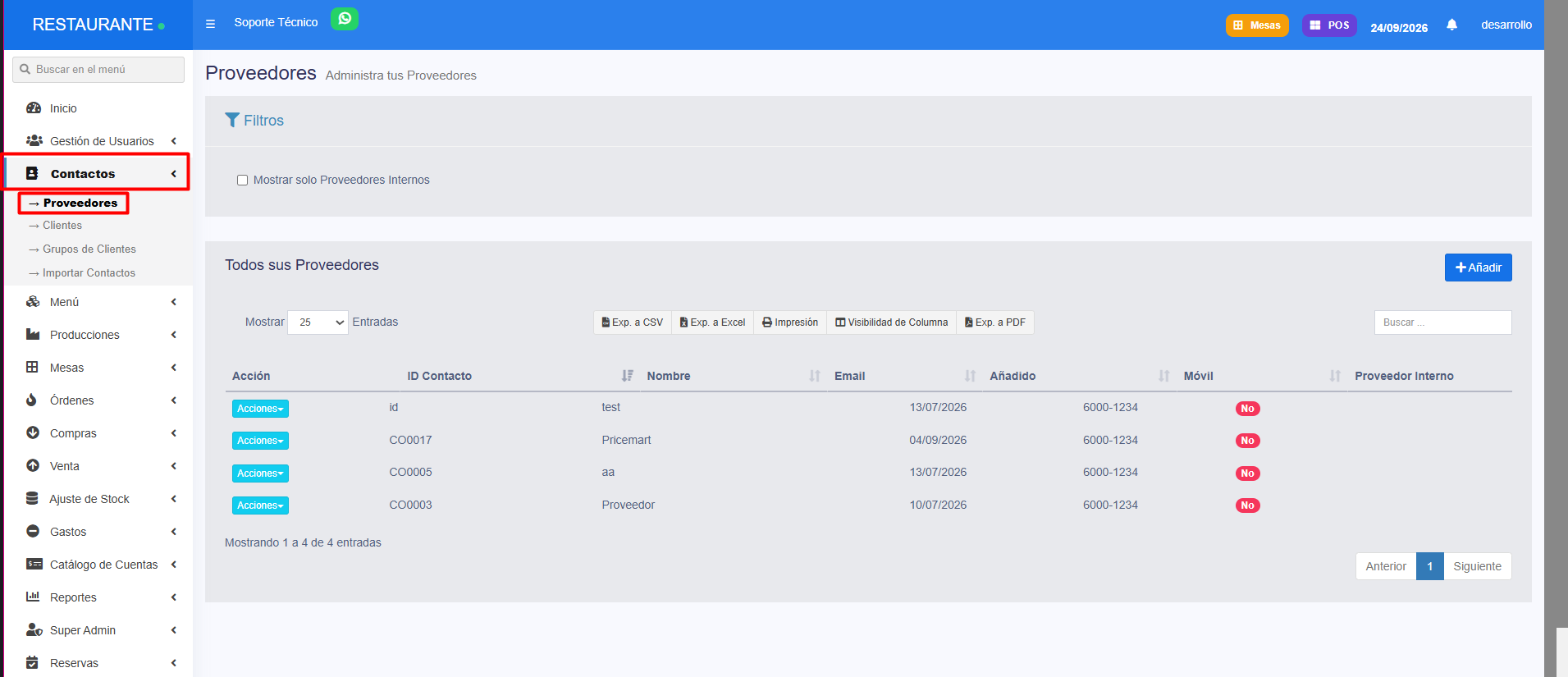
- Ve a Proveedores.
- Busca el proveedor correspondiente.
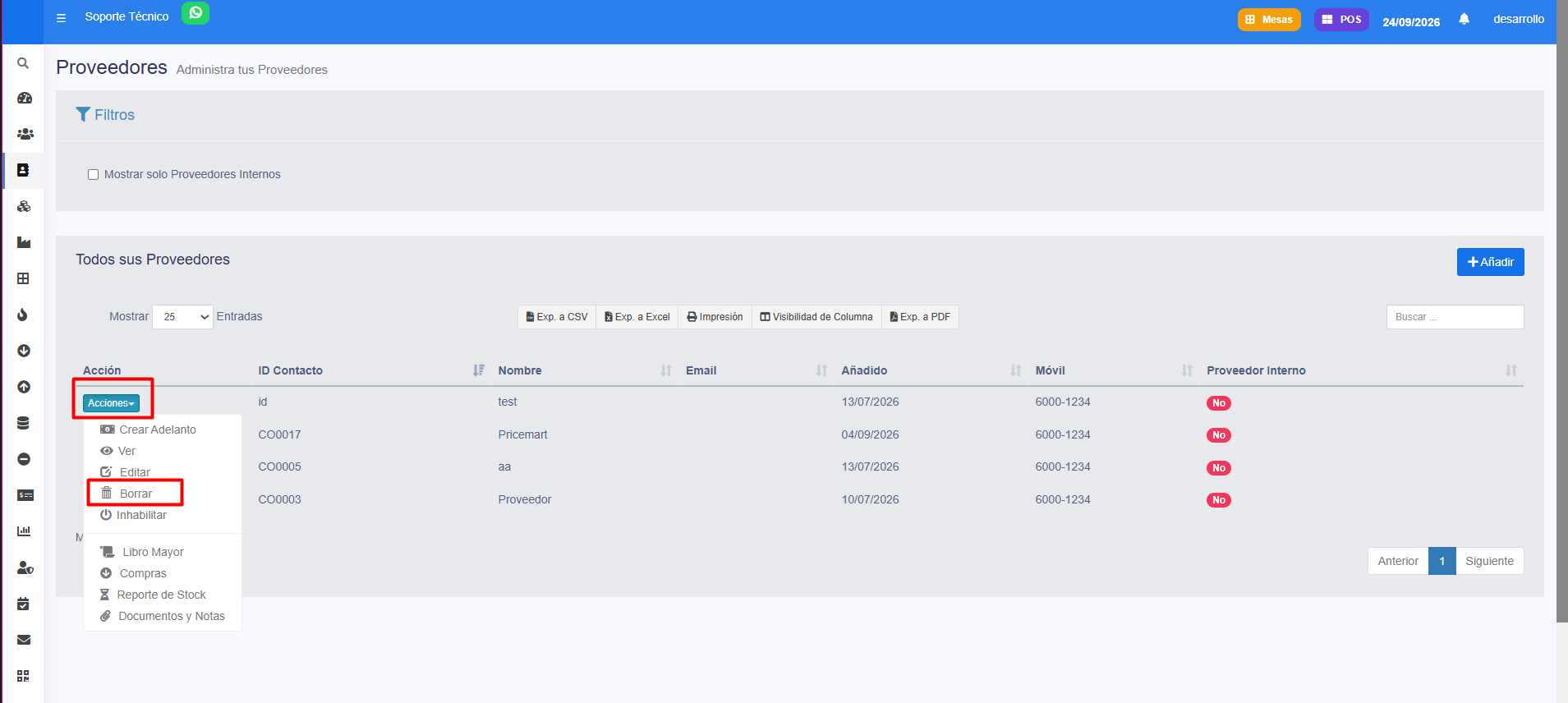
- Ubica la opción Eliminar o la acción disponible.
- Verifica que seleccionaste el proveedor correcto.
- Confirma la eliminación.
¿Cuándo editar y cuándo eliminar?
Editar
Utiliza Editar cuando el proveedor sigue siendo válido, pero necesitas corregir o actualizar su información.
Por ejemplo:
- Cambio de teléfono.
- Cambio de correo.
- Corrección de nombre.
- Actualización de dirección.
Eliminar
Utiliza Eliminar cuando:
- El proveedor fue creado por error.
- Existe un registro duplicado.
- El proveedor ya no debe mantenerse disponible.
¿Qué debes revisar antes de eliminar?
Antes de eliminar un proveedor, verifica si tiene información relacionada, como:
- Compras.
- Cuentas por pagar.
- Pagos realizados.
- Historial de movimientos.
- Documentos asociados.
Si existen movimientos vinculados, conviene revisar primero toda la información antes de eliminarlo.
Recomendaciones
- Edita el proveedor en lugar de crear uno nuevo cuando solo necesites actualizar datos.
- Evita registros duplicados.
- Verifica el nombre y la identificación antes de eliminar.
- Revisa si existen cuentas por pagar pendientes.
- Mantén actualizada la información de contacto.
Notas y avisos
- Editar un proveedor permite conservar su historial mientras actualizas sus datos.
- Antes de eliminar, revisa si existen compras, pagos o cuentas pendientes asociadas.
- Si solo necesitas corregir información, utiliza Editar en lugar de eliminar y crear nuevamente el proveedor.
- Evitar proveedores duplicados facilita el seguimiento de compras y cuentas por pagar.