Compras
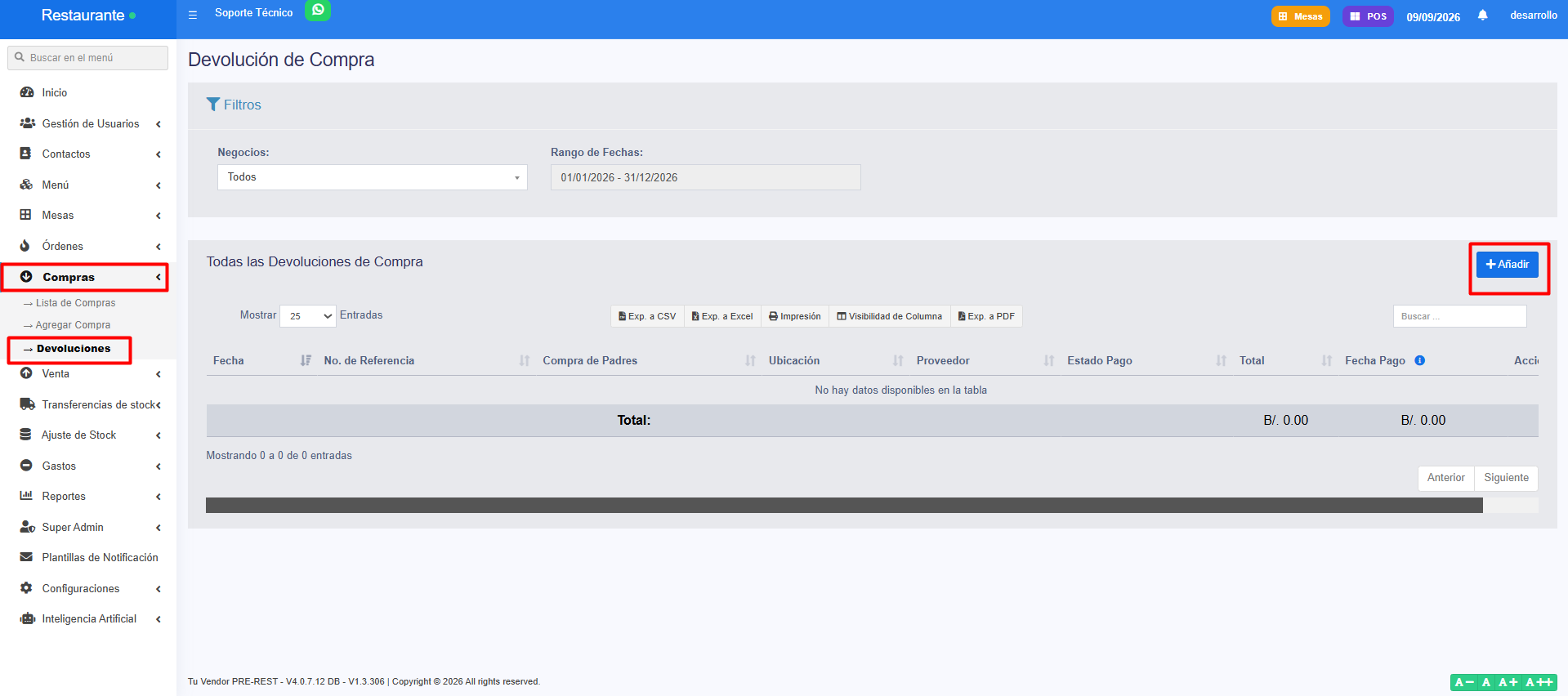
Registrar una devolución de compra
¿Qué es / para qué sirve?
Registra cuando devuelves productos a un proveedor (por defecto, daño, error). Ajusta el inventario y tu saldo con ese proveedor.
Paso a paso
- Ve a Compras → Devoluciones → Agregar Devolución.
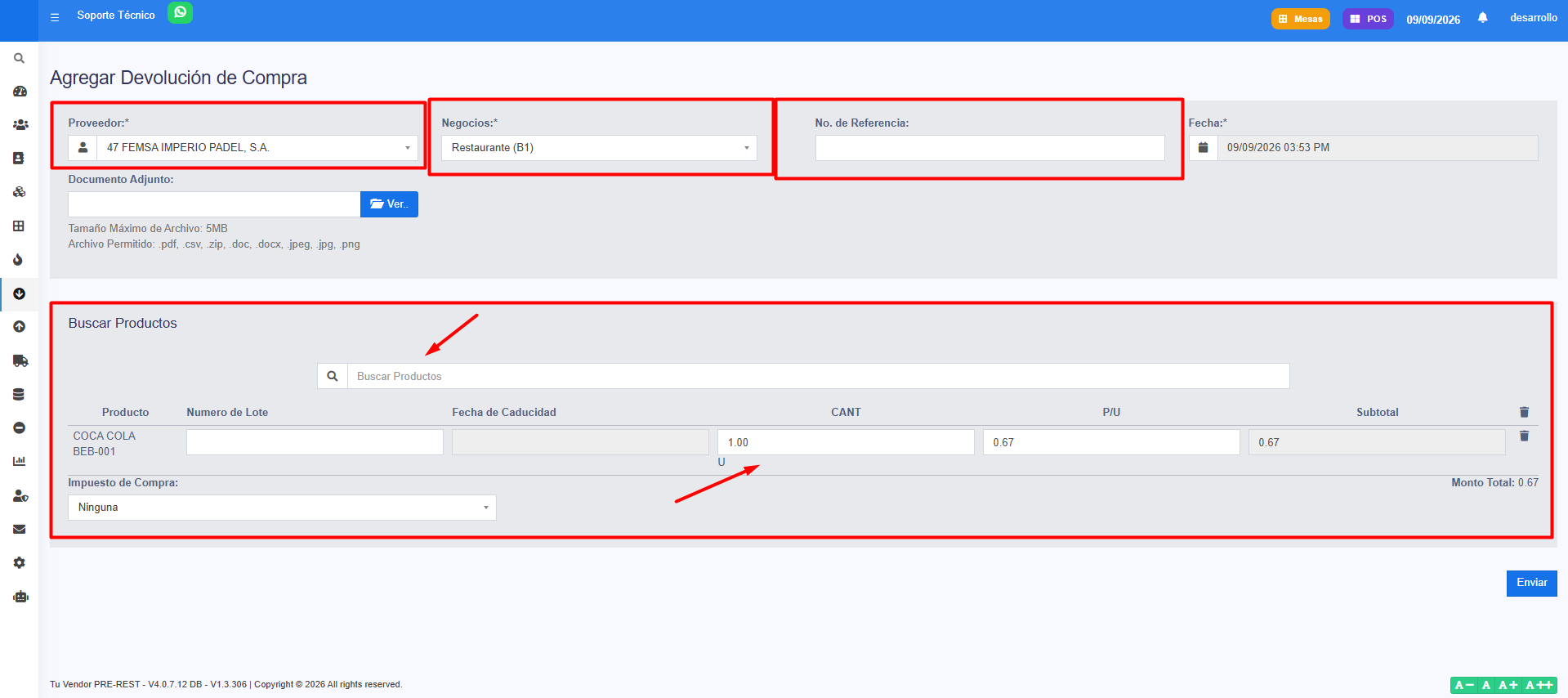
- Elige el Proveedor y la Sucursal.
- Confirma la Fecha y un Nº de Referencia (opcional).
- Busca y agrega los productos a devolver, indicando la cantidad.
- Guarda.
Notas y avisos
- La devolución descuenta del inventario las cantidades devueltas.
- El monto devuelto ajusta lo que debes (o te deben) con el proveedor.
Crear una orden de compra
¿Qué es / para qué sirve?
Una orden de compra (OC) es la solicitud formal de productos a un proveedor, antes de recibir la mercancía. Sirve para pedir y luego convertir esa OC en una compra cuando llega lo pedido.
Paso a paso
- Ve a Compras → Órdenes de Compra → Agregar.
- Elige el Proveedor y la Sucursal.
- Confirma la Fecha de Orden y un Nº de Referencia (opcional).
- Agrega los productos con sus cantidades.
- Guarda.


Notas y avisos
- La OC no mueve inventario por sí sola: es un documento de solicitud al proveedor.
- Cuando recibas la mercancía, registra la compra correspondiente (ver Registrar una compra). La OC sirve como referencia del pedido. El inventario es actualizado luego de recepcionada la compra
Registrar una compra
¿Qué es / para qué sirve?
Registrar una compra ingresa al inventario los productos que recibes de un proveedor y deja constancia del costo y el pago.
Paso a paso
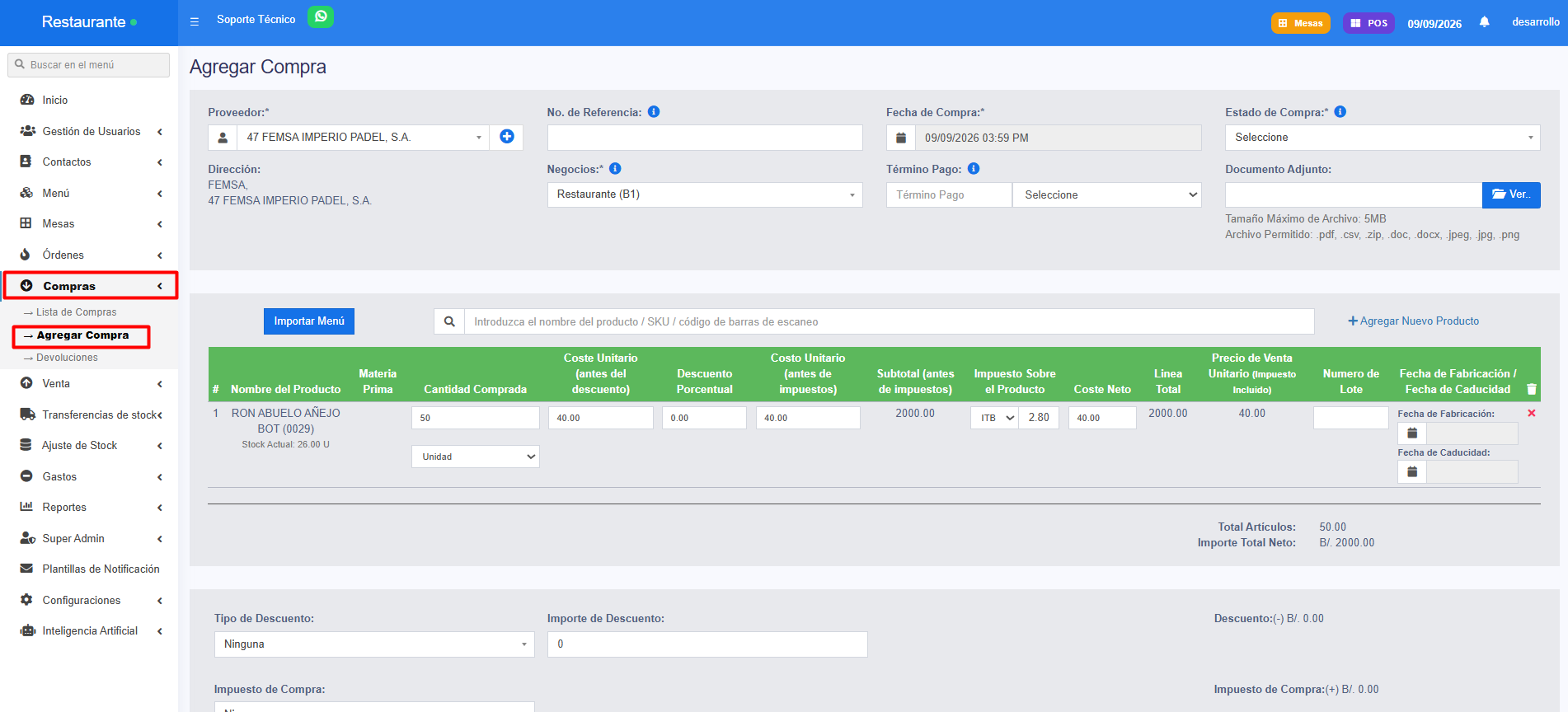
- Ve a Compras → Agregar.
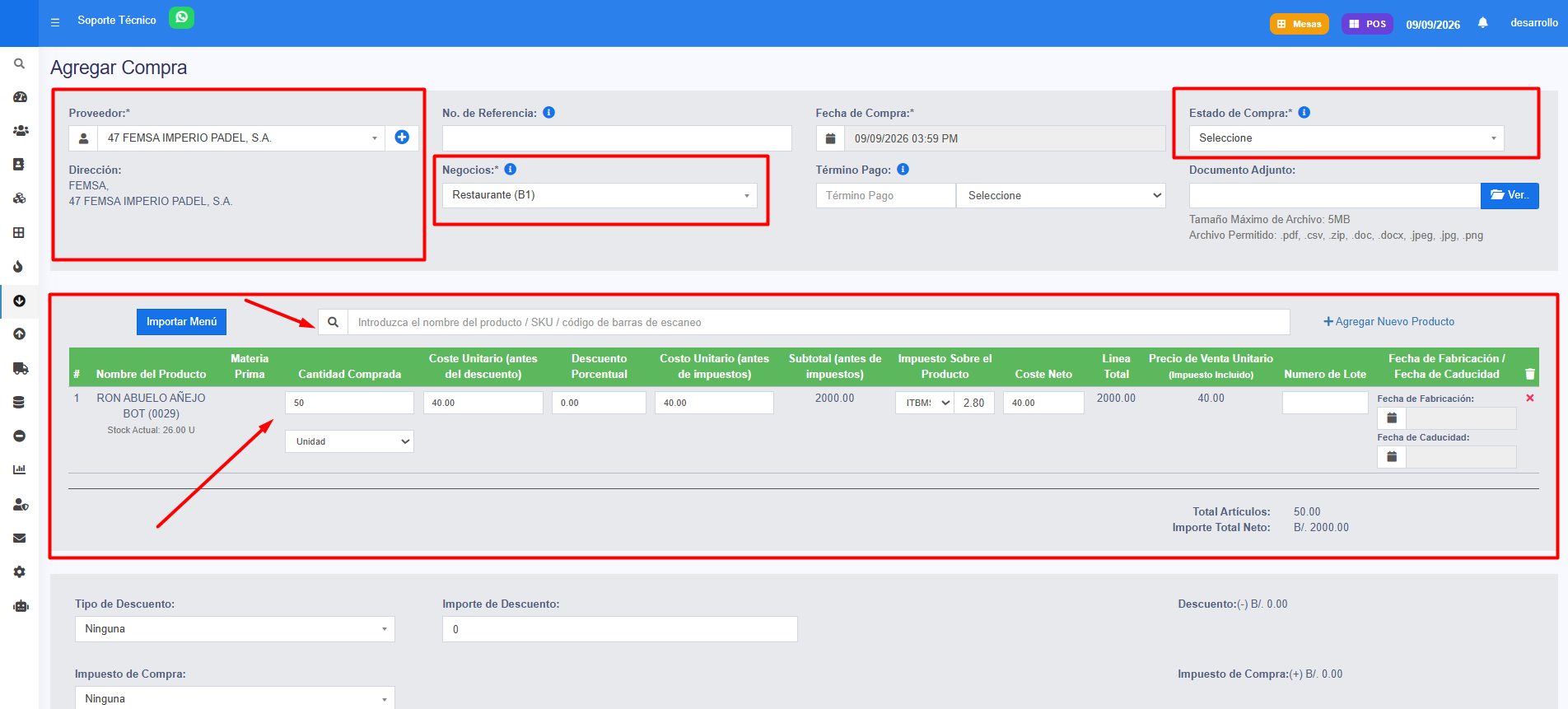
- Elige el Proveedor (créalo con + si no existe).
- Confirma la Fecha de Compra y la Sucursal que recibe.
- (Opcional) Escribe un Nº de Referencia; si lo dejas vacío se genera solo.
- Agrega los productos: búscalos por nombre/SKU e indica cantidad y costo.
- Revisa los totales; aplica descuento o impuesto de compra si corresponde.
- (Opcional) Agrega cargos de envío o gastos adicionales.
- Registra el pago (método y monto) y presiona Guardar.
Notas y avisos
- El Estado de Compra (Recibida/Pendiente) determina si el stock entra ya o queda en espera.
- Si no terminas de pagar, queda un saldo pendiente con el proveedor (ver Manual de Clientes: Cuentas por cobrar y pagar).
- Si tu negocio tiene configurado un Impuesto de Compra por defecto (ver Manual de Configuración: Impuestos), el campo de impuesto de la compra aparece precargado; igual puedes cambiarlo o quitarlo para esa compra.