Manual de Contabilidad y Gastos
- Gastos
- Registrar un gasto
- Categorías de gasto
- Editar o eliminar un gasto
- Registrar gastos por sucursal
- Registrar un gasto desde una cuenta de pago
- Consultar gastos registrados
- Diferencia entre gasto y compra
- Cuentas
- Cuentas de pago y transferencias
- Cuentas de pago y transferencias
- Crear y administrar cuentas de pago
- Transferir dinero entre cuentas
- Consultar movimientos de una cuenta
- Diferencia entre transferencia y gasto
- Saldo de una cuenta y cómo interpretarlo
- Cierre de caja
- Cómo abrir una caja
- Cómo cerrar una caja
- Cómo interpretar un cierre de caja
- Cierre X
- Cierre Z
- Diferencia entre Cierre X y Cierre Z
- Obligar a imprimir el cierre de caja
- Efectivo esperado vs efectivo real
- Gastos dentro del cierre de caja
- Propinas dentro del cierre
- Inventario del turno en el cierre de caja
- Qué hacer si el cierre no cuadra
- Cómo revisar ventas asociadas a un cierre
- Cómo usar el ID de cierre
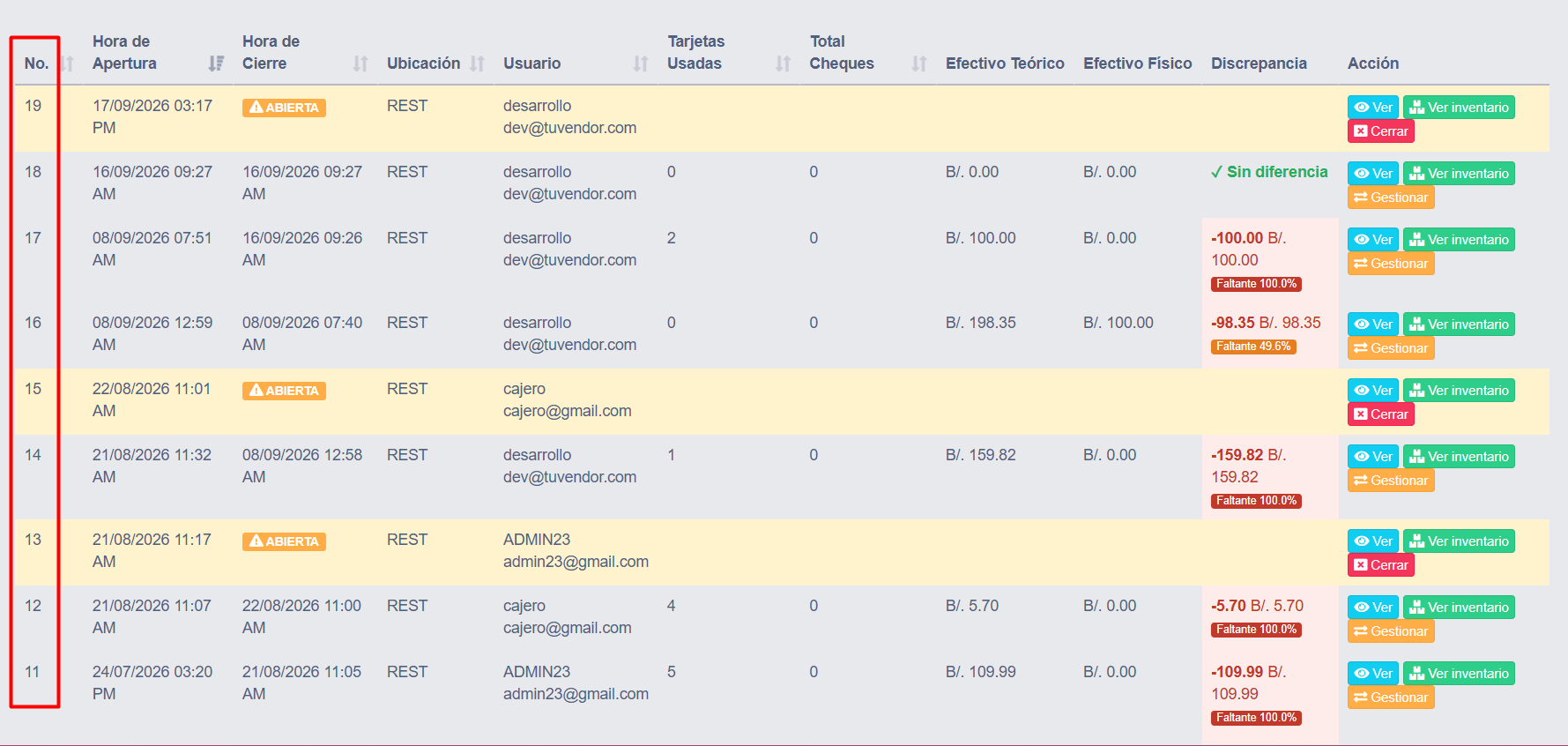
- Qué pasa si quedó una caja abierta de días anteriores
- Preguntas Frecuentes – Contabilidad y Gastos
Gastos
Registrar un gasto
¿Qué es / para qué sirve?
Registrar los gastos del negocio (alquiler, servicios, insumos no inventariados) para controlar cuánto sale de la caja y verlo en los reportes.
Paso a paso
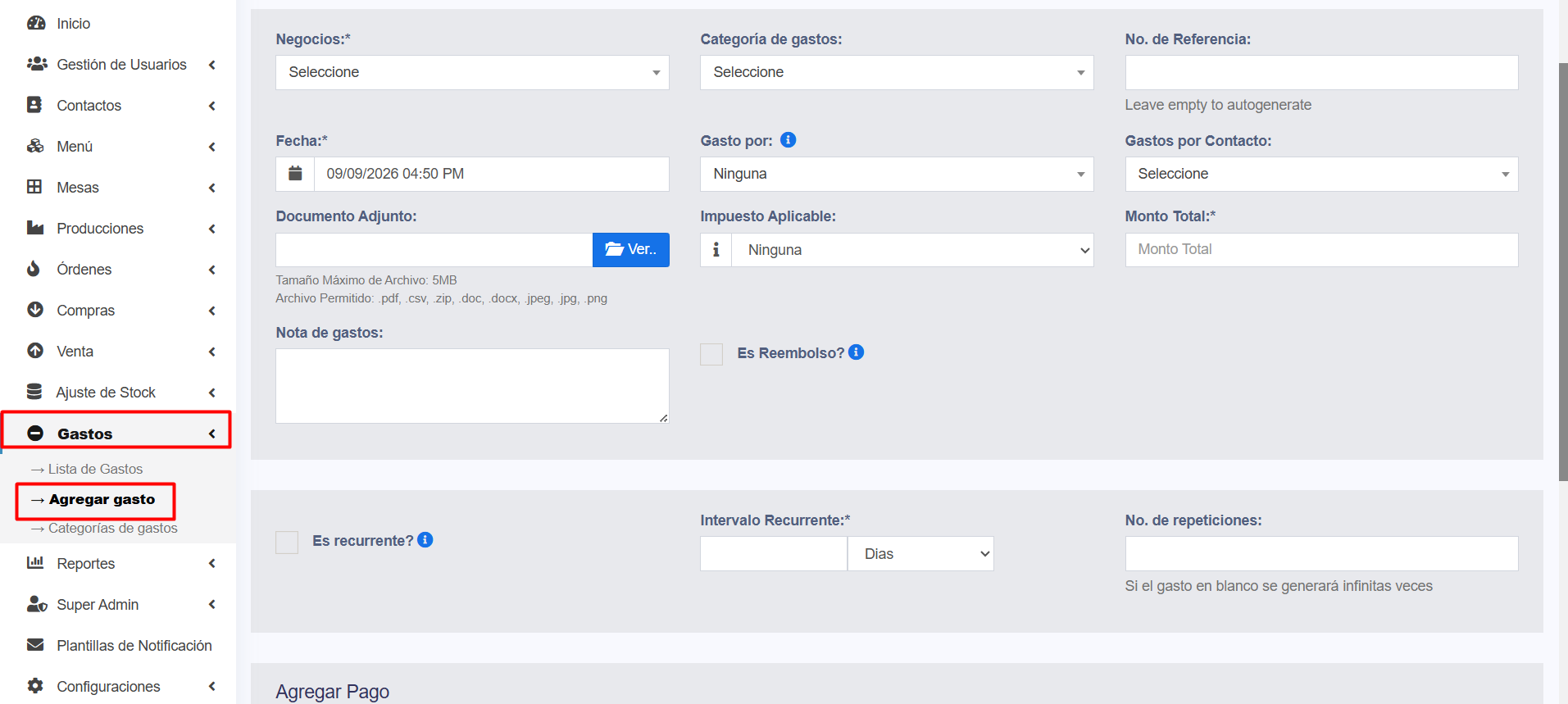
- Ve a Gastos → Agregar.
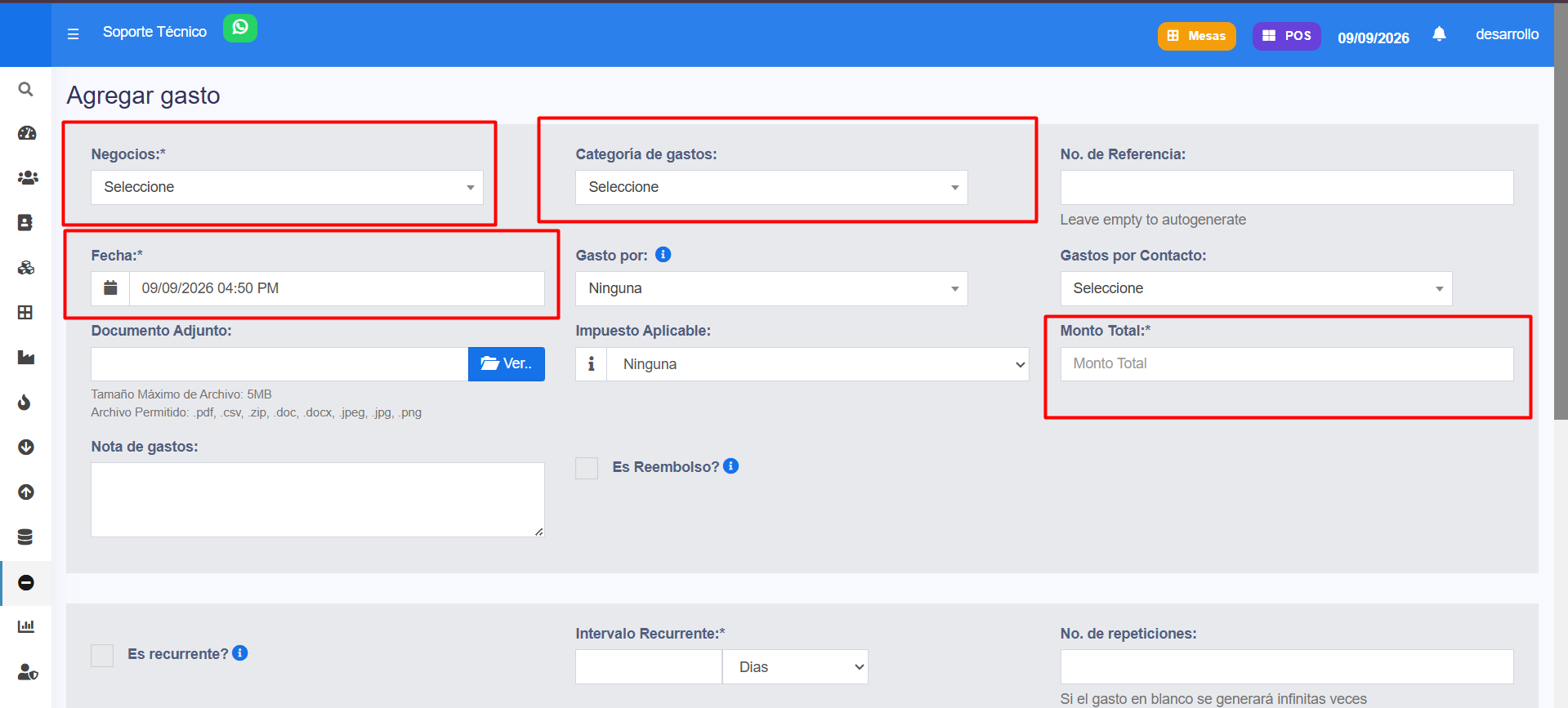
- Elige la Sucursal y la Fecha.
- Selecciona la Categoría de gasto (ver Categorías de gasto).
- Indica si es Contado o Crédito.
- Elige el Proveedor/responsable si aplica.
- Escribe el monto (e impuesto si corresponde) y una referencia/nota.
- Registra el pago y guarda.
Notas y avisos
- Los gastos en efectivo afectan el arqueo de la caja del turno.
- Un gasto a crédito queda como pendiente de pago.
- Revisa el total de gastos en el Reporte de Gastos (ver Manual de Reportes).
Categorías de gasto
¿Qué es / para qué sirve?
Las categorías de gasto clasifican tus egresos (ej. "Servicios", "Sueldos", "Insumos") para analizarlos por tipo en los reportes.
Paso a paso
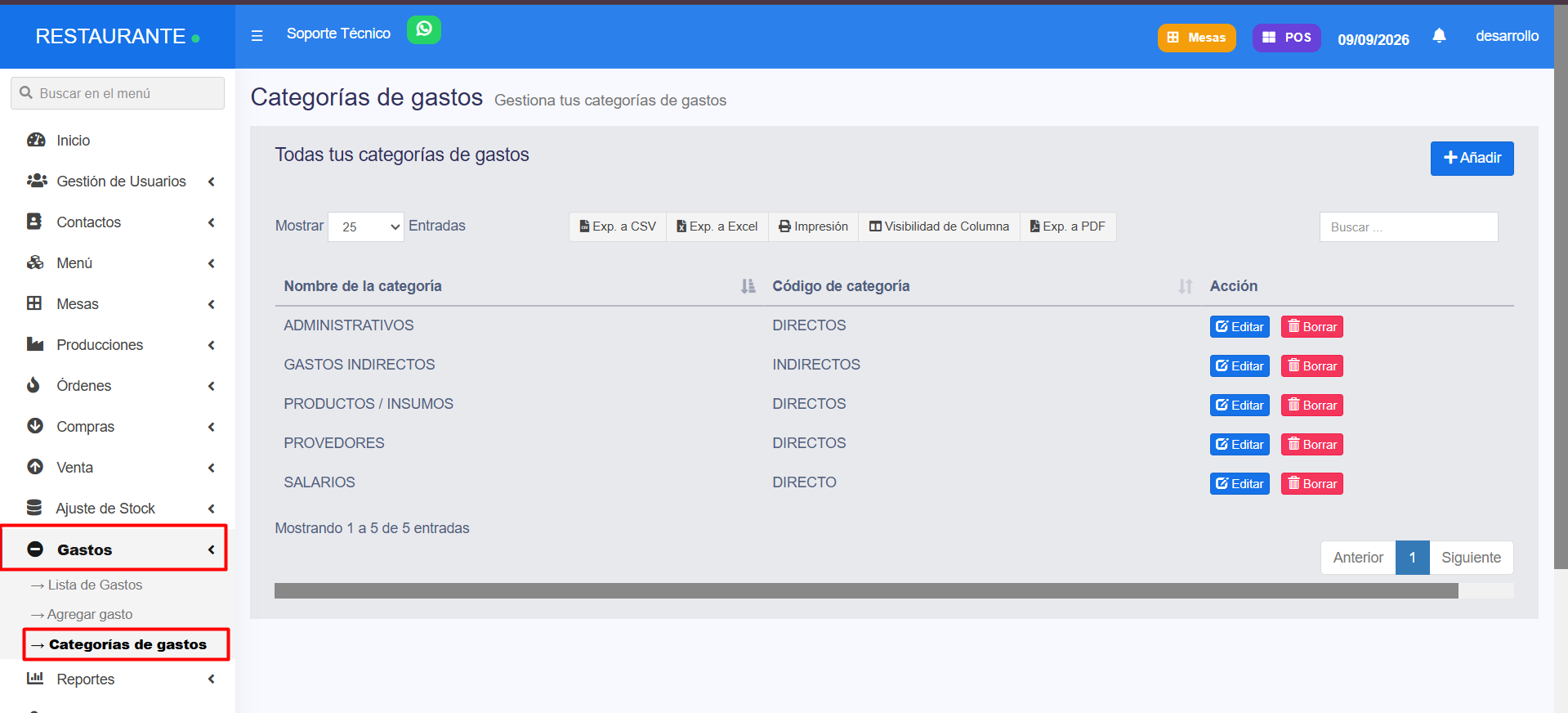
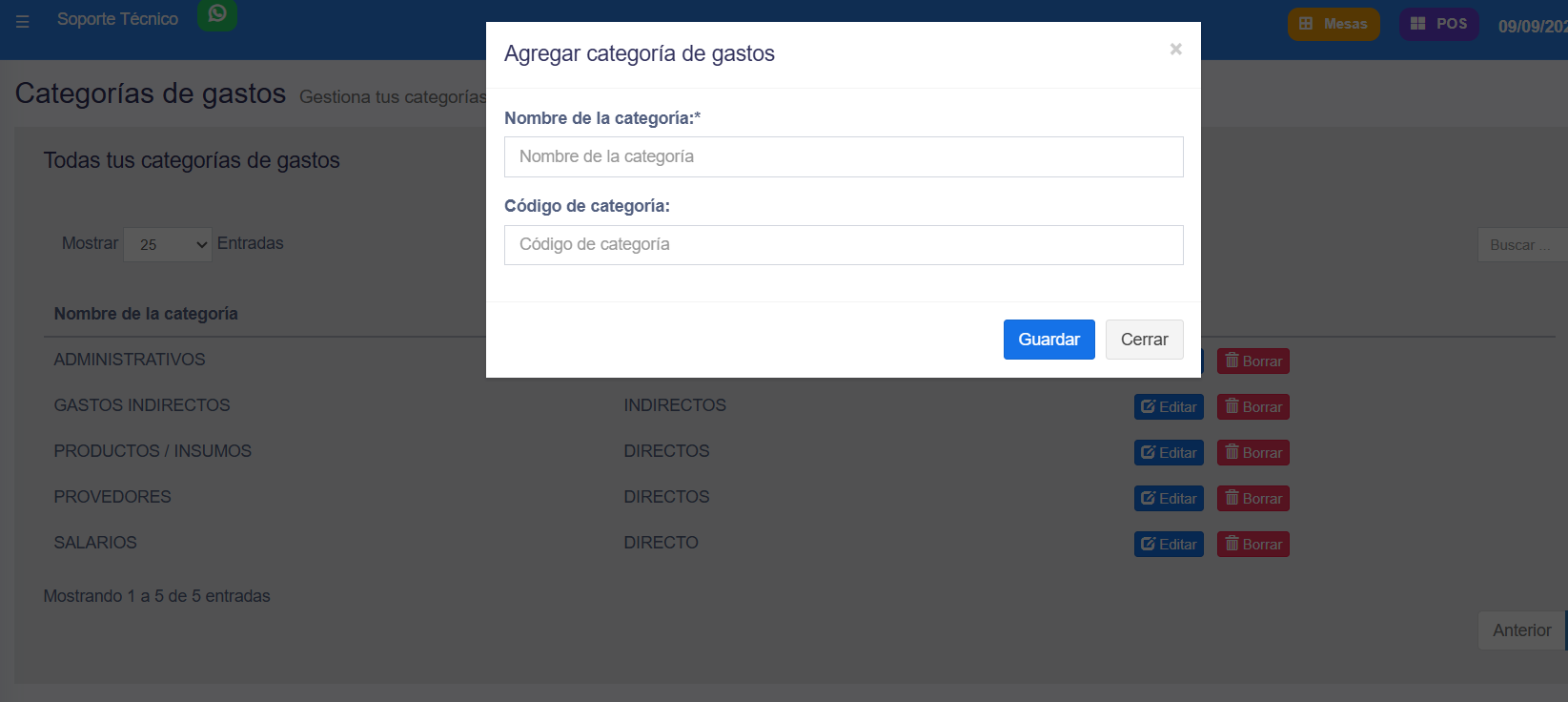
- Ve a Gastos → Categorías de gasto.
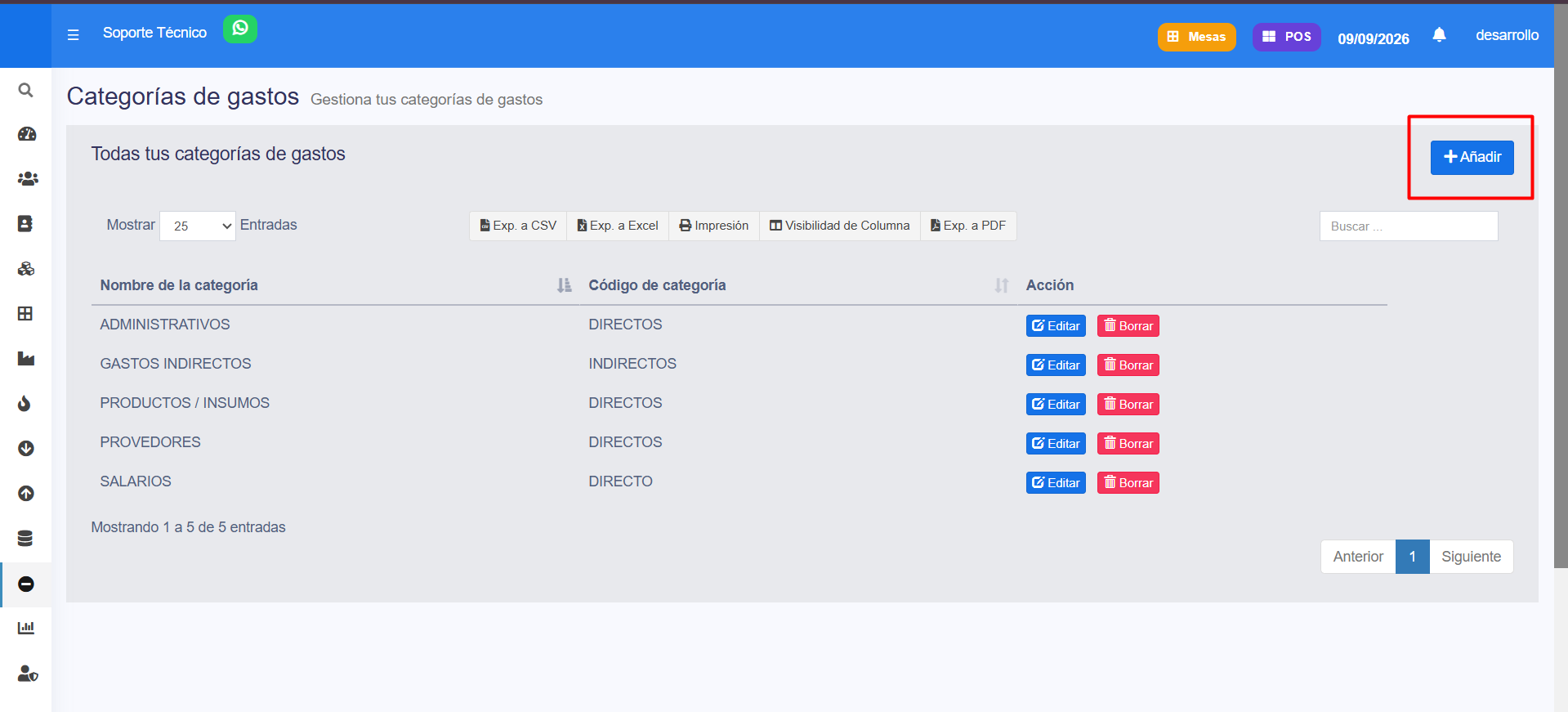
- Presiona Agregar, escribe el Nombre de la categoría y guarda.
- Al registrar un gasto, elige la categoría que corresponda.

Notas y avisos
- Define categorías claras desde el inicio: así el Reporte de Gastos te muestra en qué se va el dinero.
Editar o eliminar un gasto
¿Qué es / para qué sirve?
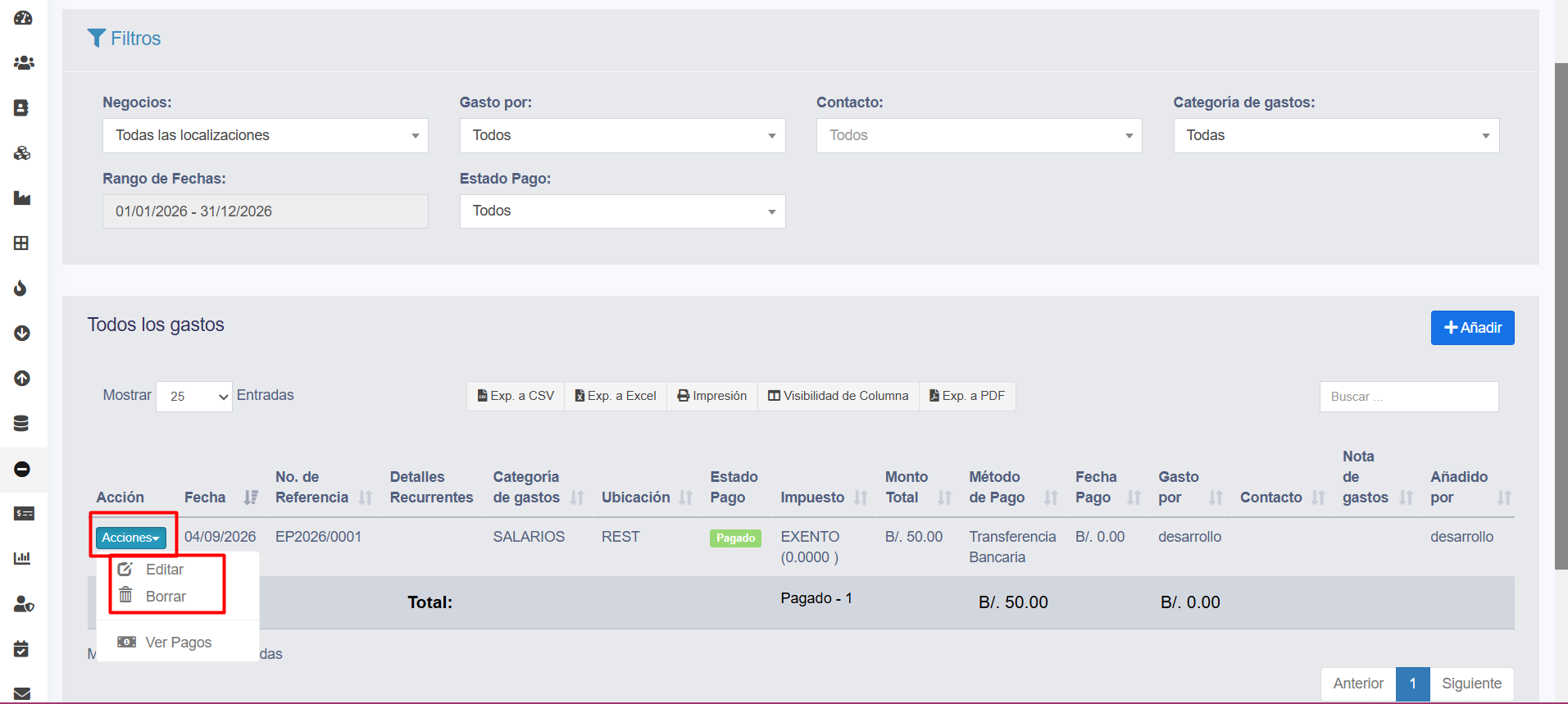
La opción de editar o eliminar un gasto permite corregir o retirar un gasto registrado previamente en TuVendor.
Esto es útil cuando se ingresó un monto incorrecto, se seleccionó una categoría equivocada, se utilizó una cuenta de pago incorrecta o el gasto fue registrado por error.
Editar un gasto
Editar un gasto permite corregir la información sin necesidad de crear un registro nuevo.
Puedes revisar datos como:
Paso a paso para editar un gasto
Ejemplo
Si registraste un gasto de:
B/. 150.00
pero el monto correcto era:
B/. 105.00
puedes editar el registro y corregir el valor sin necesidad de crear otro gasto.
Eliminar un gasto
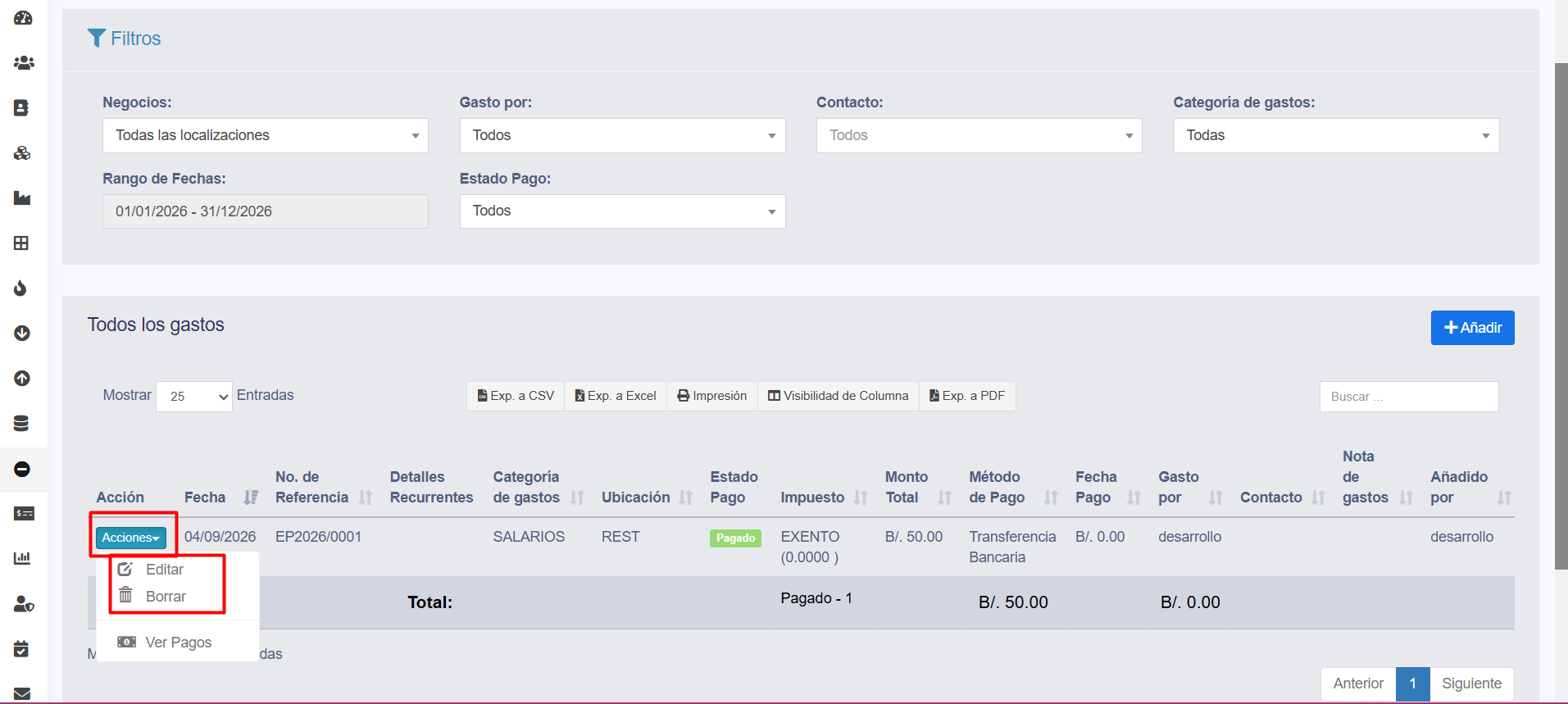
Eliminar un gasto permite retirar un registro que fue creado por error o que no corresponde a una operación real.
Paso a paso para eliminar un gasto
¿Cuándo conviene editar y cuándo eliminar?
Utiliza Editar cuando el gasto es válido, pero alguno de sus datos está incorrecto.
Utiliza Eliminar cuando el gasto completo fue registrado por error y no debe formar parte de los movimientos del negocio.
¿Qué debes revisar antes de modificarlo?
Antes de editar o eliminar, verifica:
Recomendaciones
Notas y avisos
- Editar o eliminar un gasto puede cambiar los totales mostrados en reportes de gastos y análisis financieros.
- Las opciones disponibles dependen de los permisos asignados al usuario.
- Antes de eliminar un gasto, confirma que seleccionaste el registro correcto.
- Si no aparece la opción Editar o Eliminar, revisa primero el rol y los permisos de tu usuario.
Registrar gastos por sucursal
¿Qué es / para qué sirve?
Registrar gastos por sucursal permite identificar en qué ubicación del negocio se generó cada egreso.
Esto es especialmente útil cuando una empresa maneja varias sucursales y necesita controlar los gastos de cada una por separado.
Paso a paso

Ejemplo
Si tu negocio tiene:
y pagas B/. 120.00 de mantenimiento correspondiente a Sucursal Norte, debes registrar el gasto asociado a esa sucursal.
De esta forma, el egreso quedará identificado correctamente en los reportes y controles administrativos.
¿Por qué es importante seleccionar la sucursal correcta?
Porque permite:
¿Qué cuenta de pago debo utilizar?
Selecciona la cuenta desde donde realmente salió el dinero.
Por ejemplo:
Recomendaciones
Notas y avisos
- La sucursal seleccionada permite identificar dónde corresponde el gasto.
- Un gasto registrado en la sucursal incorrecta puede afectar los reportes y análisis de esa ubicación.
- Si el negocio utiliza cuentas de pago diferentes por sucursal, selecciona también la cuenta correspondiente.
- Antes de guardar, revisa sucursal, categoría, monto y cuenta de pago.
Registrar un gasto desde una cuenta de pago
¿Qué es / para qué sirve?
Registrar un gasto desde una cuenta de pago permite indicar de qué caja, cuenta bancaria u otra cuenta del negocio salió el dinero utilizado para pagar ese gasto.
Esto ayuda a mantener un mejor control de los egresos y de los movimientos de cada cuenta.
Paso a paso
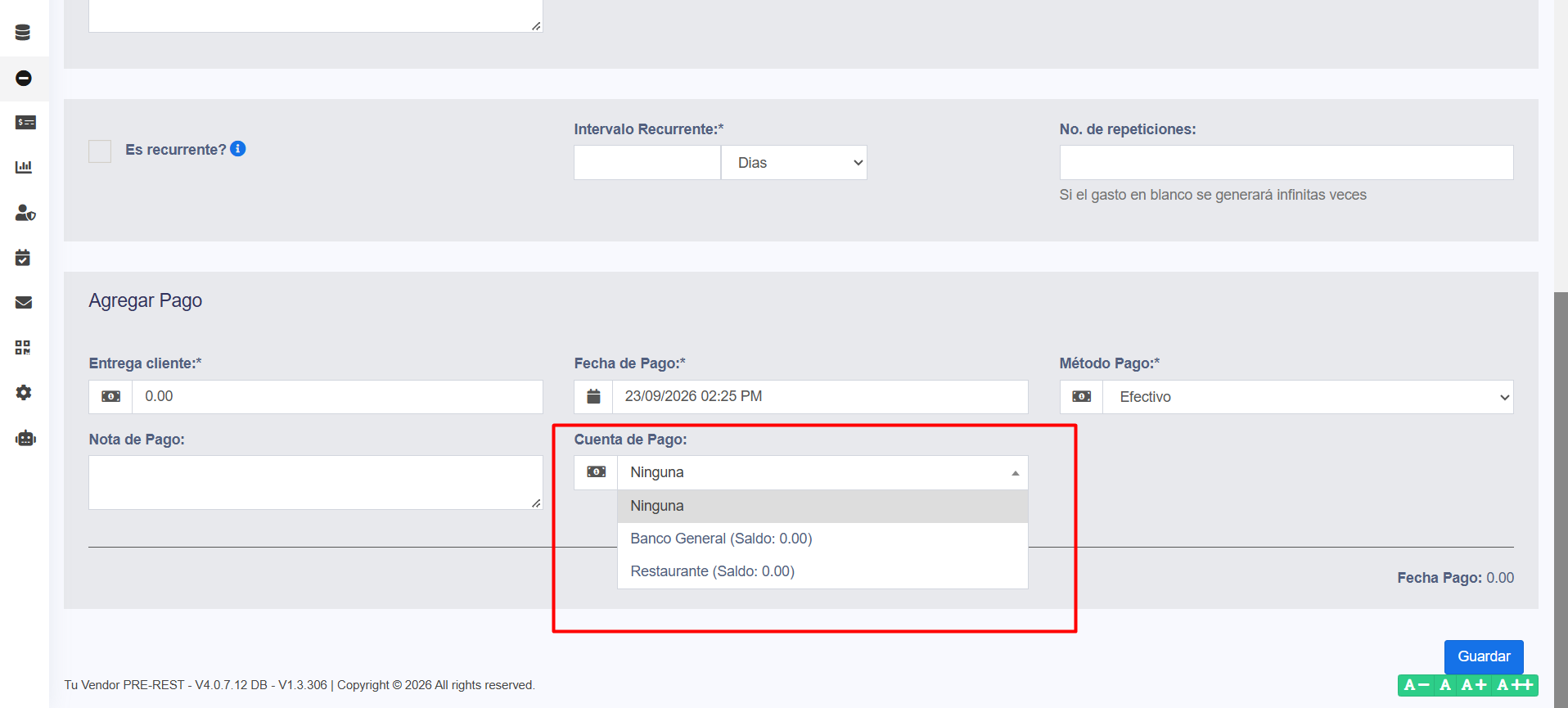
¿Qué cuenta de pago debo seleccionar?
Debes elegir la cuenta desde donde realmente salió el dinero.
Por ejemplo:
Ejemplo
Si pagas un servicio por B/. 150.00 utilizando la cuenta bancaria del negocio, al registrar el gasto debes seleccionar esa cuenta como cuenta de pago.
De esta forma, el movimiento quedará asociado correctamente a la cuenta utilizada.
¿Por qué es importante seleccionar la cuenta correcta?
Porque permite:
Recomendaciones
Notas y avisos
- La cuenta de pago identifica de dónde salió el dinero.
- Registrar un gasto en una cuenta incorrecta puede afectar la revisión de movimientos y saldos.
- Un gasto no es lo mismo que una transferencia entre cuentas.
- Antes de guardar, verifica monto, categoría, cuenta de pago, sucursal y fecha.
Consultar gastos registrados
¿Qué es / para qué sirve?
Consultar los gastos registrados permite revisar los egresos que ya fueron ingresados en TuVendor.
Esto ayuda a validar montos, fechas, categorías, cuentas de pago y sucursales, además de facilitar la búsqueda de un gasto específico.
Paso a paso
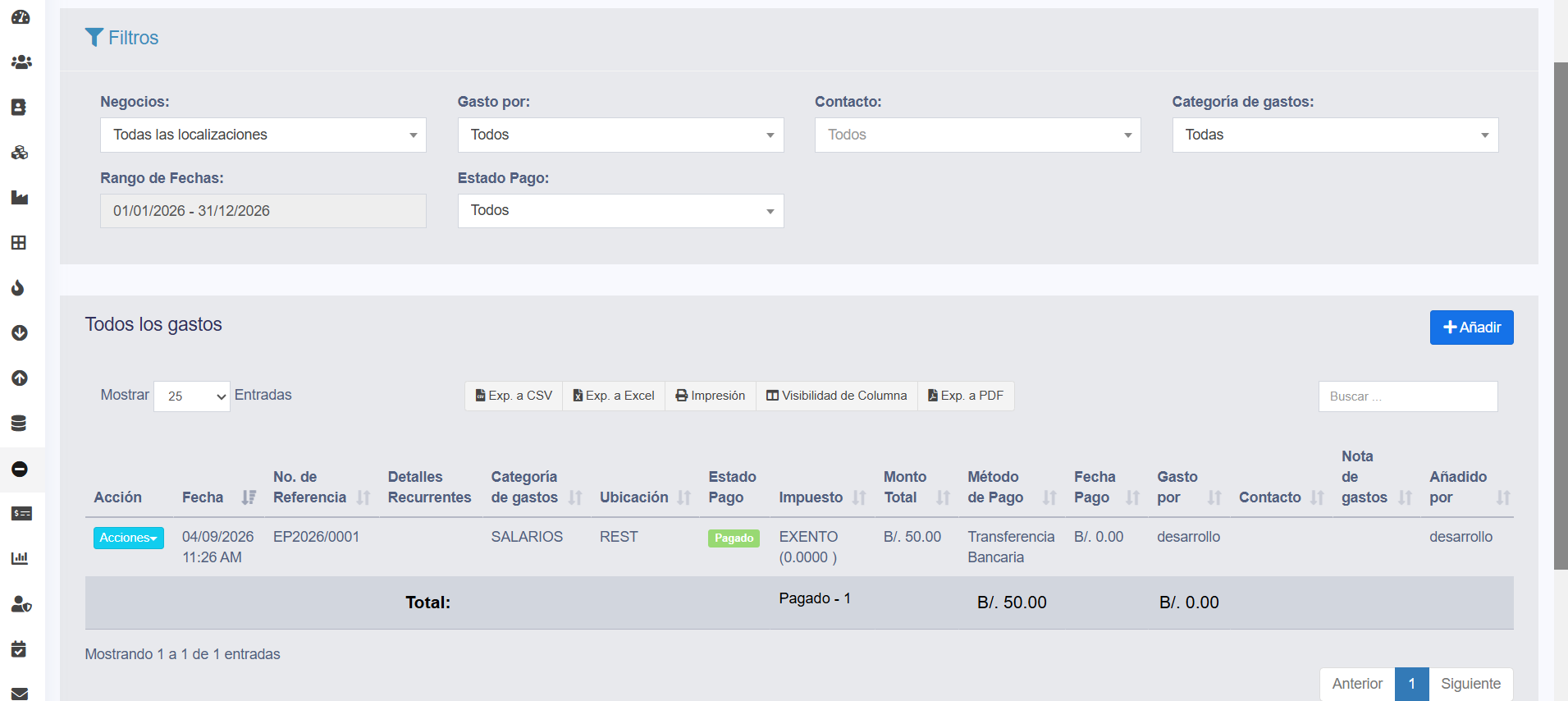
¿Qué información puedes revisar?
Dependiendo de la configuración, puedes encontrar datos como:
Buscar un gasto específico
Si necesitas localizar un gasto concreto, puedes apoyarte en:
Ejemplo
Si deseas revisar los gastos de mantenimiento registrados durante septiembre:
¿Para qué puede utilizarse?
Consultar los gastos registrados te permite:
¿Qué hago si un gasto no aparece?
Verifica:
Si el gasto sigue sin aparecer, confirma que realmente haya sido guardado.
Recomendaciones
Notas y avisos
- La información mostrada depende de los filtros aplicados.
- Un gasto puede existir y no aparecer si está fuera del rango de fechas seleccionado.
- Antes de registrar nuevamente un gasto que no encuentras, verifica primero los filtros para evitar duplicados.
- Para análisis generales, utiliza también el Reporte de Gastos.
Diferencia entre gasto y compra
¿Qué es / para qué sirve?
Aunque ambos representan salidas de dinero del negocio, una compra y un gasto no son lo mismo dentro de TuVendor.
La diferencia principal está en si el movimiento está relacionado con productos o mercancía que ingresan al inventario o con un egreso operativo del negocio.
¿Qué es una compra?
Una compra se utiliza cuando adquieres productos, mercancía o insumos que forman parte del inventario.
Al registrar una compra, el sistema puede aumentar las existencias de los productos adquiridos y relacionar la operación con un proveedor.
Ejemplo
Si compras:
Estos movimientos deben registrarse como compras cuando corresponden a productos controlados en inventario.
¿Qué es un gasto?
Un gasto representa un egreso relacionado con la operación del negocio que no necesariamente genera entrada de inventario.
Ejemplo
Puedes registrar como gastos:
Diferencias principales
Ejemplo práctico
Si compras 50 botellas de agua para venderlas, debes registrar una compra, porque esas unidades ingresan al inventario.
Si pagas B/. 80.00 de electricidad, debes registrar un gasto, porque no estás ingresando mercancía al inventario.
¿Por qué es importante diferenciarlos?
Registrar correctamente cada movimiento ayuda a:
Recomendaciones
Notas y avisos
- Registrar una compra como gasto puede impedir que el inventario se actualice correctamente.
- Registrar un gasto como compra puede generar existencias que no corresponden.
- Tanto las compras como los gastos pueden representar salidas de dinero, pero afectan diferentes áreas del sistema.
- Para analizar los resultados del negocio, es importante mantener correctamente separados compras, gastos y pagos.
Cuentas
Cuentas de pago y transferencias
¿Qué es / para qué sirve?
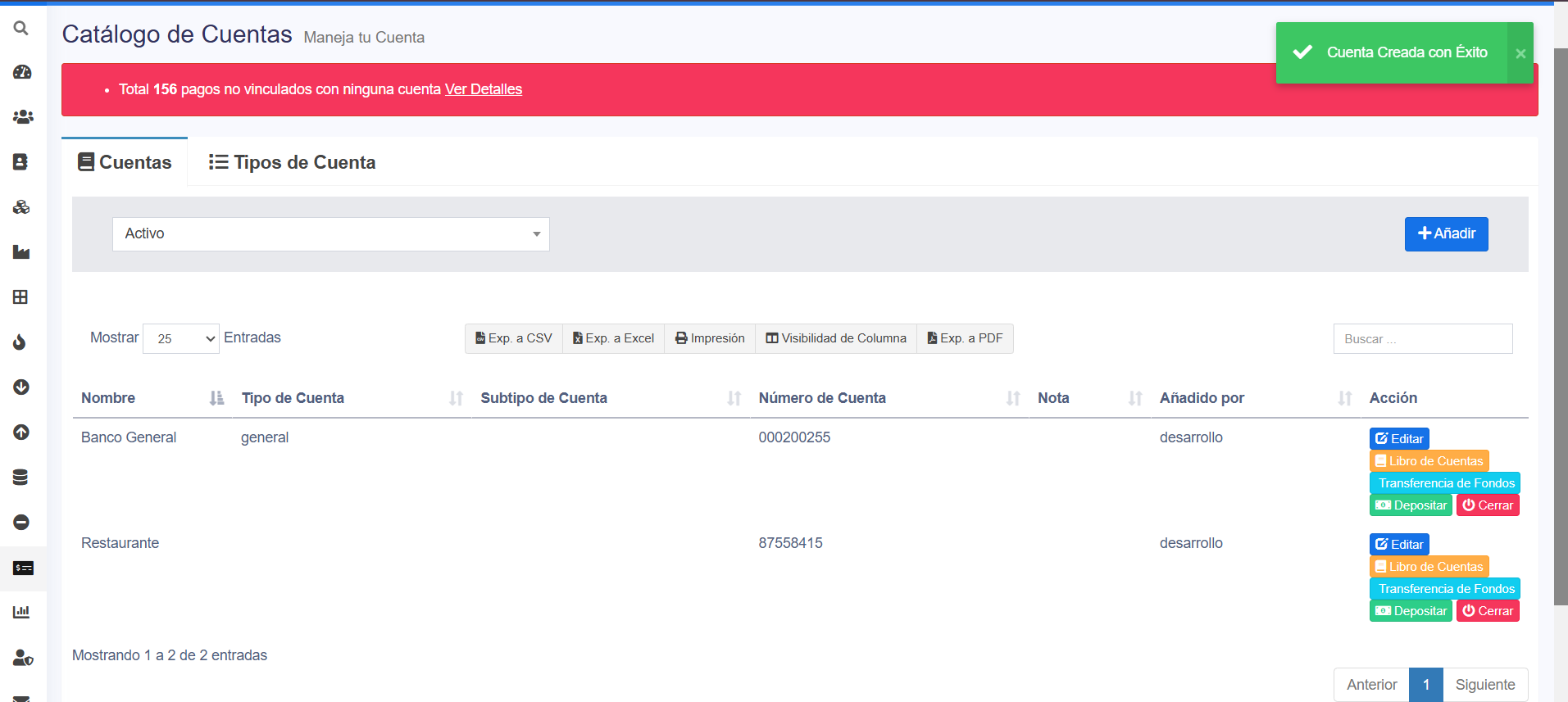
Las cuentas de pago representan tus cajas y cuentas bancarias dentro del sistema. Sirven para saber cuánto dinero hay en cada una y mover fondos entre ellas.
Crear una cuenta
- Ve a Cuentas de Pago → Listar cuentas.
- Presiona Agregar y completa:
- Nombre (ej. "Banco General"), Número de cuenta y Tipo de cuenta.
- Saldo inicial y una nota (opcional).
- Guarda.
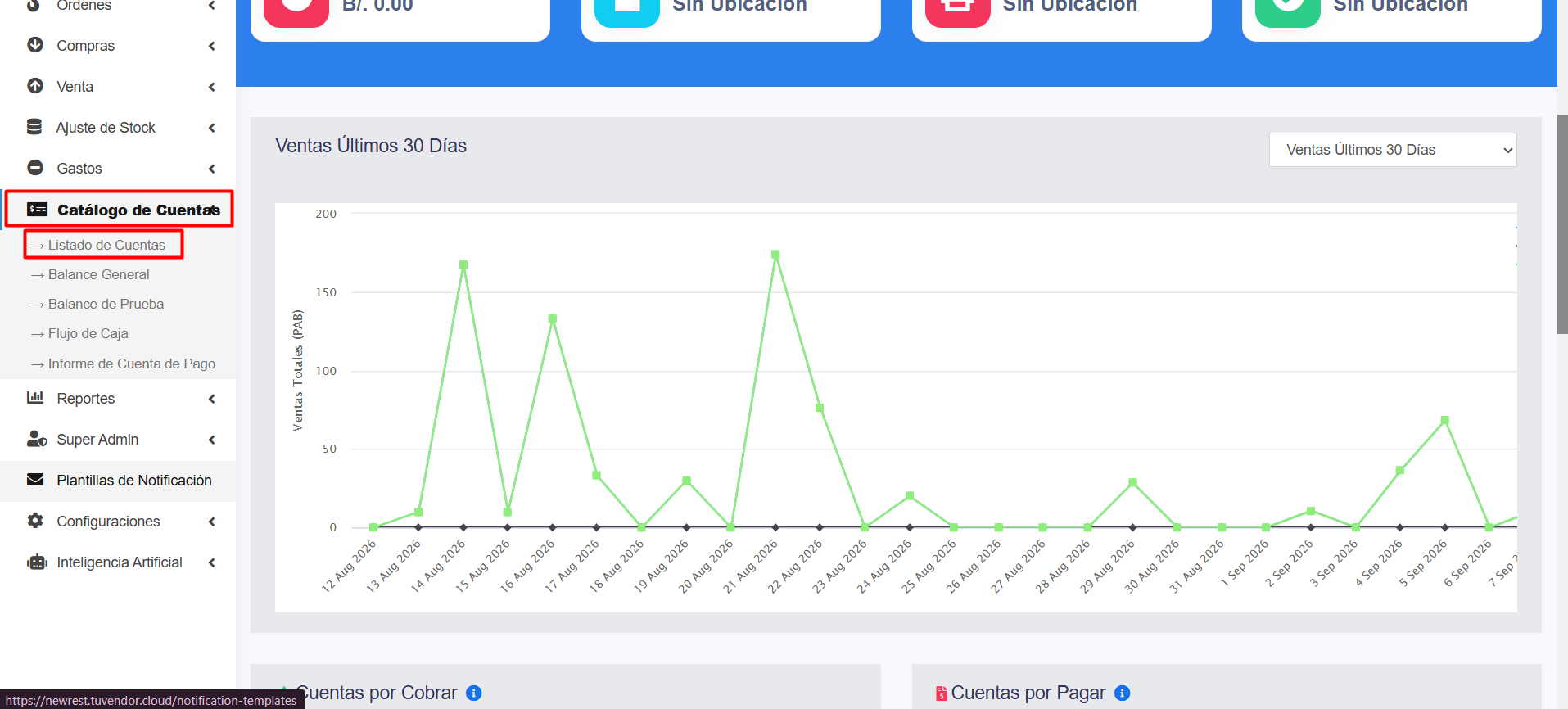
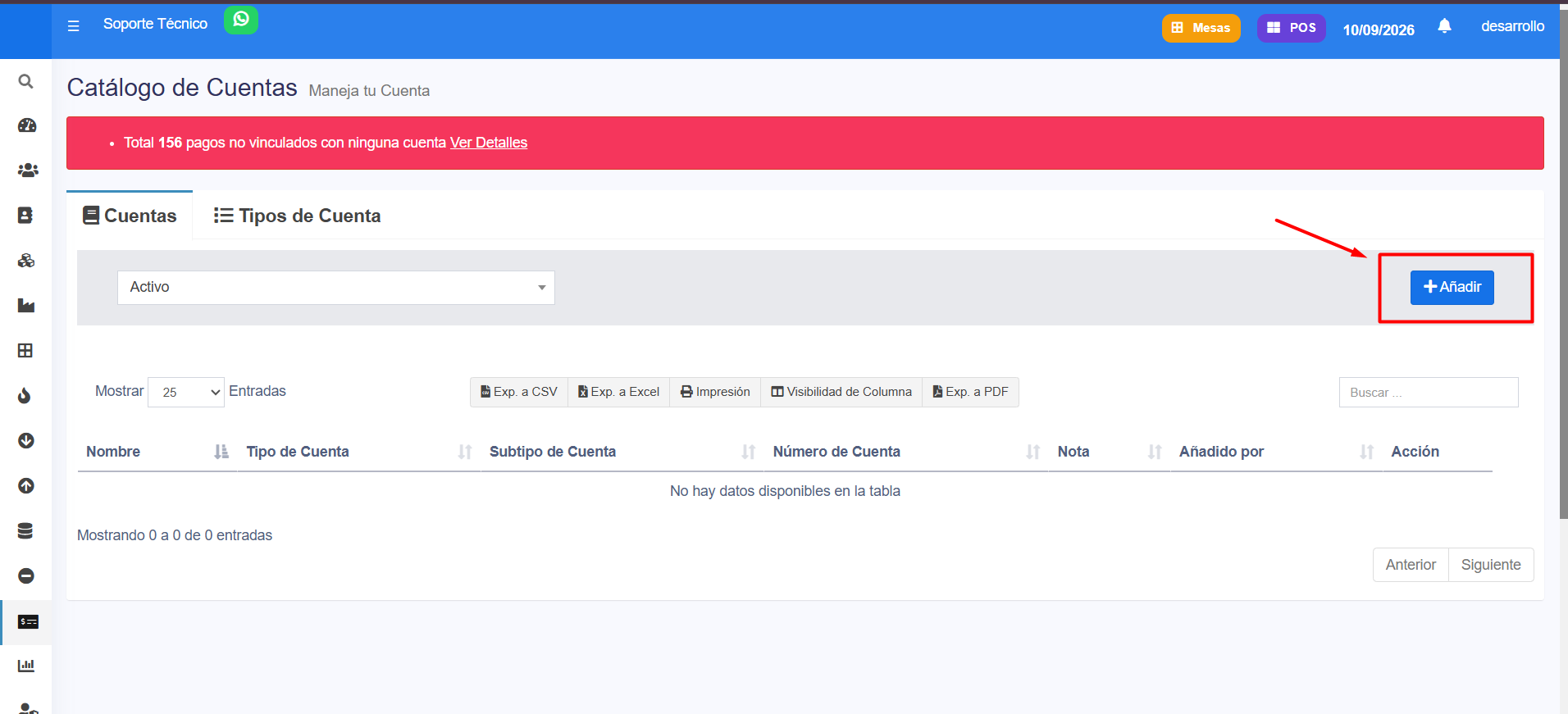
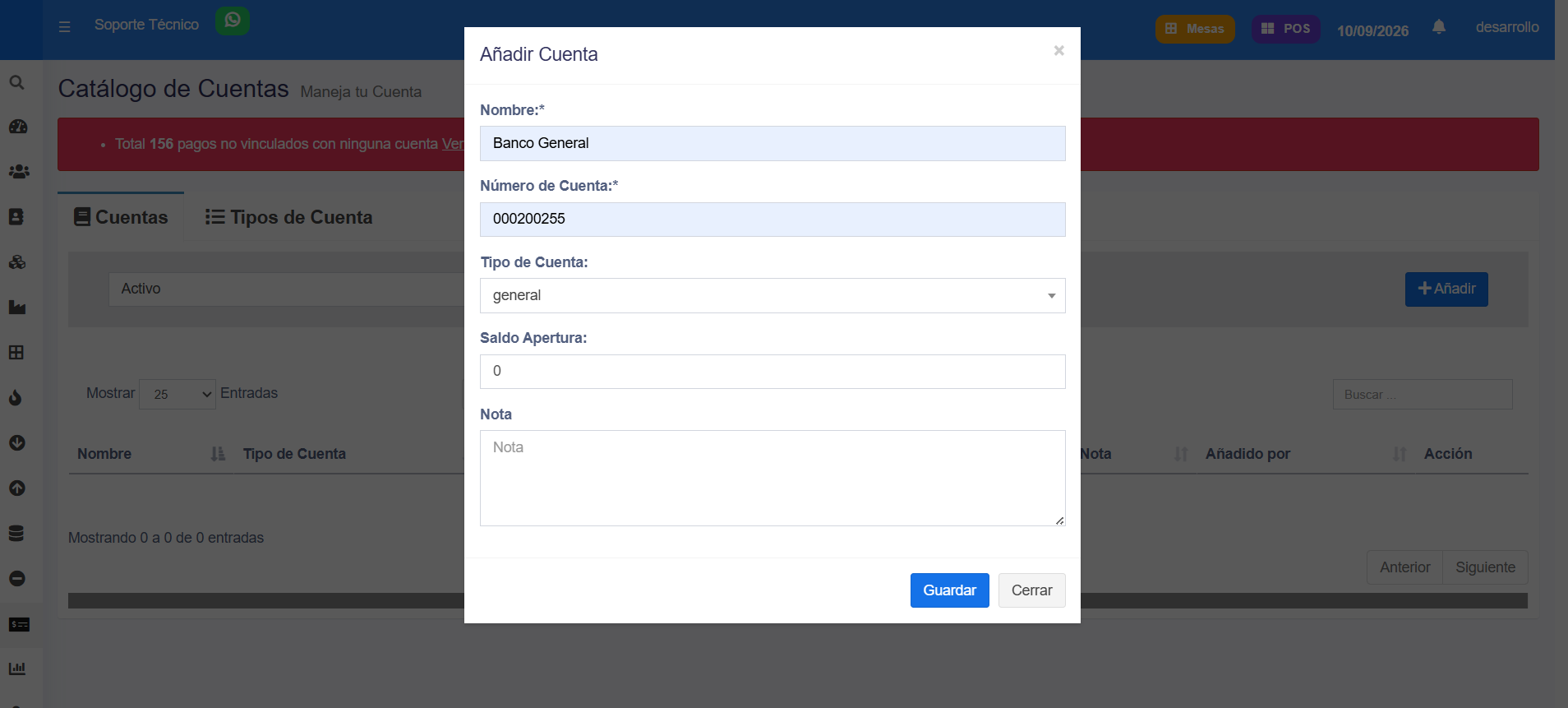
Transferir entre cuentas
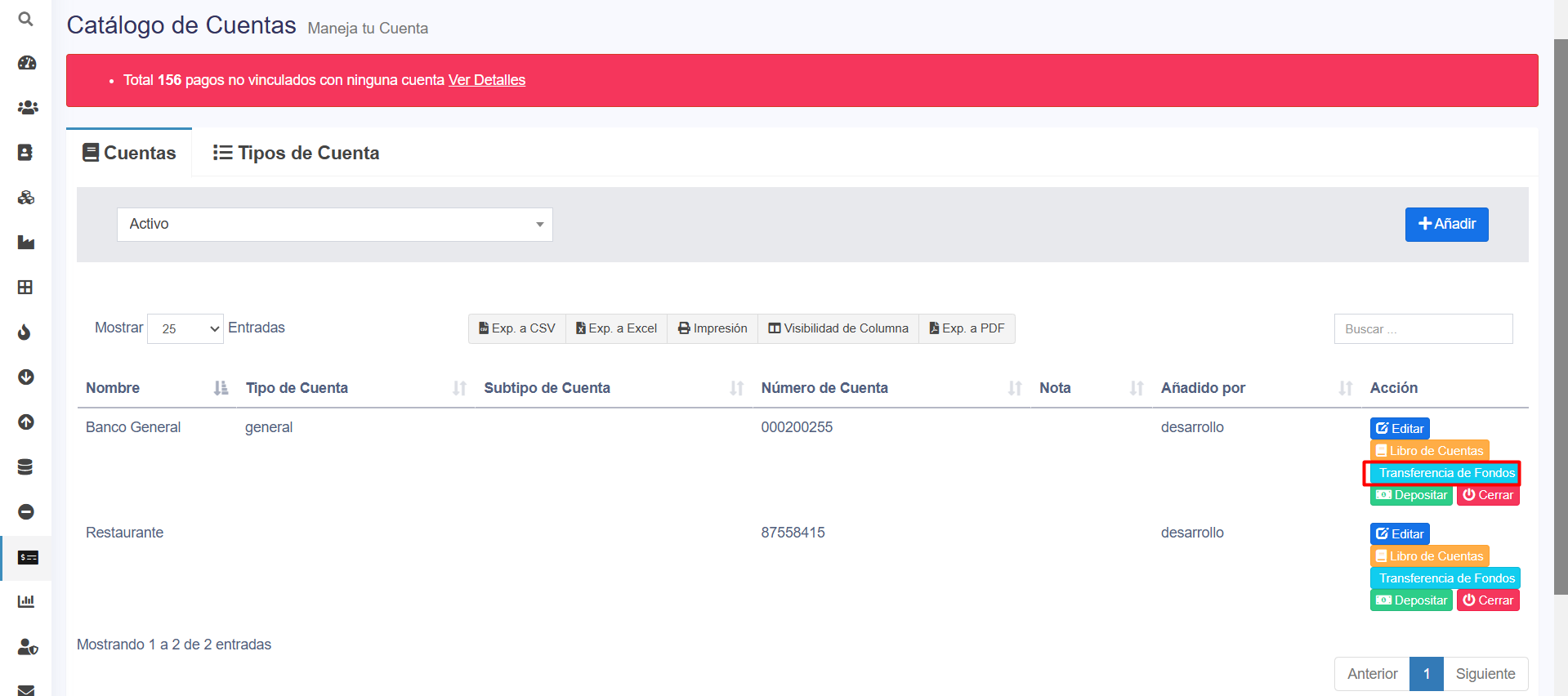
- En la cuenta de origen, abre la opción Transferir.
- Elige la cuenta destino, el monto y la fecha.
- (Opcional) agrega una nota o documento, y guarda.
Reportes contables
Desde Cuentas de Pago accedes a Balance General, Balance de Prueba y Flujo de Caja (ver Manual de Reportes).
Notas y avisos
- Para que los saldos sean útiles, asocia los métodos de pago a sus cuentas en la configuración de la sucursal.
- El módulo de Cuentas de Pago / contabilidad está activo en tu negocio.
Cuentas de pago y transferencias
¿Qué es / para qué sirve?
Las cuentas de pago representan los lugares donde el negocio maneja dinero dentro de TuVendor, por ejemplo una caja, una cuenta bancaria o una caja chica.
Las transferencias permiten mover dinero de una cuenta de pago a otra sin registrarlo como un gasto o un ingreso nuevo.
¿Qué es una cuenta de pago?
Una cuenta de pago sirve para identificar desde dónde sale o hacia dónde entra el dinero de una operación.
Puedes utilizar cuentas como:
- Caja principal.
- Caja chica.
- Cuenta bancaria.
- Cuenta de ahorro.
- Otras cuentas utilizadas por el negocio.
¿Para qué sirven las cuentas de pago?
Permiten:
- Registrar desde qué cuenta se paga un gasto.
- Identificar dónde se reciben fondos.
- Llevar control de movimientos por cuenta.
- Facilitar revisiones administrativas.
- Mantener separados los fondos del negocio según su origen o destino.
¿Qué es una transferencia?
Una transferencia mueve dinero entre dos cuentas del mismo negocio.
Por ejemplo:
Caja Principal → Cuenta Bancaria
Esto significa que el dinero deja de estar disponible en la cuenta de origen y pasa a la cuenta de destino.
Paso a paso para realizar una transferencia
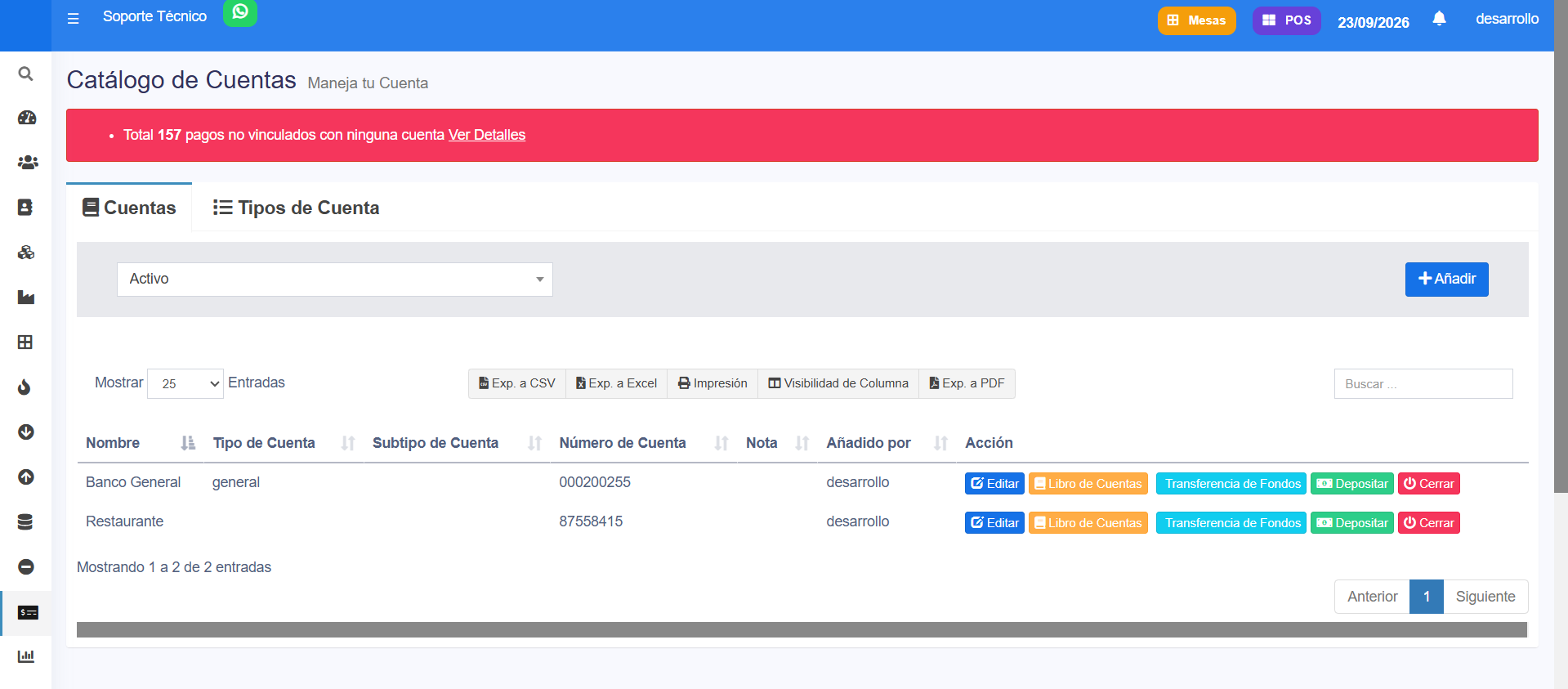
- Ve a la sección de Cuentas de Pago.
- Selecciona la opción de Transferencia.
- Elige la cuenta de origen.
- Selecciona la cuenta de destino.
- Ingresa el monto.
- Confirma la fecha, si corresponde.
- Agrega una descripción o referencia, si es necesario.
- Revisa la información.
- Guarda la transferencia.
Ejemplo
Si deseas depositar B/. 500.00 desde la caja del negocio hacia la cuenta bancaria:
- Cuenta de origen: Caja Principal.
- Cuenta de destino: Banco.
- Monto: B/. 500.00.
El movimiento quedará registrado como una transferencia entre cuentas.
¿Una transferencia es un gasto?
No.
Una transferencia únicamente cambia la ubicación del dinero dentro del negocio.
Por ejemplo, mover B/. 500.00 de caja a banco no significa que el negocio haya gastado B/. 500.00.
¿Una transferencia es un ingreso?
Tampoco.
El dinero ya pertenecía al negocio; simplemente pasó de una cuenta a otra.
Recomendaciones
- Verifica cuidadosamente la cuenta de origen y la cuenta de destino.
- Confirma el monto antes de guardar.
- Utiliza descripciones claras cuando necesites identificar el movimiento posteriormente.
- No registres una transferencia como gasto.
- Revisa periódicamente los movimientos de cada cuenta.
Notas y avisos
- Una transferencia no representa un gasto ni un ingreso nuevo.
- El monto se mueve de una cuenta de pago a otra.
- Registrar la cuenta incorrecta puede afectar la revisión de saldos y movimientos.
- Antes de guardar, verifica origen, destino, monto y fecha.
Crear y administrar cuentas de pago
¿Qué es / para qué sirve?
Las cuentas de pago permiten representar dentro de TuVendor los distintos lugares donde el negocio maneja dinero.
Pueden utilizarse para identificar cajas, cuentas bancarias, caja chica u otras cuentas desde las que se reciben o realizan movimientos.
Crear una cuenta de pago
Paso a paso
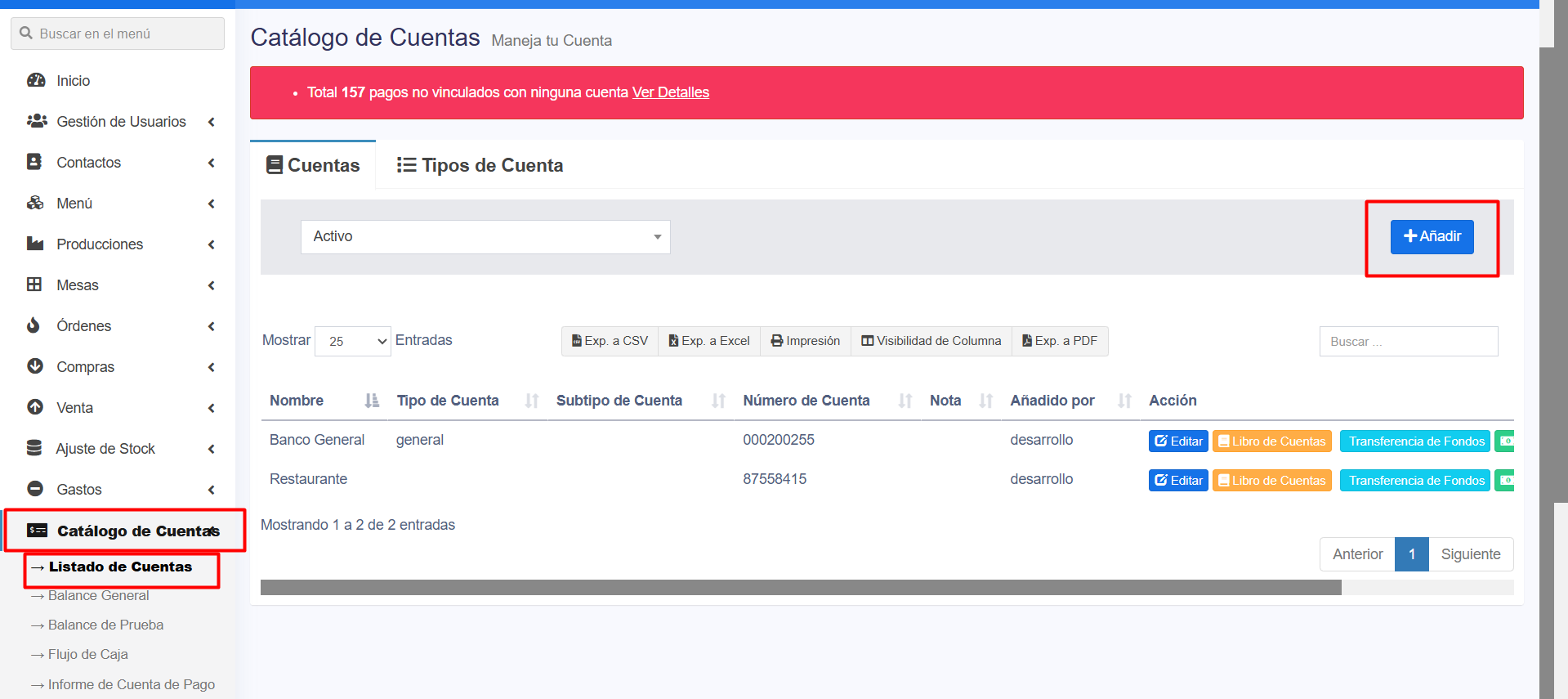
- Ve a la sección de Cuentas de Pago.
- Selecciona la opción Agregar o Nueva cuenta.
- Ingresa el nombre de la cuenta.
- Completa la información solicitada.
- Define el tipo de cuenta, si corresponde.
- Revisa la configuración.
- Guarda los cambios.
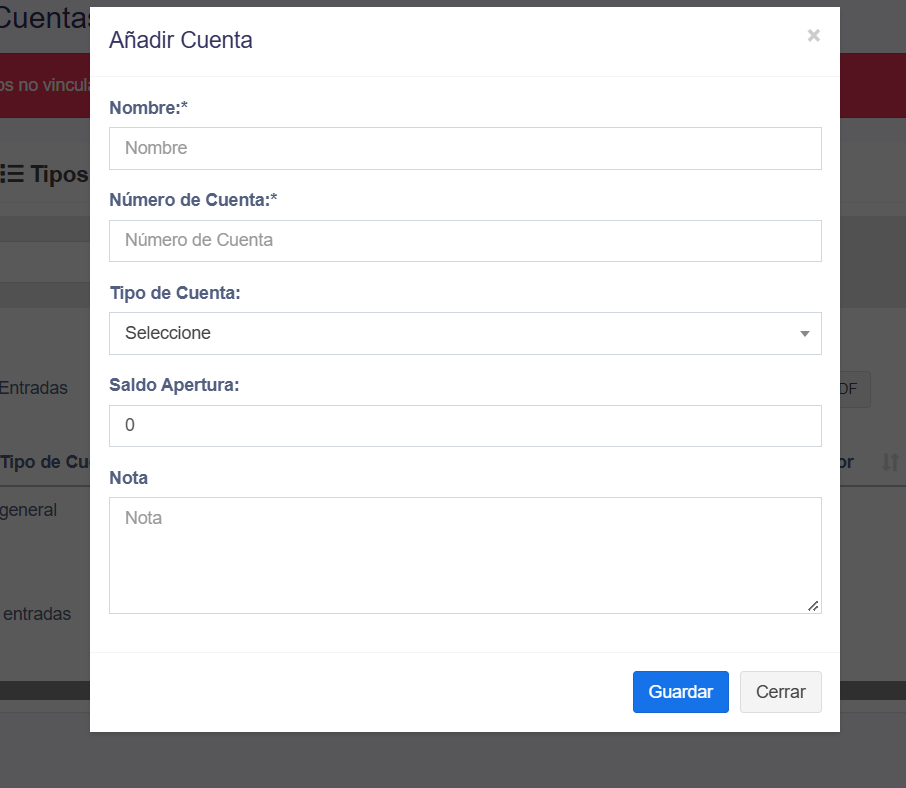
Ejemplo
Puedes crear cuentas como:
- Caja Principal.
- Caja Chica.
- Banco General.
- Cuenta de Ahorros.
- Caja Sucursal Norte.
Esto permite separar los movimientos y saber desde qué cuenta salió o ingresó el dinero.
Editar una cuenta de pago
Si necesitas cambiar la información de una cuenta:
- Ve a Cuentas de Pago.
- Busca la cuenta que deseas modificar.
- Selecciona Editar.
- Actualiza la información necesaria.
- Guarda los cambios.
¿Qué información puedes administrar?
Dependiendo de la configuración, puedes revisar o modificar datos como:
- Nombre de la cuenta.
- Tipo de cuenta.
- Descripción.
- Sucursal relacionada.
- Estado de la cuenta.
- Configuraciones asociadas.
¿Cuándo conviene crear una cuenta nueva?
Puedes crear una cuenta cuando:
- Abres una nueva caja.
- Deseas separar caja principal y caja chica.
- Incorporas una nueva cuenta bancaria.
- Necesitas controlar fondos por sucursal.
- Quieres separar movimientos administrativos.
¿Puedo eliminar una cuenta de pago?
Antes de eliminar una cuenta, verifica si tiene movimientos asociados.
Si la cuenta ya fue utilizada para gastos, transferencias u otras operaciones, conviene revisar primero su historial antes de retirarla.
Recomendaciones
- Utiliza nombres claros y fáciles de identificar.
- Evita crear cuentas duplicadas.
- Si manejas varias sucursales, identifica claramente a cuál pertenece cada cuenta.
- No elimines una cuenta sin revisar primero sus movimientos.
- Mantén la estructura de cuentas organizada para facilitar reportes y conciliaciones.
Notas y avisos
- Las cuentas de pago permiten identificar el origen o destino del dinero.
- Crear una cuenta nueva no significa que automáticamente tendrá saldo.
- Los movimientos posteriores dependerán de las operaciones registradas en esa cuenta.
- Antes de editar o eliminar una cuenta, revisa si está siendo utilizada en gastos, transferencias u otras operaciones.
Transferir dinero entre cuentas
¿Qué es / para qué sirve?
La opción de transferir dinero entre cuentas permite mover fondos de una cuenta de pago a otra dentro de TuVendor.
Esto es útil cuando necesitas trasladar dinero entre cajas, cuentas bancarias, caja chica u otras cuentas del negocio, sin registrarlo como un gasto o un ingreso nuevo.
Paso a paso
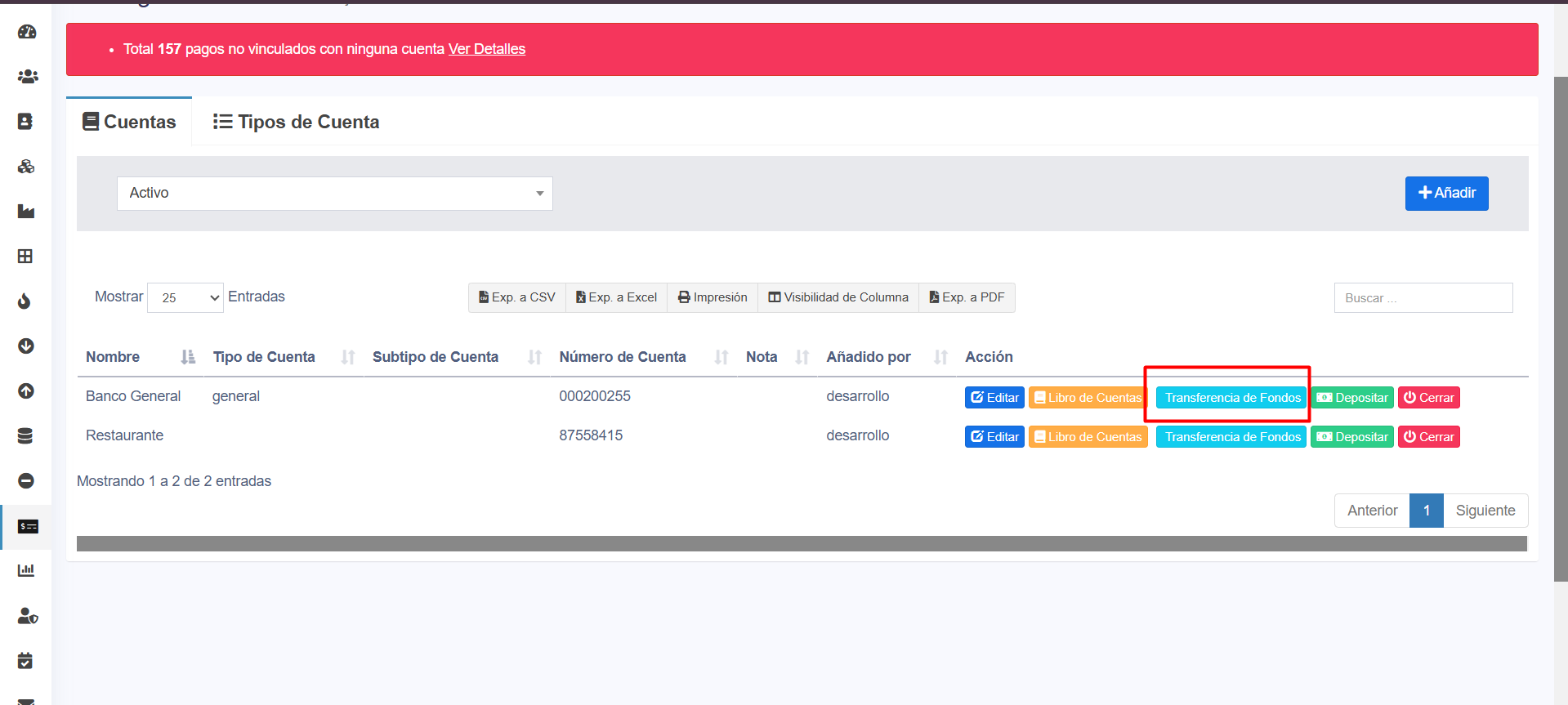
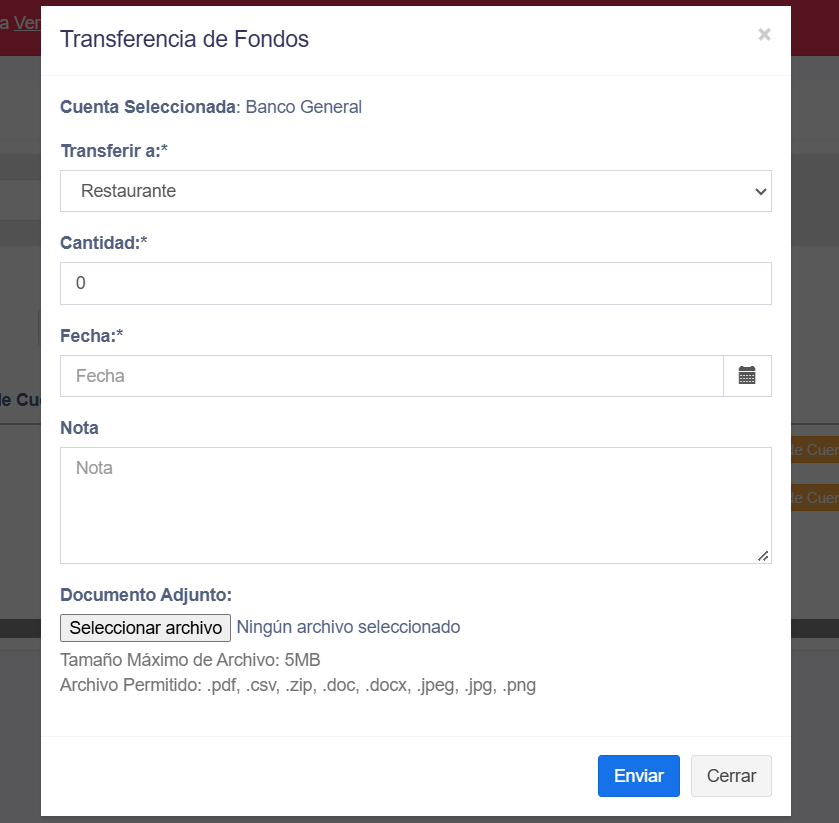
Ejemplo
Si deseas mover B/. 300.00 desde Caja Principal hacia Banco:
El dinero se descontará de la cuenta de origen y quedará registrado en la cuenta de destino.
¿Una transferencia es un gasto?
No.
Una transferencia únicamente cambia la ubicación del dinero dentro del negocio.
Por ejemplo, mover dinero de una caja a una cuenta bancaria no significa que el negocio haya gastado ese monto.
¿Una transferencia es un ingreso?
Tampoco.
El dinero ya pertenecía al negocio. Solo se está moviendo de una cuenta a otra.
¿Para qué puede utilizarse?
Las transferencias pueden utilizarse para:
Recomendaciones
Notas y avisos
- Una transferencia no representa una venta, ingreso ni gasto.
- El monto sale de una cuenta y entra en otra.
- Seleccionar una cuenta incorrecta puede afectar la revisión de saldos.
- Antes de guardar, verifica origen, destino, monto y fecha.
Consultar movimientos de una cuenta
¿Qué es / para qué sirve?
Consultar los movimientos de una cuenta permite revisar todas las entradas y salidas de dinero registradas en una cuenta de pago específica.
Esto ayuda a entender cómo se ha movido el saldo de una caja, cuenta bancaria, caja chica u otra cuenta del negocio.
Paso a paso
- Ve a Cuentas de Pago.
- Selecciona la cuenta que deseas revisar.
- Abre la opción de Movimientos, Historial o equivalente.
- Selecciona el rango de fechas que deseas consultar.
- Aplica los filtros disponibles, si corresponde.
- Revisa las entradas y salidas registradas.
- Verifica los montos y referencias de cada movimiento.
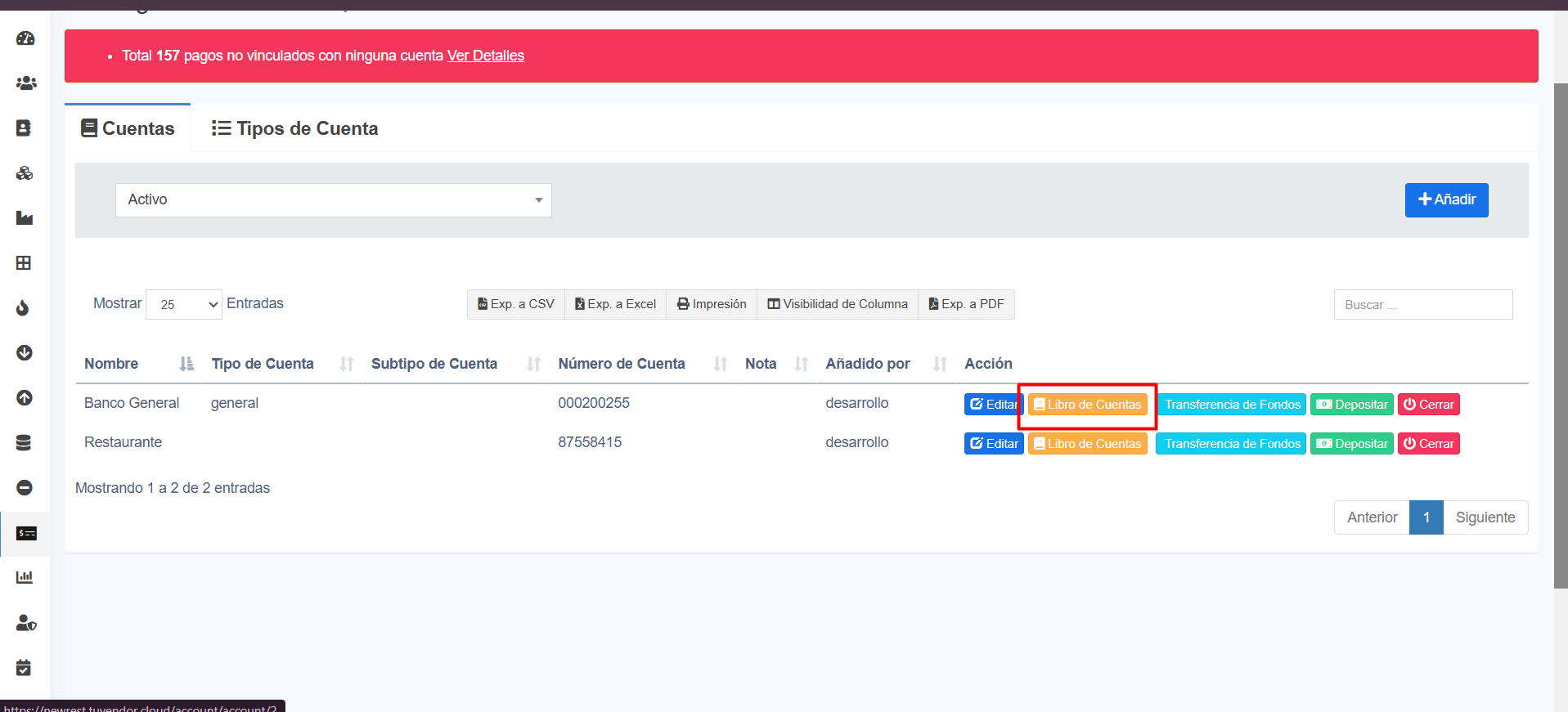
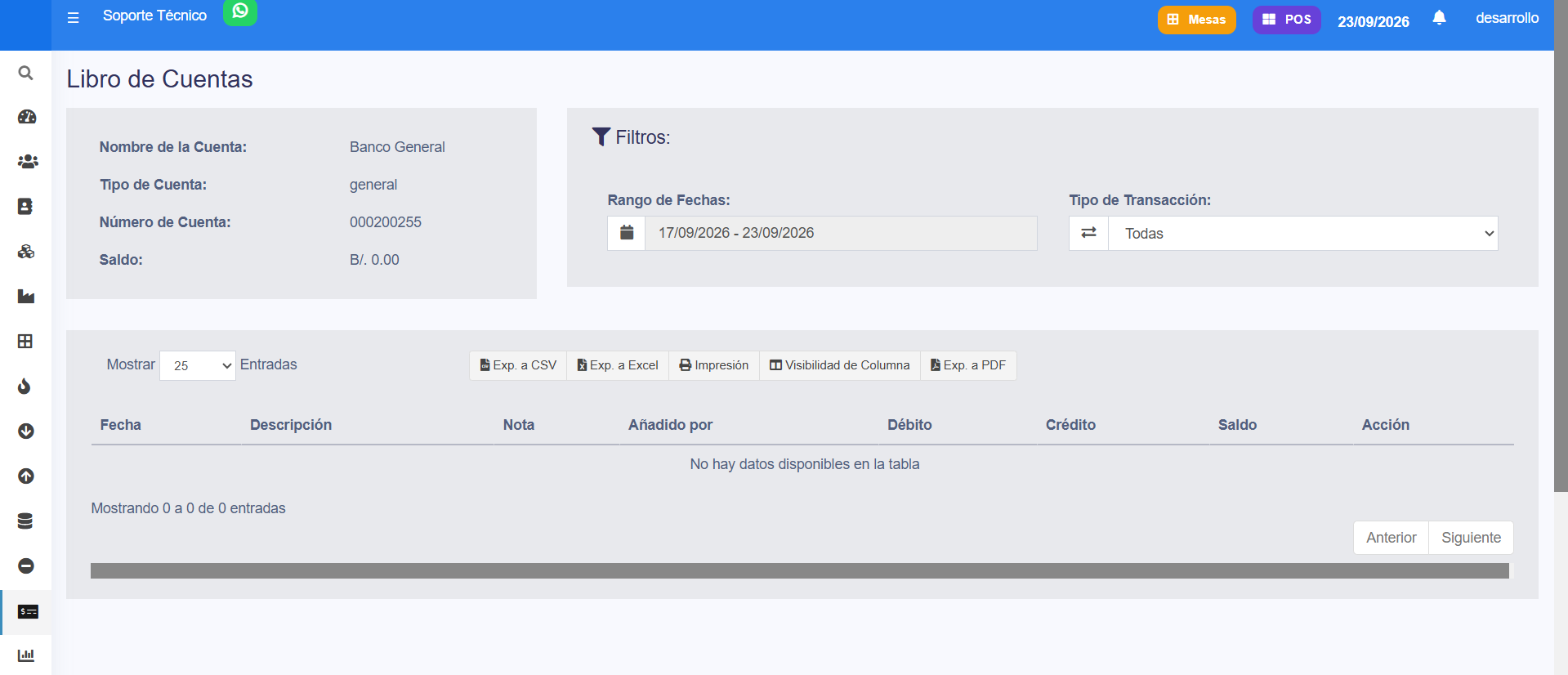
¿Qué información puedes consultar?
Dependiendo de la configuración, puedes encontrar datos como:
- Fecha.
- Tipo de movimiento.
- Descripción o referencia.
- Entrada de dinero.
- Salida de dinero.
- Transferencias.
- Gastos.
- Pagos.
- Usuario que registró el movimiento.
- Sucursal.
- Saldo relacionado.
¿Para qué puede utilizarse?
Consultar los movimientos de una cuenta permite:
- Revisar de dónde provienen los fondos.
- Identificar en qué se utilizó el dinero.
- Validar gastos registrados.
- Revisar transferencias entre cuentas.
- Investigar diferencias de saldo.
- Confirmar movimientos de una fecha específica.
- Facilitar revisiones administrativas.
Ejemplo
Si revisas la cuenta Caja Principal, puedes encontrar movimientos como:
- Entrada por ventas.
- Salida por gastos.
- Transferencia hacia una cuenta bancaria.
- Ingreso de efectivo.
- Retiro de efectivo.
Esto permite entender cómo cambió el saldo de la cuenta durante el período seleccionado.
¿Qué hago si no encuentro un movimiento?
Verifica:
- El rango de fechas.
- La cuenta seleccionada.
- La sucursal.
- Los filtros activos.
- El tipo de movimiento que estás buscando.
Antes de registrar nuevamente una operación, confirma que realmente no exista para evitar duplicados.
Recomendaciones
- Utiliza rangos de fechas específicos para facilitar la revisión.
- Verifica siempre que estés consultando la cuenta correcta.
- Revisa la descripción o referencia de los movimientos.
- Si encuentras una diferencia, compara entradas, salidas, gastos y transferencias.
- Mantén organizadas las cuentas de pago para facilitar futuras revisiones.
Notas y avisos
- Los movimientos mostrados dependen de la cuenta y del período seleccionado.
- Una transferencia puede aparecer como salida en una cuenta y entrada en otra.
- Un gasto registrado desde una cuenta afecta sus movimientos.
- Si un movimiento no aparece, revisa primero filtros, fecha y sucursal antes de asumir que falta información.
Diferencia entre transferencia y gasto
¿Qué es / para qué sirve?
Una transferencia y un gasto representan movimientos distintos dentro de TuVendor.
La principal diferencia es que una transferencia mueve dinero entre cuentas del mismo negocio, mientras que un gasto representa una salida de dinero por una obligación o consumo del negocio.
¿Qué es una transferencia?
Una transferencia mueve fondos de una cuenta de pago a otra.
Ejemplo
Si transfieres B/. 500.00 desde Caja Principal hacia Banco:
Por lo tanto, no representa un gasto.
¿Qué es un gasto?
Un gasto representa dinero que sale del negocio para pagar algo relacionado con su operación.
Ejemplo
Si pagas B/. 500.00 de alquiler desde la cuenta bancaria:
Diferencias principales
Ejemplo práctico
Transferencia
Mueves B/. 300.00 de Caja Principal a Banco.
El dinero cambia de ubicación, pero sigue perteneciendo al negocio.
Gasto
Pagas B/. 300.00 de mantenimiento.
El dinero sale del negocio para cubrir un servicio, por lo que debe registrarse como gasto.
¿Por qué es importante diferenciarlos?
Registrar correctamente cada movimiento permite:
Recomendaciones
Notas y avisos
- Una transferencia no genera un gasto nuevo.
- Un gasto sí representa un egreso del negocio.
- Registrar una transferencia como gasto puede alterar los reportes financieros.
- Ambos movimientos pueden afectar el saldo de una cuenta, pero tienen propósitos diferentes.
Saldo de una cuenta y cómo interpretarlo
¿Qué es / para qué sirve?
El saldo de una cuenta representa el monto disponible registrado en una cuenta de pago dentro de TuVendor, como una caja, cuenta bancaria o caja chica.
Este valor cambia de acuerdo con las entradas y salidas de dinero registradas en esa cuenta.
¿Qué movimientos pueden afectar el saldo?
El saldo puede cambiar por movimientos como:
¿Cómo interpretar el saldo?
De forma general:
Saldo inicial + Entradas - Salidas = Saldo actual
Ejemplo
Si una cuenta inicia con:
B/. 1,000.00
Durante el período recibe:
Y registra:
El saldo resultante sería:
B/. 1,200.00
¿Qué significa un saldo positivo?
Un saldo positivo indica que la cuenta mantiene fondos disponibles según los movimientos registrados en el sistema.
¿Qué significa un saldo bajo o negativo?
Puede indicar que:
¿Qué hago si el saldo no coincide con lo esperado?
Revisa:
También consulta el historial de movimientos para identificar qué operación generó la diferencia.
Diferencia entre saldo y ventas
El saldo de una cuenta no necesariamente debe coincidir con el total de ventas.
Las ventas pueden incluir:
Por esta razón, el saldo debe analizarse a partir de los movimientos reales de la cuenta.
Recomendaciones
Notas y avisos
- El saldo depende de los movimientos registrados en la cuenta.
- Una transferencia disminuye una cuenta y aumenta otra.
- Un gasto reduce el saldo de la cuenta desde donde fue pagado.
- Una venta a crédito no necesariamente representa dinero disponible en la cuenta.
- Si el saldo no coincide con lo esperado, revisa primero los movimientos asociados antes de realizar ajustes.
Cierre de caja
Cómo abrir una caja
¿Qué es / para qué sirve?
Abrir una caja permite iniciar un nuevo turno de trabajo y comenzar a registrar las ventas y movimientos correspondientes a ese período.
La apertura de caja sirve para separar correctamente la operación de cada turno y facilitar posteriormente el Cierre X.
Paso a paso
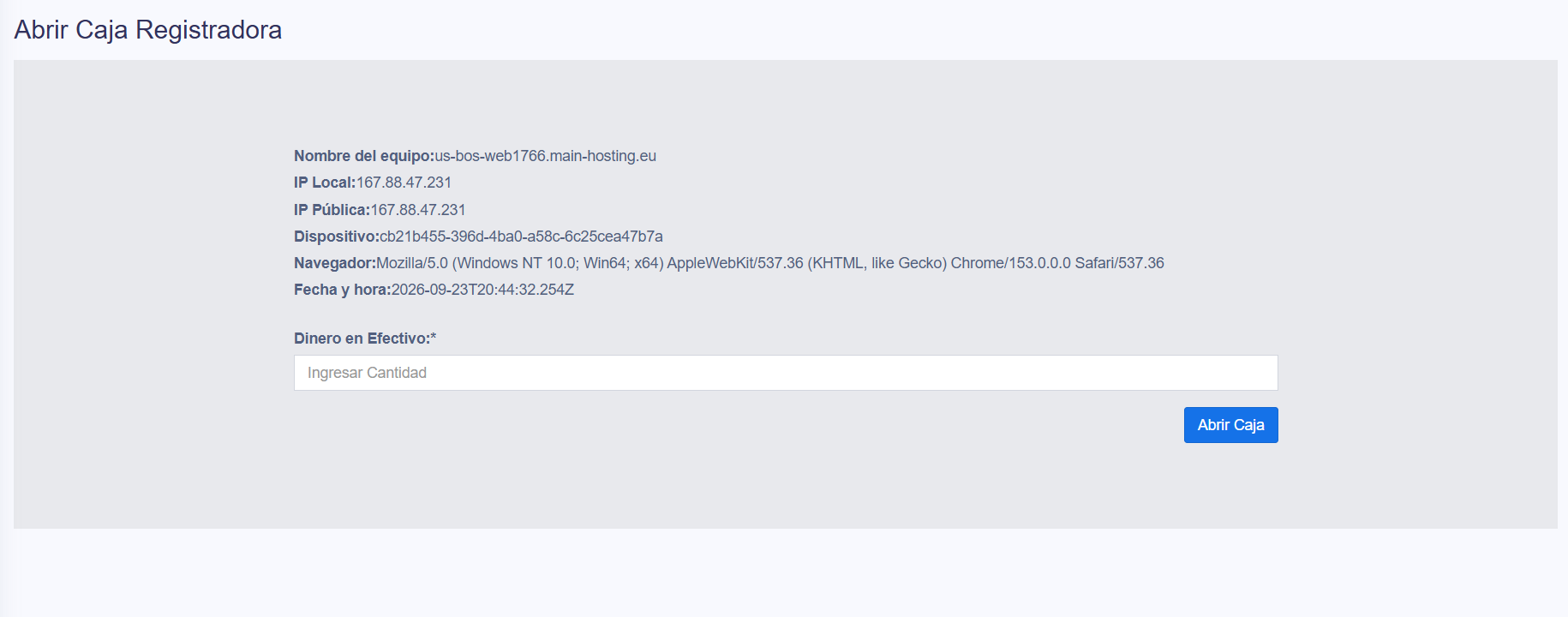
¿Qué es el monto inicial?
El monto inicial es el efectivo con el que comienza la caja al iniciar el turno.
Puede utilizarse, por ejemplo, para disponer de cambio durante la operación.
Ejemplo
Si el cajero inicia el turno con:
B/. 100.00
ese monto puede registrarse como efectivo inicial de la caja.
¿Qué pasa después de abrir la caja?
Una vez abierta, los movimientos realizados durante el turno pueden quedar asociados a esa caja, por ejemplo:
¿Por qué es importante abrir la caja correctamente?
Una apertura correcta permite:
Recomendaciones
Notas y avisos
- Una caja debe abrirse antes de iniciar la operación del turno.
- Las ventas realizadas durante el período pueden quedar asociadas a esa caja.
- Si queda una caja abierta de un turno o día anterior, las ventas posteriores pueden terminar asociándose a ella.
- Antes de abrir una nueva caja, verifica siempre que los cierres anteriores estén completos.
Cómo cerrar una caja
¿Qué es / para qué sirve?
Cerrar una caja permite finalizar el turno y consolidar los movimientos registrados durante ese período.
El cierre ayuda a comparar lo que el sistema espera con lo que realmente existe en caja y permite generar el Cierre X correspondiente al turno.
Paso a paso
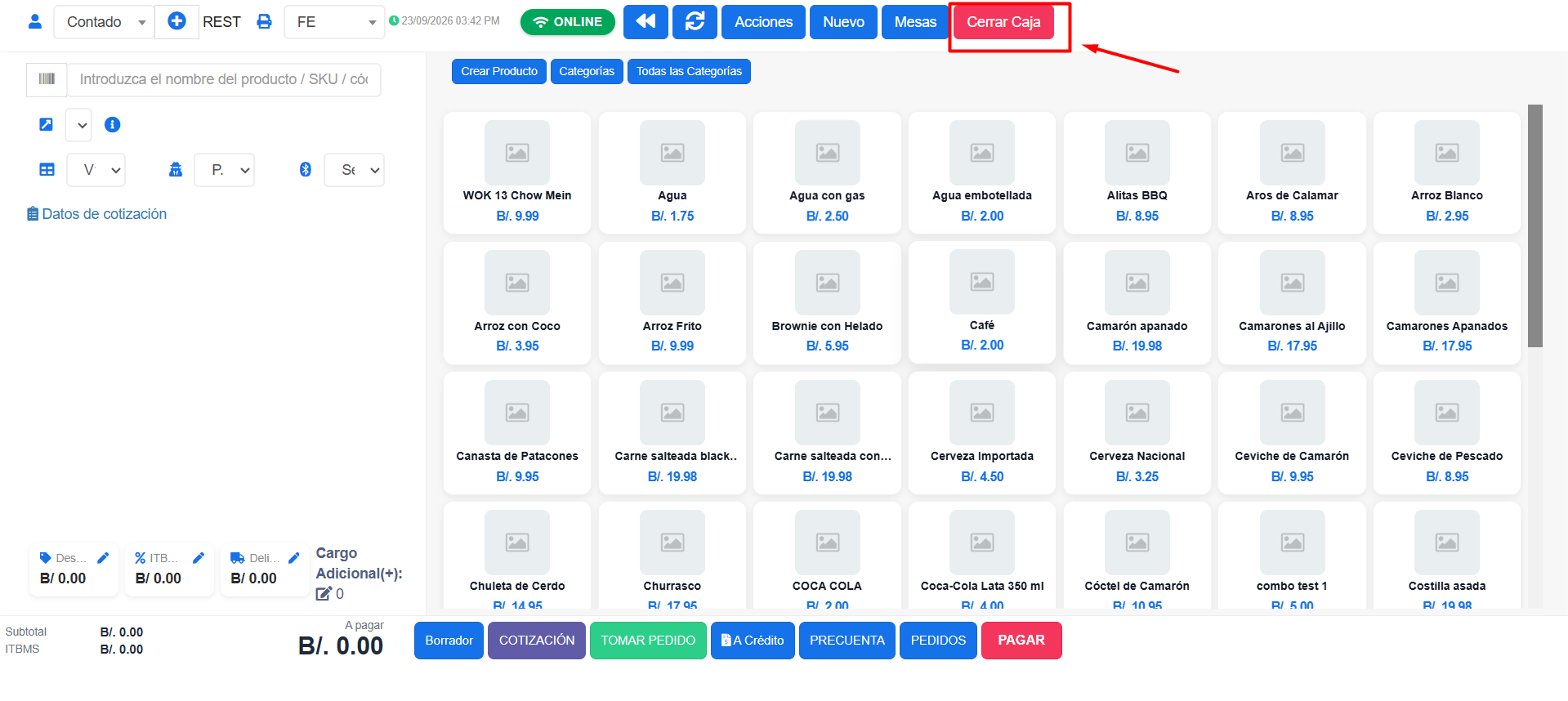
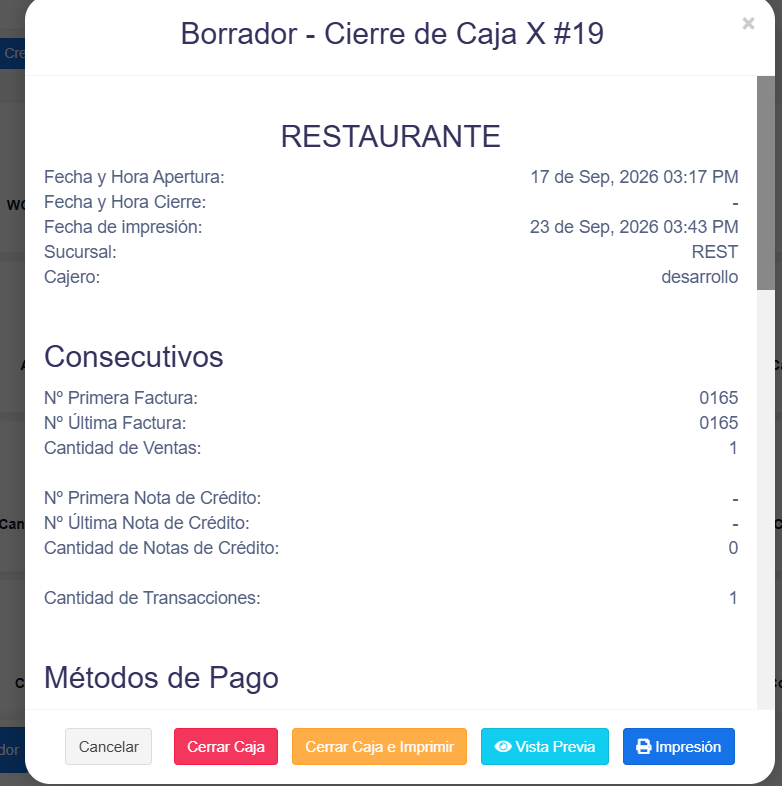
¿Qué debes revisar antes de cerrar?
Antes de confirmar el cierre, verifica:
Efectivo esperado vs efectivo real
El sistema puede mostrar un monto de efectivo esperado según los movimientos registrados.
El efectivo real corresponde al dinero que físicamente tienes en caja al momento de contar.
Ejemplo
Si el sistema espera:
B/. 350.00
y al contar tienes:
B/. 345.00
existe una diferencia de:
B/. 5.00
Antes de finalizar, conviene revisar los movimientos del turno.
¿Qué pasa después de cerrar la caja?
Al cerrar:
¿Qué hago si encuentro una diferencia?
Antes de hacer ajustes manuales:
Recomendaciones
Notas y avisos
- El cierre de caja finaliza una caja o turno específico.
- Cada cierre genera un Cierre X.
- Si una caja anterior permanece abierta, ventas posteriores pueden quedar asociadas a ese cierre.
- Si existe una diferencia, revisa primero los movimientos antes de realizar cualquier corrección.
- El Cierre Z se utiliza para consultar el consolidado de los diferentes turnos del día.
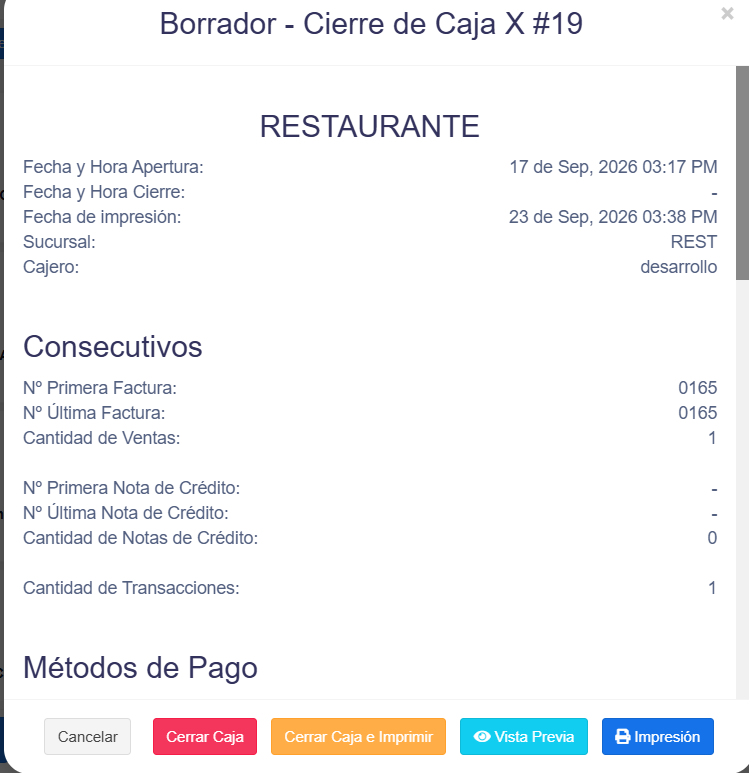
Cómo interpretar un cierre de caja
¿Qué es / para qué sirve?
Interpretar un cierre de caja permite entender cómo se comportó la operación durante un turno y comparar lo que el sistema registró con lo que realmente se recibió o pagó.
El cierre reúne información de ventas, métodos de pago, gastos, retiros, ingresos y otros movimientos relacionados con la caja.
¿Qué información debes revisar?
Dependiendo de la configuración, el cierre puede mostrar datos como:
Total de ventas
El total de ventas representa las operaciones registradas durante el turno.
Este valor no necesariamente debe coincidir con el efectivo disponible en caja, porque una venta puede haberse pagado con diferentes métodos o haberse realizado a crédito.
Métodos de pago
Los métodos de pago permiten identificar cómo se recibió el dinero.
Por ejemplo:
La suma de los métodos de pago ayuda a entender cómo se distribuyeron los cobros del turno.
Efectivo esperado
El efectivo esperado es el monto que el sistema calcula que debería existir en caja según los movimientos registrados.
Puede estar influenciado por:
Efectivo real
El efectivo real es el dinero contado físicamente al momento del cierre.
Este valor se compara con el efectivo esperado para determinar si existe una diferencia.
Diferencia de caja
La diferencia se produce cuando el efectivo esperado y el efectivo real no coinciden.
Ejemplo
Si el sistema espera:
B/. 500.00
y al contar hay:
B/. 490.00
existe una diferencia de:
B/. 10.00
Antes de realizar ajustes, debes revisar los movimientos asociados al cierre.
Gastos
Los gastos registrados desde la caja pueden reducir el efectivo disponible.
Por esta razón, si estás comparando ventas contra efectivo, también debes revisar los gastos realizados durante el turno.
Retiros e ingresos de efectivo
Un retiro disminuye el efectivo disponible en la caja.
Un ingreso de efectivo aumenta el monto disponible.
Ambos movimientos deben revisarse al analizar una diferencia.
Propinas
Las propinas pueden formar parte de la operación del turno, pero deben analizarse según la forma en que fueron cobradas y manejadas.
Verifica si fueron recibidas en efectivo, tarjeta u otro método y cómo se reflejan dentro del cierre.
Ventas a crédito
Una venta a crédito puede estar registrada en el turno, pero no necesariamente representa dinero cobrado en ese momento.
Por eso, al comparar reportes o cierres, es importante distinguir entre:
¿Qué hacer si el cierre no cuadra?
Antes de realizar cualquier corrección:
Usar el ID de cierre
Cada cierre tiene un identificador que ayuda a rastrear las ventas relacionadas.
Si sospechas que una venta quedó asociada a otra caja, puedes utilizar el Reporte de Ventas y filtrar por el ID de cierre correspondiente.
Esto facilita identificar si una operación fue registrada en un cierre distinto.
Recomendaciones
Notas y avisos
- Facturado no es lo mismo que cobrado.
- Una venta a crédito puede aparecer registrada sin haber generado un cobro en ese momento.
- El efectivo esperado puede cambiar por gastos, retiros e ingresos registrados.
- Si una caja permanece abierta de días anteriores, nuevas ventas pueden quedar asociadas a ella.
- Para investigar diferencias, revisa primero las cajas abiertas y luego utiliza el ID de cierre para rastrear las ventas asociadas.
Cierre X
¿Qué es / para qué sirve?
El Cierre X corresponde al cierre de una caja o turno específico.
Permite revisar los movimientos registrados durante ese período y comparar la información del sistema con el dinero y métodos de pago manejados en la operación.
¿Qué información puede mostrar?
Dependiendo de la configuración, el Cierre X puede incluir:
¿Cuándo se realiza?
El Cierre X normalmente se realiza al finalizar una caja o turno.
Si durante un mismo día existen varios turnos, cada uno puede generar su propio Cierre X.
Ejemplo
Un restaurante trabaja con:
Cada turno puede tener su propio Cierre X, permitiendo revisar por separado la operación de cada caja.
¿Para qué puede utilizarse?
El Cierre X permite:
¿Qué hacer si el Cierre X presenta una diferencia?
Antes de realizar cualquier corrección:
Usar el ID de cierre
Cada cierre tiene un identificador que puede utilizarse para rastrear las ventas relacionadas.
Si necesitas investigar una diferencia, puedes revisar el Reporte de Ventas y filtrar por el ID de cierre correspondiente.
Esto ayuda a identificar si una venta fue asociada a una caja distinta.
Recomendaciones
Notas y avisos
- Cierre X = cierre de una caja o turno específico.
- Puede haber varios Cierres X durante un mismo día.
- Una caja abierta de días anteriores puede provocar que ventas posteriores continúen acumulándose en ese cierre.
- Para investigar diferencias, revisa primero las cajas abiertas y luego utiliza el ID de cierre para localizar las ventas asociadas.
- El Cierre X no debe confundirse con el Cierre Z, que consolida la operación del día.
Cierre Z
¿Qué es / para qué sirve?
El Cierre Z permite consultar el resultado consolidado de la operación del día.
A diferencia del Cierre X, que corresponde a una caja o turno específico, el Cierre Z reúne la información de los diferentes turnos o cierres realizados durante la jornada.
¿Qué información puede mostrar?
Dependiendo de la configuración, el Cierre Z puede incluir:
- Total de ventas del día.
- Métodos de pago.
- Efectivo.
- Tarjetas.
- Yappy u otros medios de pago.
- Gastos.
- Propinas.
- Diferencias.
- Totales acumulados de los cierres realizados durante el día.
¿Cómo funciona?
Si durante el día se realizan varios cierres X, el Cierre Z toma esos movimientos y los presenta de forma consolidada.
Ejemplo
Durante el día tienes:
- Cierre X mañana: B/. 400.00
- Cierre X tarde: B/. 600.00
- Cierre X noche: B/. 500.00
El Cierre Z mostrará la operación consolidada de la jornada considerando esos cierres.
¿Para qué puede utilizarse?
El Cierre Z permite:
- Revisar el total general del día.
- Comparar los diferentes métodos de pago.
- Validar la operación diaria.
- Consultar gastos y propinas acumuladas.
- Tener una visión general de todos los turnos.
- Facilitar la revisión administrativa al final de la jornada.
Diferencia con el Cierre X
- Cierre X: corresponde a una caja o turno específico.
- Cierre Z: consolida todos los cierres o turnos del día.
¿Qué revisar antes de consultar el Cierre Z?
Antes de analizarlo, verifica que:
- Todos los turnos hayan sido cerrados.
- No existan cajas abiertas pendientes.
- Los cierres X estén completos.
- Los métodos de pago y gastos estén correctamente registrados.
Recomendaciones
- Revisa primero los Cierres X si encuentras una diferencia en el Cierre Z.
- Confirma que todas las cajas del día hayan sido cerradas.
- Utiliza el Cierre Z como resumen general de la operación diaria.
- Si manejas varias cajas o turnos, valida que todos estén incluidos antes de dar por cerrado el día.
Notas y avisos
- Cierre Z = consolidado de los cierres o turnos del día.
- Puede incluir varios Cierres X.
- Si existe una caja abierta o un turno pendiente, el consolidado puede no representar toda la operación del día.
- Si detectas una diferencia, revisa primero cada Cierre X por separado para identificar en cuál turno se originó.
Diferencia entre Cierre X y Cierre Z
¿Qué es / para qué sirve?
Los Cierres X y Z permiten revisar y controlar la operación de caja, pero no representan exactamente lo mismo.
La diferencia principal es que:
¿Qué es el Cierre X?
El Cierre X muestra la información correspondiente a una caja cerrada o a un turno determinado.
Es útil para revisar:
Ejemplo
Si durante el día trabajan dos turnos:
Cada uno puede tener su propio Cierre X.
¿Qué es el Cierre Z?
El Cierre Z consolida la operación de todos los turnos o cajas cerradas del día.
Es decir, suma la información correspondiente a los diferentes cierres realizados durante esa jornada.
Ejemplo
Si durante el día tienes:
El Cierre Z reflejará la operación consolidada del día, considerando ambos turnos.
Diferencias principales
¿Cuándo utilizar cada uno?
Utiliza el Cierre X cuando necesitas revisar una caja o turno específico.
Utiliza el Cierre Z cuando deseas conocer el resultado total de la operación del día.
Recomendaciones
Notas y avisos
- Cierre X = cierre de una caja o turno específico.
- Cierre Z = suma o consolidado de los turnos del día.
- Si falta cerrar una caja o turno, el Cierre Z puede no representar correctamente toda la operación del día.
- Para investigar diferencias, conviene revisar primero los Cierres X individuales.
Obligar a imprimir el cierre de caja
¿Qué es / para qué sirve?
El modal de cierre de caja tiene dos botones: Cerrar caja (rojo) y Cerrar caja e imprimir. Si el personal usa el primero, la caja se cierra pero no queda comprobante impreso, y el negocio se queda sin el respaldo físico del cierre.
Con esta opción, el botón que cierra sin imprimir desaparece y solo queda Cerrar caja e imprimir, de modo que todo cierre genere su comprobante.
Paso a paso
- Entre a Configuración → Ajustes del negocio.
- Abra la pestaña Punto de Venta.
- Marque Obligar a imprimir el cierre de caja.
- Guarde.
[CAPTURA: modal de cierre de caja mostrando únicamente el botón "Cerrar caja e imprimir"]
Notas y avisos
La opción viene desactivada.
Solo tiene efecto con la versión 2 del cierre de caja, que es la que tiene el botón de imprimir. Si el negocio usa la versión 1, el botón "Cerrar caja" se sigue mostrando: es el único que hay y ocultarlo dejaría al cajero sin poder cerrar.
El botón de Vista previa (en sucursales con servidor de impresión) sigue disponible, y Cancelar también.
Efectivo esperado vs efectivo real
¿Qué es / para qué sirve?
Durante el cierre de caja, comparar el efectivo esperado con el efectivo real permite verificar si el dinero físico disponible coincide con lo que TuVendor calcula según los movimientos registrados durante el turno.
Esta comparación ayuda a detectar faltantes, sobrantes o movimientos que necesitan revisión.
¿Qué es el efectivo esperado?
El efectivo esperado es el monto que el sistema calcula que debería existir físicamente en la caja.
Para este cálculo pueden intervenir movimientos como:
¿Qué es el efectivo real?
El efectivo real es la cantidad de dinero que el cajero cuenta físicamente al momento de realizar el cierre.
Este monto debe ingresarse según el efectivo que realmente se encuentra disponible en caja.
Ejemplo
Supongamos que al finalizar el turno TuVendor muestra:
Efectivo esperado: B/. 500.00
Al contar físicamente la caja encuentras:
Efectivo real: B/. 495.00
Existe una diferencia de:
B/. 5.00 faltantes
Si, en cambio, encuentras B/. 505.00, existiría un sobrante de B/. 5.00.
¿Por qué pueden existir diferencias?
Una diferencia puede estar relacionada con:
¿Qué hacer si no coinciden?
Antes de realizar cualquier corrección:
El efectivo esperado no es igual al total de ventas
El total de ventas puede incluir pagos realizados por:
Por esta razón, no debes comparar directamente el total vendido con el dinero físico de la caja.
El efectivo esperado debe analizarse únicamente con los movimientos que realmente afectan el efectivo.
Recomendaciones
Notas y avisos
- Efectivo esperado: lo que TuVendor calcula que debería existir en caja.
- Efectivo real: lo que físicamente se cuenta al cerrar.
- Si ambos valores no coinciden, el cierre presentará una diferencia.
- Una venta pagada con tarjeta, Yappy o crédito no representa efectivo físico en la caja.
- Antes de realizar un ajuste, identifica primero qué movimiento originó la diferencia.
Gastos dentro del cierre de caja
¿Qué es / para qué sirve?
Los gastos dentro del cierre de caja corresponden a egresos registrados durante el turno y pagados desde la caja o cuenta utilizada en la operación.
Estos gastos deben tomarse en cuenta al revisar el efectivo disponible y al interpretar correctamente el cierre.
¿Cómo afectan el cierre?
Cuando un gasto se paga desde la caja:
Ejemplo
Si durante el turno se registran:
El gasto reduce el efectivo disponible de la caja.
Por eso, no debes comparar únicamente las ventas en efectivo con el dinero físico sin considerar los gastos registrados.
¿Qué gastos pueden aparecer?
Dependiendo de la operación del negocio, pueden registrarse gastos como:
¿Qué debes revisar en el cierre?
Al validar los gastos, verifica:
¿Qué pasa si un gasto no fue registrado?
Si se utilizó efectivo de la caja para pagar algo y el gasto no se registró, puede aparecer una diferencia entre:
Ejemplo
El sistema espera:
B/. 400.00
Pero se utilizaron B/. 30.00 para un gasto que no fue registrado.
Al contar la caja podrían encontrarse:
B/. 370.00
La diferencia debe investigarse antes de realizar cualquier ajuste.
¿Qué pasa si el gasto se registró en la cuenta incorrecta?
Si un gasto fue registrado en una cuenta distinta a la que realmente pagó el dinero, los saldos y cierres pueden verse afectados.
Por eso, es importante verificar siempre la cuenta de pago al registrar el gasto.
Diferencia entre gasto y retiro de efectivo
Un gasto representa una salida de dinero para pagar un producto, servicio u obligación del negocio.
Un retiro de efectivo representa la salida de dinero de la caja por motivos de control o traslado, sin que necesariamente exista un gasto.
Ejemplo
Recomendaciones
Notas y avisos
- Un gasto pagado desde caja reduce el efectivo disponible.
- Los gastos pueden afectar el efectivo esperado del cierre.
- Si un gasto no fue registrado, puede generarse una diferencia de caja.
- Verifica siempre la cuenta desde la cual se realizó el pago.
- No confundas un gasto con un retiro de efectivo o una transferencia.
Propinas dentro del cierre
¿Qué es / para qué sirve?
Las propinas dentro del cierre de caja permiten identificar los montos registrados como propina durante el turno y revisar cómo fueron cobrados.
Es importante analizarlas por separado de las ventas, ya que pueden haberse recibido mediante diferentes métodos de pago.
¿Cómo pueden registrarse las propinas?
Dependiendo de la operación del negocio, una propina puede recibirse por:
El método utilizado influye en cómo debe interpretarse dentro del cierre.
Propinas en efectivo
Cuando la propina se recibe en efectivo, forma parte del dinero físico manejado durante el turno.
Por esta razón, debe considerarse al momento de revisar:
Propinas por tarjeta u otros métodos
Si la propina fue cobrada mediante tarjeta, Yappy u otro método electrónico, no necesariamente representa efectivo físico disponible en la caja.
Debe revisarse dentro del método de pago correspondiente.
Ejemplo
Durante un turno se registran:
Las propinas se distribuyen así:
Al revisar el cierre, los B/. 20.00 deben considerarse dentro del manejo de efectivo, mientras que los B/. 40.00 corresponden al método de pago con tarjeta.
¿Qué pasa si se retiran las propinas?
Si durante el turno se entrega o retira efectivo correspondiente a propinas, el movimiento debe registrarse correctamente para evitar que el cierre muestre una diferencia.
Por ejemplo, si se retiran B/. 20.00 de propinas en efectivo sin registrar el movimiento, el sistema puede esperar un monto mayor al que realmente existe en caja.
¿Qué debes revisar?
Al analizar las propinas dentro del cierre, verifica:
Diferencia entre propina y venta
La propina no debe confundirse con el valor de los productos o servicios vendidos.
Por ello, al interpretar el cierre, conviene revisar por separado:
Recomendaciones
Notas y avisos
- Las propinas pueden formar parte de distintos métodos de pago.
- Una propina cobrada con tarjeta no representa necesariamente efectivo físico en caja.
- Una propina recibida en efectivo sí puede afectar el efectivo esperado.
- Si se retira dinero correspondiente a propinas, el movimiento debe registrarse para evitar diferencias.
- Al revisar el cierre, analiza por separado ventas, propinas, métodos de pago y retiros.
Inventario del turno en el cierre de caja
¿Qué es / para qué sirve?
Al abrir el detalle de un cierre de caja aparece una sección Inventario del turno con una tabla que muestra, para cada producto que se movió durante ese turno:
- Inicial: con cuánto empezó el turno.
- Entradas: lo que entró (compras recibidas, transferencias recibidas, producción, ajustes de carga, devoluciones de clientes).
- Salidas: lo que salió (ventas, transferencias enviadas, ajustes de descarga).
- Final: con cuánto terminó el turno.
Sirve para revisar, al cerrar, qué se consumió realmente en ese turno sin tener que cruzar reportes.
Paso a paso
No hay nada que activar: la sección aparece sola en el detalle de cada cierre.
- Entre a Caja registradora y abra el detalle de un cierre.
- Baje hasta la sección Inventario del turno.
[CAPTURA: detalle del cierre de caja mostrando la tabla Inventario del turno]
Notas y avisos
Si en un turno no se movió ningún producto, la sección no aparece.
Solo aparecen los productos que se movieron en el turno. Un menú con cientos de artículos no se lista entero: solo lo que entró o salió.
El inventario inicial no es un conteo físico: se calcula a partir de la existencia actual y de los movimientos registrados. Si la sucursal vende sin cargar inventario, las cifras pueden salir en negativo; eso no es un error del reporte, es el reflejo de que el sistema nunca recibió esas existencias.
Los turnos ya cerrados también muestran su comparativo, y no cambia aunque el inventario se haya movido mucho después.
Qué hacer si el cierre no cuadra
¿Qué significa que un cierre no cuadra?
Un cierre no cuadra cuando los valores registrados en TuVendor no coinciden con el dinero o los movimientos reales del turno.
La diferencia puede aparecer en efectivo, métodos de pago, gastos, propinas, retiros u otros movimientos asociados a la caja.
¿Qué debes revisar primero?
Antes de realizar cualquier ajuste, revisa lo siguiente:
Revisar si existe una caja abierta
Una caja que permanece abierta puede provocar que ventas posteriores sigan acumulándose dentro de ese cierre.
Por eso, cuando existe una diferencia importante, uno de los primeros pasos debe ser verificar si hay alguna caja anterior todavía abierta.
Revisar las ventas asociadas al cierre
Cada cierre cuenta con un ID de cierre que permite identificar qué ventas quedaron asociadas a esa caja.
Para investigarlo:
Esto ayuda especialmente cuando los totales del cierre no coinciden con otros reportes.
Revisar los métodos de pago
Verifica si alguna venta fue registrada con un método de pago incorrecto.
Por ejemplo:
Esto puede hacer que el total de ventas sea correcto, pero que la distribución por método de pago no cuadre.
Revisar gastos
Confirma que todos los gastos realizados durante el turno hayan sido registrados correctamente.
Revisa:
Un gasto pagado en efectivo y no registrado puede generar un faltante de caja.
Revisar retiros e ingresos de efectivo
Verifica si durante el turno se realizó:
Si el dinero salió o entró físicamente, pero el movimiento no fue registrado, el cierre puede presentar una diferencia.
Revisar propinas
Confirma:
Una propina retirada en efectivo sin registrar el movimiento puede generar diferencias.
Revisar ventas a crédito
Recuerda que una venta a crédito puede estar registrada dentro de la operación, pero no necesariamente representa dinero cobrado en ese momento.
Por eso, es importante distinguir entre:
Ejemplo
El cierre muestra:
Efectivo esperado: B/. 600.00
Pero el efectivo físico es:
B/. 550.00
Existe una diferencia de B/. 50.00.
Al revisar los movimientos se identifica un gasto de B/. 50.00 pagado desde caja que no fue registrado.
En este caso, la diferencia se explica por ese gasto faltante.
Orden recomendado de revisión
Cuando un cierre no cuadra:
Recomendaciones
Notas y avisos
- Una caja abierta de días anteriores puede acumular ventas posteriores y provocar diferencias.
- El total de ventas no necesariamente debe coincidir con el efectivo físico.
- Revisa siempre gastos, retiros, propinas y métodos de pago.
- Una venta a crédito puede estar facturada sin haber sido cobrada.
- Antes de realizar cualquier corrección, identifica qué movimiento está generando la diferencia.
Cómo revisar ventas asociadas a un cierre
¿Qué es / para qué sirve?
Revisar las ventas asociadas a un cierre permite identificar qué ventas quedaron registradas dentro de una caja o turno específico.
Esta revisión es útil cuando necesitas investigar diferencias entre el Cierre X, los reportes de ventas o los métodos de pago.
Paso a paso
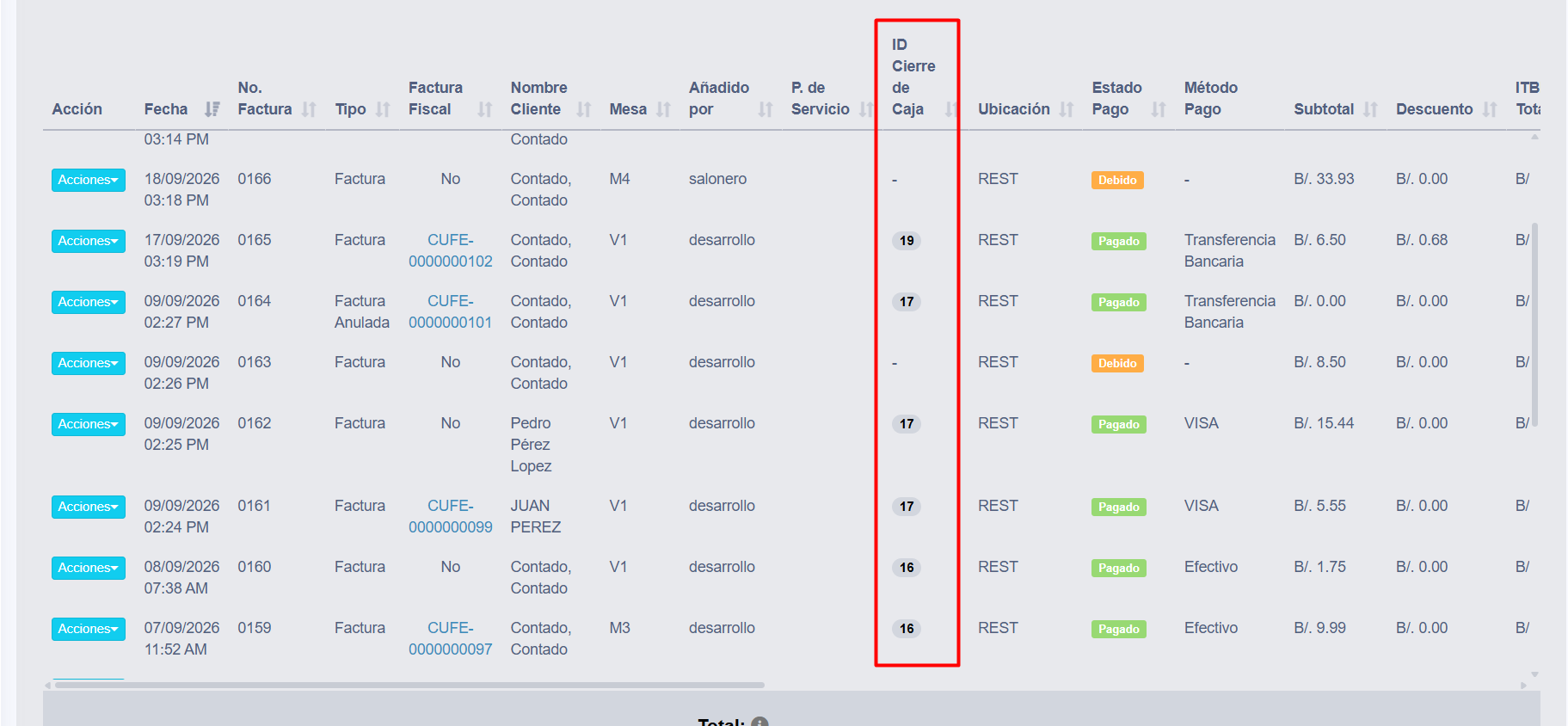
- Identifica el ID del cierre que deseas revisar.
- Ve al Reporte de Ventas.
- Ubica el filtro correspondiente al ID de cierre.
- Ingresa o selecciona el ID del cierre que estás investigando.
- Aplica el filtro.
- Revisa las ventas que aparecen asociadas.
- Compara los resultados con la información del cierre de caja.
¿Qué debes revisar en las ventas?
Al consultar las ventas asociadas, verifica:
- Fecha y hora.
- Número de venta o factura.
- Monto.
- Método de pago.
- Cajero o usuario.
- Sucursal.
- Estado de la venta.
- Si pertenece realmente al turno que estás revisando.
¿Por qué es útil el ID de cierre?
El ID de cierre permite rastrear con mayor precisión las ventas que fueron asignadas a una caja determinada.
Esto ayuda a detectar situaciones como:
- Ventas registradas en una caja distinta.
- Ventas asociadas a una caja que quedó abierta.
- Diferencias entre el cierre y el reporte general de ventas.
- Ventas de otro turno incluidas en el cierre.
Ejemplo
Supongamos que estás revisando un cierre y el total no coincide con lo esperado.
Al filtrar el Reporte de Ventas por el ID de ese cierre, encuentras una venta realizada al día siguiente.
Esto puede indicar que la caja permaneció abierta y que esa venta terminó asociándose al cierre anterior.
¿Qué hacer si falta una venta?
Si una venta que esperabas encontrar no aparece:
- Confirma el ID del cierre.
- Revisa el rango de fechas.
- Busca la venta por número o referencia.
- Verifica si quedó asociada a otro cierre.
- Confirma si existía otra caja abierta en ese momento.
¿Qué hacer si aparecen ventas que no corresponden?
Si aparecen ventas de otro turno o fecha:
- Revisa si la caja permaneció abierta.
- Confirma la hora de apertura y cierre.
- Verifica a qué caja estaba asociado el usuario.
- Revisa otros cierres cercanos para identificar dónde se originó la diferencia.
Recomendaciones
- Utiliza siempre el ID de cierre cuando investigues diferencias.
- No compares únicamente por fecha, ya que una venta puede haber quedado asociada a otro cierre.
- Revisa primero si existen cajas abiertas.
- Compara las ventas filtradas con los métodos de pago y totales del cierre.
- No realices ajustes hasta identificar dónde quedó registrada la venta.
Notas y avisos
- El ID de cierre es una de las formas más precisas de rastrear ventas asociadas a una caja.
- Una venta puede tener una fecha determinada y, aun así, estar asociada a una caja abierta anteriormente.
- Si una caja queda abierta, nuevas ventas pueden continuar acumulándose en ese cierre.
- Para investigar diferencias, revisa primero cajas abiertas y después filtra las ventas por ID de cierre.
Cómo usar el ID de cierre
¿Qué es / para qué sirve?
El ID de cierre es el identificador único de un cierre de caja.
Permite localizar con mayor precisión las ventas y movimientos asociados a una caja o turno específico, especialmente cuando existen diferencias entre cierres y reportes.
¿Dónde se utiliza?
El ID de cierre puede utilizarse principalmente para:
- Revisar ventas asociadas a una caja.
- Investigar diferencias en un Cierre X.
- Confirmar si una venta pertenece a otro cierre.
- Detectar ventas acumuladas en una caja que quedó abierta.
- Comparar información entre cierres y reportes.
Paso a paso
- Identifica el ID del cierre que deseas revisar.
- Ve al Reporte de Ventas.
- Ubica el filtro de ID de cierre.
- Ingresa o selecciona el ID correspondiente.
- Aplica el filtro.
- Revisa las ventas mostradas.
- Compara los resultados con el cierre de caja que estás investigando.
¿Qué debes revisar?
Una vez aplicado el filtro, verifica información como:
- Número de venta o factura.
- Fecha y hora.
- Monto.
- Método de pago.
- Cajero o usuario.
- Sucursal.
- Estado de la venta.
- Correspondencia con el turno revisado.
Ejemplo
Supongamos que estás revisando el cierre con ID:
Cierre #1250
El cierre presenta una diferencia en el total de ventas.
Al ir al Reporte de Ventas y filtrar por el ID 1250, puedes ver exactamente cuáles ventas quedaron asociadas a esa caja.
Si encuentras ventas realizadas después del horario esperado, puede indicar que la caja permaneció abierta y continuó acumulando operaciones.
¿Por qué no basta con revisar solo la fecha?
Revisar únicamente por fecha puede no ser suficiente.
Una venta realizada hoy podría haber quedado asociada a una caja abierta desde un día anterior.
Por eso, el ID de cierre permite identificar con mayor precisión a qué caja quedó vinculada cada venta.
¿Qué hacer si una venta no aparece?
Si una venta no aparece al filtrar por el ID esperado:
- Busca la venta por su número o referencia.
- Revisa a qué ID de cierre está asociada.
- Verifica si existía otra caja abierta.
- Confirma el usuario y la sucursal.
- Revisa cierres anteriores o posteriores.
¿Qué hacer si aparecen ventas que no corresponden?
Si el filtro muestra ventas que no deberían pertenecer a ese cierre:
- Revisa la hora de apertura y cierre.
- Confirma si la caja permaneció abierta.
- Verifica qué usuario estaba trabajando en esa caja.
- Revisa si las ventas posteriores continuaron asociándose al mismo cierre.
Recomendaciones
- Utiliza el ID de cierre siempre que investigues una diferencia.
- No te bases únicamente en la fecha de la venta.
- Antes de asumir que falta una venta, verifica si quedó asociada a otro cierre.
- Revisa primero si existen cajas abiertas anteriores.
- Compara las ventas filtradas con los métodos de pago y totales del cierre.
Notas y avisos
- Cada cierre tiene un ID único.
- El ID permite rastrear con precisión las ventas asociadas a una caja.
- Una caja abierta puede continuar acumulando ventas incluso en fechas posteriores.
- Si una venta no aparece en el cierre esperado, busca a qué otro ID de cierre quedó asociada.
- El ID de cierre es una herramienta clave para investigar diferencias entre cajas y reportes.
Qué pasa si quedó una caja abierta de días anteriores
¿Qué significa?
Una caja abierta de días anteriores es una caja que no fue cerrada correctamente al finalizar su turno o jornada.
Si permanece abierta, nuevas ventas pueden continuar quedando asociadas a esa misma caja, aunque hayan sido realizadas en una fecha posterior.
¿Qué problemas puede generar?
Una caja abierta puede provocar:
Ejemplo
Supongamos que una caja se abrió el lunes y no fue cerrada.
El martes se realizan nuevas ventas utilizando esa misma caja.
Aunque las ventas tengan fecha del martes, pueden continuar asociadas al cierre iniciado el lunes.
Por esta razón, al revisar únicamente por fecha, los totales pueden parecer incorrectos.
¿Qué hacer si encuentras una caja abierta?
¿Por qué revisar primero las cajas abiertas?
Cuando existe una diferencia importante en un cierre, revisar las cajas abiertas debe ser uno de los primeros pasos.
Esto permite determinar rápidamente si las ventas que parecen faltar o sobrar simplemente quedaron asociadas a otro cierre.
¿Cómo identificar las ventas afectadas?
Utiliza el ID de cierre para consultar las ventas asociadas.
Esto permite revisar:
¿Qué hacer si una venta quedó en una caja anterior?
Antes de realizar ajustes o registrar nuevamente la venta:
No vuelvas a registrar una venta únicamente porque no aparece en el cierre que esperabas.
Recomendaciones
Notas y avisos
- Una caja abierta puede continuar acumulando ventas de días posteriores.
- La fecha de una venta no necesariamente indica a qué cierre quedó asociada.
- Si un cierre no cuadra, revisa primero si existe alguna caja anterior todavía abierta.
- El ID de cierre permite identificar con precisión las ventas relacionadas.
- Antes de registrar nuevamente una operación, confirma que no esté asociada a otro cierre.
Preguntas Frecuentes – Contabilidad y Gastos
Gastos
¿Para qué sirve registrar los gastos en TuVendor?
Registrar los gastos permite llevar un mejor control de los egresos del negocio, como alquiler, servicios, salarios, transporte, mantenimiento u otros gastos que no forman parte directamente del inventario.
¿Qué tipo de gastos puedo registrar?
Puedes registrar cualquier egreso relacionado con la operación del negocio, siempre que corresponda a una categoría de gasto previamente creada o disponible.
¿Es obligatorio seleccionar una categoría al registrar un gasto?
Sí. La categoría permite clasificar correctamente el gasto y facilita su consulta posterior en reportes.
¿Puedo registrar un gasto pagado desde una cuenta bancaria o caja?
Sí. Al registrar el gasto debes seleccionar la cuenta de pago desde donde salió el dinero.
¿Puedo editar un gasto después de registrarlo?
Dependerá de los permisos asignados a tu usuario.
¿Puedo eliminar un gasto?
La opción puede estar disponible según los permisos del usuario. Antes de eliminar un gasto, verifica que no afecte controles o reportes contables.
Categorías de gasto
¿Para qué sirven las categorías de gasto?
Las categorías permiten organizar los egresos según su tipo, por ejemplo:
-
Alquiler
-
Servicios
-
Salarios
-
Transporte
-
Mantenimiento
-
Publicidad
-
Otros gastos operativos
¿Puedo crear mis propias categorías?
Sí. Puedes crear categorías de acuerdo con las necesidades de tu negocio, siempre que tengas los permisos correspondientes.
¿Puedo cambiar la categoría de un gasto?
Si tus permisos lo permiten, puedes editar el registro y asignarlo a la categoría correcta.
¿Por qué es importante clasificar bien los gastos?
Porque una buena clasificación permite obtener reportes más claros y conocer en qué áreas se está utilizando el dinero del negocio.
¿Qué hago si no encuentro una categoría adecuada?
Puedes crear una nueva categoría o consultar con el administrador del sistema para que la agregue.
Registrar un gasto
¿Cómo registro un gasto?
Ve a la sección de Gastos, selecciona la opción para agregar un nuevo gasto y completa la información solicitada, como:
-
Categoría
-
Monto
-
Fecha
-
Cuenta de pago
-
Descripción o referencia, cuando corresponda
Luego guarda el registro.
¿Qué fecha debo colocar en el gasto?
Debes colocar la fecha en que ocurrió o se realizó el gasto, según el control administrativo de tu negocio.
¿Qué cuenta debo seleccionar?
Selecciona la cuenta desde donde realmente salió el dinero, por ejemplo una caja, cuenta bancaria u otra cuenta de pago registrada.
¿Qué pasa cuando registro un gasto?
El sistema registra el egreso y lo relaciona con la categoría y cuenta seleccionadas, permitiendo llevar un mejor control de los movimientos.
¿Puedo registrar gastos de días anteriores?
Sí, ajustas la fecha selecciona la fecha correspondiente.
¿Qué hago si registré un gasto con un monto incorrecto?
Verifica si tienes permisos para editarlo. Si no puedes realizar la corrección, consulta con el administrador de tu negocio o con Soporte TuVendor.
Cuentas de pago
¿Qué es una cuenta de pago?
Una cuenta de pago representa el lugar desde donde se reciben o salen fondos dentro del sistema, como una caja, cuenta bancaria u otra cuenta utilizada por el negocio.
¿Para qué sirven las cuentas de pago?
Permiten identificar desde qué cuenta se realizó un movimiento y llevar un mejor control del dinero del negocio.
¿Puedo tener varias cuentas de pago?
Sí. Puedes crear diferentes cuentas según la operación del negocio, por ejemplo:
-
Caja principal
-
Caja secundaria
-
Banco
-
Caja chica
¿Puedo usar una cuenta de pago para registrar gastos?
Sí. Cuando registras un gasto, puedes indicar desde qué cuenta salió el dinero.
¿Puedo ver los movimientos de una cuenta?
Sí. Dependiendo de los permisos y opciones disponibles, puedes consultar los movimientos asociados a cada cuenta.
Transferencias entre cuentas
¿Para qué sirve una transferencia entre cuentas?
Permite mover dinero de una cuenta de pago a otra dentro del sistema.
Por ejemplo, puedes registrar una transferencia desde Caja Principal hacia Banco.
¿Una transferencia se considera un gasto?
No. Una transferencia simplemente mueve dinero entre cuentas del mismo negocio; no representa necesariamente un gasto.
¿Qué debo verificar antes de hacer una transferencia?
Confirma:
-
La cuenta de origen.
-
La cuenta de destino.
-
El monto.
-
La fecha del movimiento.
¿Qué pasa con los saldos después de una transferencia?
El monto se descuenta de la cuenta de origen y se registra en la cuenta de destino.
¿Puedo transferir dinero entre dos cajas?
Sí, siempre que ambas estén registradas como cuentas de pago y la configuración del sistema lo permita.
Preguntas generales
¿Por qué no puedo ver la sección de Gastos o Cuentas?
Puede deberse a que tu usuario no tiene los permisos necesarios o que la función no está habilitada para tu configuración.
¿Los gastos afectan los reportes?
Sí. Los gastos registrados pueden utilizarse para analizar los egresos y el comportamiento financiero del negocio.
¿Qué diferencia hay entre un gasto y una compra?
Una compra está relacionada con mercancía o productos que ingresan al inventario.
Un gasto corresponde a otros egresos del negocio, como alquiler, servicios, salarios o mantenimiento.
¿Qué diferencia hay entre un gasto y una transferencia?
Un gasto representa una salida de dinero por una obligación o consumo del negocio.
Una transferencia únicamente mueve dinero de una cuenta a otra.
¿Qué hago si un saldo de una cuenta no coincide?
Verifica primero los gastos, transferencias y demás movimientos registrados en la cuenta.
Si después de revisar los movimientos la diferencia continúa, comunícate con Soporte TuVendor indicando la cuenta y el período que presenta la diferencia.