Facturación electrónica
- Configurar la facturación electrónica
- Emitir y anular una factura electrónica
- Verificar con la DGI las facturas anuladas
Configurar la facturación electrónica
¿Qué es / para qué sirve?
Antes de emitir facturas electrónicas, hay que configurar los datos del proveedor fiscal y el modo de generación de la FE. Esto lo hace el administrador, una vez por sucursal.
Paso a paso
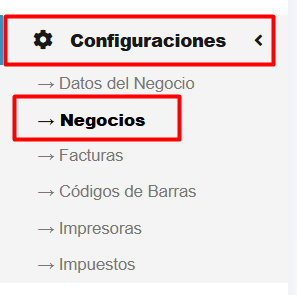
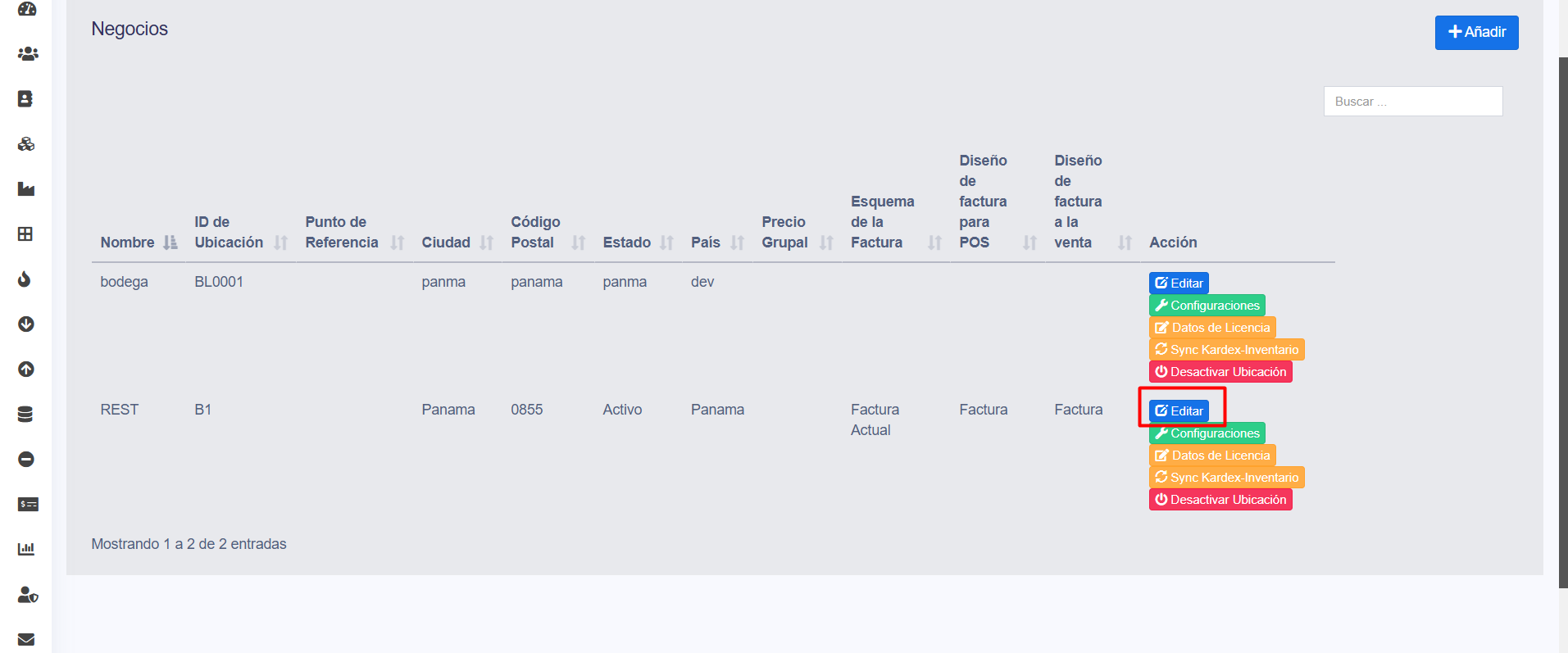
- Ve a Configuración → Sucursales y edita la sucursal.
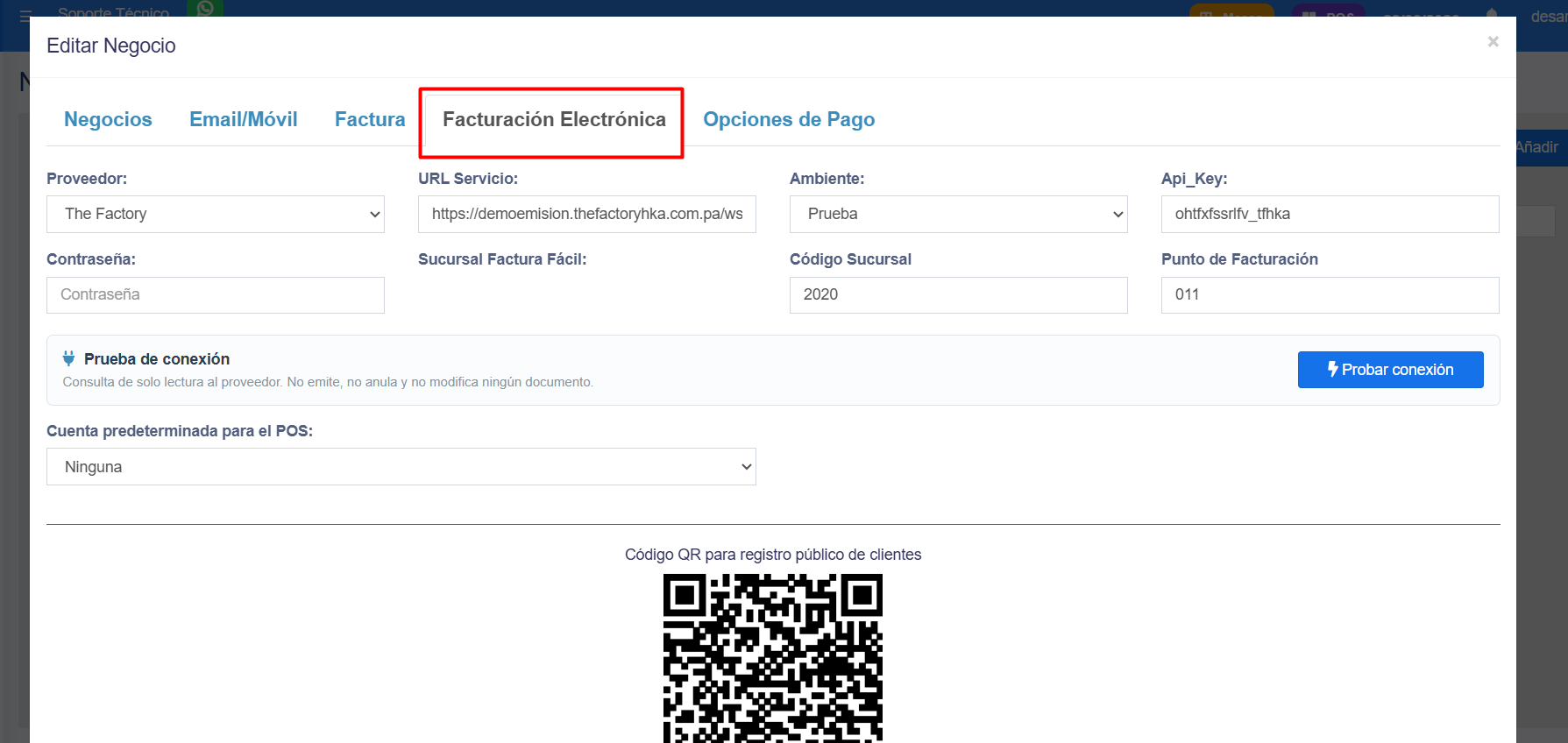
- En la pestaña Facturación Electrónica, completa:
- Proveedor del servicio: The Factory o Factura Fácil (son los dos proveedores que usa el negocio).
- URL del servicio, Ambiente (Producción/Prueba) y credenciales (Clave API, contraseña).
- Código de sucursal y Punto de facturación según tu registro fiscal.
- Guarda.
- (Opcional) En Ajustes del negocio → POS, revisa el Modo de Generación de la FE (autorización previa, posterior/offline, etc.).
Notas y avisos
- Estos datos los entrega tu proveedor de facturación; consérvalos seguros.
- El modo offline permite seguir facturando sin internet y autorizar después (relacionado con Trabajar sin internet).
- Los campos exactos (URL, credenciales) varían entre The Factory y Factura Fácil; tu proveedor te entrega esos datos.
- Si las credenciales dejan de funcionar, contacta a soporte: puede verificar la conexión con el proveedor sin necesidad de que factures de prueba.
Emitir y anular una factura electrónica
¿Qué es / para qué sirve?
La factura electrónica (FE) es el documento fiscal que se genera al cobrar. El sistema la timbra y muestra su número fiscal y autorización. También permite anularla si fue emitida por error.
Emitir una factura electrónica
- Cobra la venta normalmente (ver Manual del Cajero: Cobrar una venta) con un cliente que tenga sus datos fiscales (RUC y DV).
- Al finalizar, el sistema genera la FE y muestra su número fiscal, estado y datos de autorización.
- Puedes Descargar PDF del documento.
Anular una factura electrónica
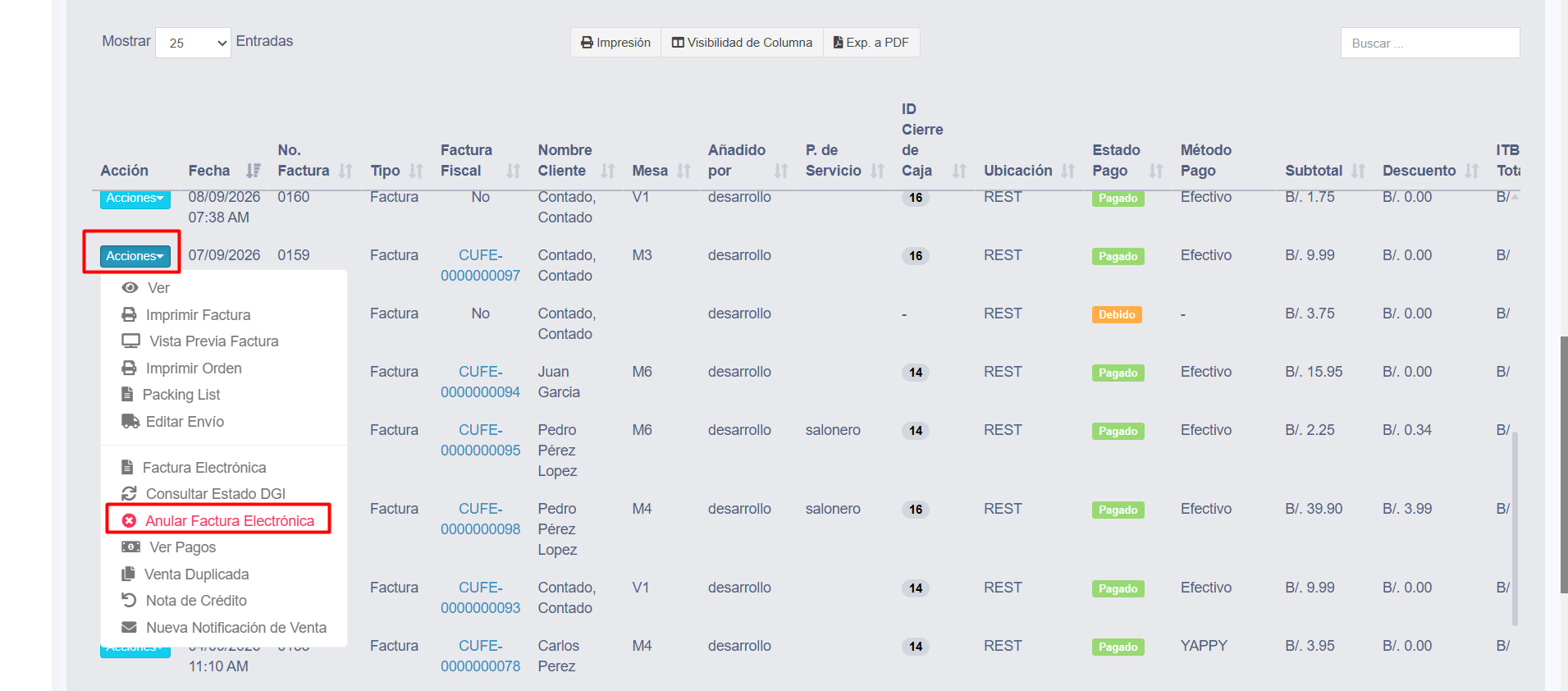
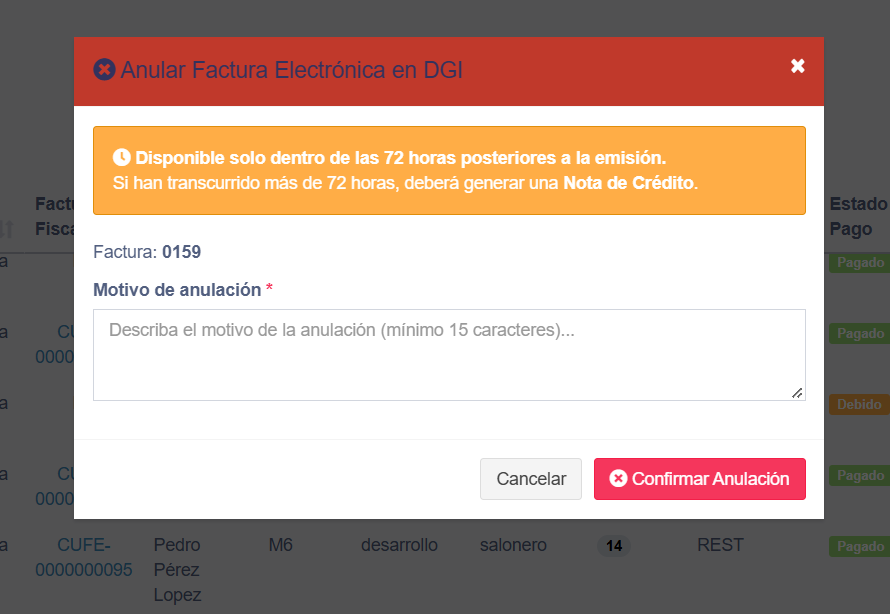
- Abre el detalle de la factura electrónica.
- Presiona Anular FE.
- Escribe el motivo de la anulación (mínimo 15 caracteres) y Confirma.
Notas y avisos
- Anular requiere permiso; el motivo es obligatorio y queda registrado.
- Si la FE muestra un mensaje de error, normalmente es un dato fiscal faltante del cliente o de la sucursal: corrígelo y reintenta.
- Si la venta se cobró con 100% de descuento por cortesía (factura en $0), igual queda registrado el método de pago que elegiste en la ventana de pago (con importe $0), para que la factura se pueda facturar electrónicamente con normalidad.
- Si al facturar electrónicamente ves el mensaje "Debe especificar el campo formaPago", significa que la venta no tiene ningún método de pago registrado: revisa el pago de esa venta antes de reintentar.
PENDIENTE DE VERIFICAR: estados posibles de la FE (timbrada/anulada y otros) y el detalle de la integración fiscal de tu proveedor.
Verificar con la DGI las facturas anuladas
¿Qué es / para qué sirve?
Antes, si el proveedor de factura electrónica rechazaba una anulación con un mensaje que el sistema no reconocía, la venta quedaba anulada en el sistema aunque la DGI la seguía teniendo vigente. Esa venta dejaba de contar en ventas, en la caja y devolvía el inventario, pero ante la DGI la factura seguía cobrada.
La pantalla Anuladas vs DGI sirve para encontrar esos casos y corregirlos. Revisa, una por una, las facturas electrónicas anuladas del negocio contra la página pública de la DGI (la misma que se abre con el QR de la factura).
Esta pantalla es solo para soporte (superadmin). El cajero y el administrador del negocio no la ven.
Paso a paso
- Entra al menú Super Admin → Anuladas vs DGI.
- Verás la lista de ventas con factura electrónica que están anuladas en el sistema.
- En la fila de la factura, presiona Consultar DGI. El sistema abre la
página de la DGI de esa factura y busca si tiene el evento Anulación.
El resultado aparece en la columna En la DGI:
- Anulada en la DGI (con el motivo): está bien anulada. No hay nada que hacer y la pantalla no deja tocarla.
- Vigente en la DGI: la DGI no la anuló. Aparece el botón Quitar anulación.
- No se pudo verificar: no se pudo leer la página de la DGI (sin internet, página caída o la página no corresponde a la factura). No se permite actuar; intenta más tarde.
- Si salió Vigente en la DGI, presiona Quitar anulación y confirma.
Antes de hacer el cambio el sistema vuelve a consultar la DGI. La venta
queda como estaba antes de anularla:
- vuelve a contar en las ventas y en la caja donde se cobró;
- vuelve a descontar del inventario los productos que llevan inventario;
- el cliente recupera los puntos de lealtad de esa compra (si el negocio los usa).
- Si la factura de verdad había que anularla, ahora genera una Nota de Crédito normal desde el listado de ventas.
- Si quitaste la anulación por error, presiona Revertir: la venta vuelve a quedar anulada en el sistema, exactamente como estaba. Revertir no envía nada a la DGI ni al proveedor.
[CAPTURA: pantalla "Facturas anuladas: verificar con la DGI" con una factura Vigente en la DGI y el botón Quitar anulación]
Notas y avisos
- La pantalla no llama al proveedor de factura electrónica ni envía nada a la DGI: solo lee la página pública de la factura.
- Pulsar dos veces Quitar anulación no descuenta el inventario dos veces.
- Revertir no está disponible si la venta ya tiene una Nota de Crédito.
- Todo queda en el registro de actividad (quién lo hizo, cuándo, qué cambió en la caja y en el inventario).
- Quitar la anulación vuelve a sumar la venta a la caja donde se cobró, aunque esa caja ya esté cerrada.
- Desde este cambio, una anulación solo queda en el sistema cuando el proveedor la confirma o, si su respuesta no es clara, cuando la DGI ya la muestra anulada. Si al anular sale "No se pudo confirmar la anulación con la DGI", usa esta pantalla para revisarla antes de reintentar. Ver Emitir y anular una factura electrónica.
PENDIENTE DE VERIFICAR: cómo se ve el cierre de caja ya cerrado al volver a contar una venta (si el reporte de cierre se recalcula o queda como se imprimió).