Manual de Reportes
- Generalidades
- Caja y finanzas
- Inventario
- Restaurante
- Ventas y compras
- Reportes de ventas y compras
- Desglose de pagos múltiples en resumen de ventas
- Reporte de Compras / Pagos
- Reporte Comparativo de Ventas Anuales
- Reporte Compras / Ventas
- Reporte de Utilidades
- Reporte Proveedor / Cliente
- Reporte de Vencimientos
- Kardex
- Reportes de Restaurante
- Reporte de Consumo vs Ventas
- Reporte de Impuestos (ITBMS)
- Reporte de ITBMS - Cómo se calcula la columna Subtotal en la pestaña Compras
- Reporte de ITBMS - Cómo se calculan los totales de ITBMS Venta e ITBMS Compras
- Pagos de Venta
- Reporte de Stock
- Reporte de Ventas
- Reportes de Ventas y Compras
- Cierres de Caja
- Reporte de Ventas Detallado
- Reporte de Ventas Detallado - Cómo se calcula la columna Descuento
- Reporte de Ventas Detallado - Panel Resumen y pie de la tabla
- Reporte de Ventas Detallado - Columnas de Factura y líneas de combo
- Reporte de Compras
- Reporte de Descuentos
- Reportes de inventario
- Exportar reportes
- Reporte de Ganancias / Pérdidas
- Reporte de Gastos
- Reporte de Comisiones
- Reporte de Adelantos
- Reporte de Propinas
- Reporte de Flujo de Caja
- Reportes de Cuentas por Cobrar y Pagar
- Inventario
- Reporte de Recetas
- Reporte de Ajuste de Stock
- Reporte de Más Vendidos
- Discrepancias Kardex vs Disponibilidad
- Reporte de Grupos de Clientes
- Preguntas Frecuentes – Reportes
Generalidades
Cómo usar los reportes
¿Qué es / para qué sirve?
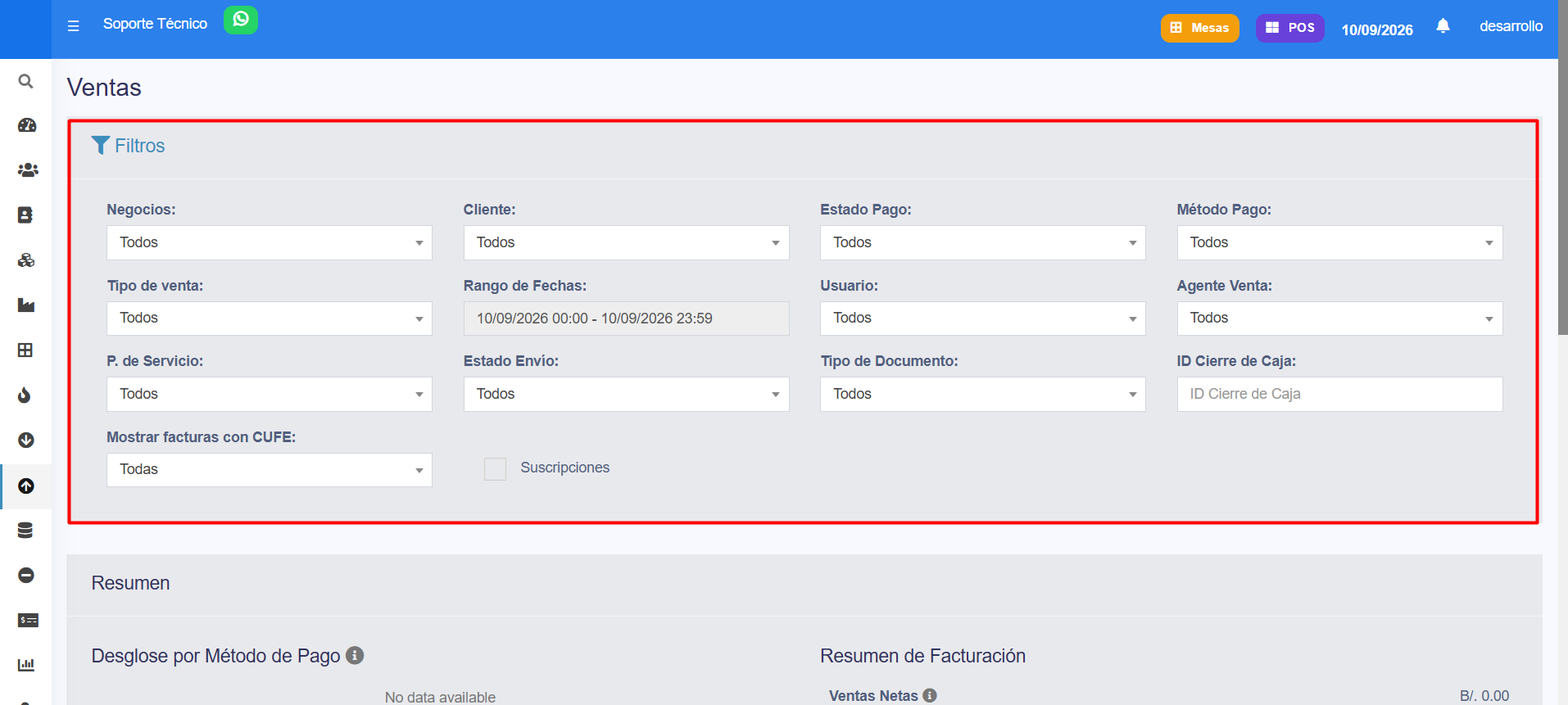
Los reportes te muestran cómo va el negocio: ventas, compras, inventario, caja, gastos y restaurante. Casi todos funcionan igual: eliges filtros y el sistema arma la tabla.
Paso a paso (general)
- Abre Reportes en el menú y elige el reporte que quieres.
- Ajusta los filtros comunes:
- Rango de fechas.
- Sucursal.
- Según el reporte: cliente, proveedor, producto, categoría, usuario, etc.
- Aplica los filtros (Buscar/Aplicar) para ver los resultados.
- Exporta o imprime con los botones disponibles (PDF, Excel o Imprimir).
Notas y avisos
- Cada reporte requiere permiso; solo verás los que tu rol tenga habilitados.
- Si un reporte sale vacío, revisa el rango de fechas y la sucursal seleccionada.
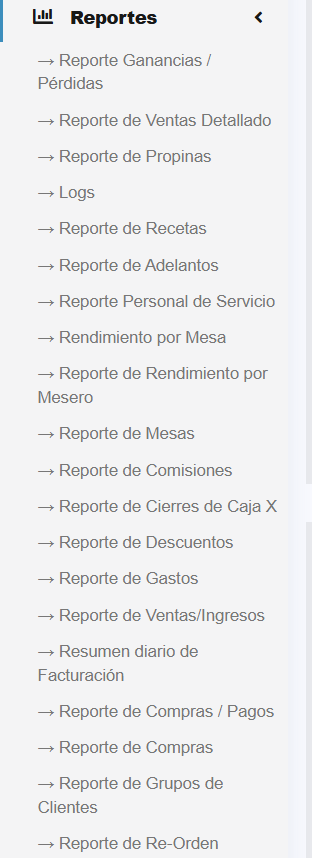
Reportes por tema:
Caja y finanzas
Reportes de caja y finanzas
¿Qué es / para qué sirve?
Te ayudan a controlar el dinero: cierres de caja, diferencias, propinas, gastos y la salud financiera del negocio.
Reportes disponibles
-
Cierre de Caja (Registro): historial de aperturas y cierres por usuario, con totales por efectivo, tarjeta y cheque. Solo ves (y solo puedes cerrar) los cierres de las sucursales a las que tienes acceso asignado en tu usuario; los de otras sucursales no aparecen en el listado. Incluye las columnas Efectivo Teórico, Efectivo Físico y Discrepancia (con el porcentaje y si fue faltante o sobrante) para cada cierre; en cierres hechos antes de esta actualización, o donde no aplica, se muestra "—". La columna Otros turnos muestra, para cierres cerrados, cuántas facturas se cobraron en ese cierre pero fueron creadas fuera de su rango de fechas (un guion si no hay ninguna); presiona el número para ver el listado de esas facturas. Con el permiso correspondiente, un cierre cerrado también muestra el botón Gestionar, que abre una ventana para mover facturas mal asignadas de un cierre a otro (incluye un diagnóstico automático de posibles errores: usuarios sin caja propia y métodos de pago duplicados en la misma factura).
-
Propinas: propinas cobradas por fecha, cajero y método de pago.
-
Reporte de Gastos: gastos por categoría, con gráfico.
-
Flujo de Caja: entradas y salidas de dinero del período.
-
Beneficio/Pérdida: resultado del negocio (ingresos − costos − gastos).
-
Balance General y Balance de Prueba: estado financiero (si usas el módulo de cuentas).
-
Registro de Actividad (Activity Log): bitácora de todas las acciones del sistema (quién creó, editó o eliminó qué). Filtros: usuario, tipo de transacción y fechas. Útil para auditoría y control.

Notas y avisos
- El Flujo de Caja considera solo movimientos de dinero, no las ventas a crédito pendientes.
- El Cierre de Caja (Registro) filtra por las sucursales permitidas de tu usuario: un cajero o encargado solo ve y puede cerrar cajas de su(s) sucursal(es) asignada(s), nunca de otras. Un usuario con acceso a todas las sucursales sigue viendo y pudiendo cerrar cualquier caja normalmente.
Inventario
Reportes de inventario
¿Qué es / para qué sirve?
Muestran cuánto stock tienes, su valor y su movimiento, para reponer a tiempo y evitar pérdidas.
Reportes disponibles
- Reporte de Stock (Inventario): existencias por producto y sucursal, valor a costo y a venta, y ganancia potencial. Filtros: sucursal, categoría, marca.
- Vencimiento de Stock: productos próximos a vencer o vencidos (si manejas fechas de caducidad).
- Ajuste de Stock: movimientos de cargas/descargas y conteos físicos.
- Detalles de Stock: existencias con detalle por almacén/sucursal.
- Reorden de Productos: lista los productos por debajo de su stock mínimo que conviene reabastecer, con su proveedor y cantidad sugerida. Filtros: proveedor, sucursal, estado.

Notas y avisos
- El valor del inventario depende de los precios de compra/venta de cada producto; manténlos actualizados.
- El reporte de vencimiento solo es útil si activaste la caducidad en los productos.
Inventario inicial y final
¿Qué es / para qué sirve?
Muestra, para una sucursal y un período, con cuánto empezó cada producto y con cuánto terminó, y qué pasó en medio:
| Columna | Qué dice |
|---|---|
| Existencia Inicial | Lo que había justo antes de la fecha Desde |
| Entradas | Todo lo que entró en el período (compras, producción, traslados recibidos, ajustes de carga, devoluciones de clientes) |
| Salidas | Todo lo que salió (ventas, consumo en producción, traslados enviados, ajustes de descarga, devoluciones a proveedor) |
| Existencia Final | Inicial + Entradas − Salidas |
Sirve para el cierre de mes y para contabilidad: es el papel que dice cuánto inventario había al principio y al final del período.
Paso a paso
- Ve a Reportes → Inventario Inicial y Final.
- Elige la Sucursal. Es obligatoria. Si quieres ver el negocio completo, elige Todas las sucursales.
- Pon Desde y Hasta (por ejemplo, el 1 y el 30 del mes).
- Si quieres, filtra por Categoría.
- Si buscas un producto en concreto, escríbelo en Buscar producto: sirve tanto el nombre como el SKU, y basta con una parte ("agua" encuentra AGUA, AGUA TÓNICA y AGUA VIVA).
- En Filas por página eliges cuántos productos ves de una vez: 25, 50, 100 o 200.
- Presiona Aplicar Filtros.
[CAPTURA: el reporte con sus filtros y la tabla de productos]
Buscar un producto
La tabla sale por páginas, así que un catálogo grande no se recorre a ojo. Para encontrar un producto escribe su nombre o su SKU en Buscar producto y presiona Aplicar Filtros (o la tecla Enter).
Al buscar, el pie de la tabla pasa a sumar sólo lo encontrado y lo dice: junto al número de productos aparece filtrado por "…". Así el total siempre corresponde a lo que estás viendo encima.
Para volver al listado completo, borra lo que escribiste y vuelve a aplicar los filtros.
[CAPTURA: el buscador con una palabra escrita y la tabla ya filtrada]
Notas y avisos
Los números salen del Kardex. Si abres el Kardex de un producto y sumas sus movimientos del período, te va a dar exactamente lo mismo que este reporte. Está hecho así a propósito, para que los dos documentos nunca se contradigan.
El final de un mes es el inicial del siguiente. Si el reporte de septiembre termina en 120, el de octubre empieza en 120.
Los dos días de los extremos cuentan completos. Un movimiento de las 6 de la tarde del último día sí entra en el período.
Con "Todas las sucursales" se suman las sucursales una por una. Ojo con los traslados: un traslado de una sucursal a otra sale como salida en la que lo envía y como entrada en la que lo recibe, así que en el total combinado esa mercancía se cuenta en las dos columnas aunque nunca haya salido del negocio.
Sólo ves las sucursales a las que tienes acceso. Si tu usuario está limitado a una o dos sucursales, "Todas" suma esas y no las demás.
Puede tardar unos segundos. Para dar el dato exacto hay que recorrer todo el historial de cada producto. Una sola sucursal responde en menos de un segundo; "Todas" tarda lo que sumen todas juntas, así que en negocios con muchas sucursales grandes puede irse a medio minuto. Si sólo te interesa una parte, filtra por categoría o busca el producto.
Sólo salen los productos con movimiento o con existencia en el período. Un producto que no se movió y estaba en cero no aparece, para no alargar la lista.
Los totales del pie suman cantidades, no dinero. Como cada producto tiene su unidad —libras, unidades, litros—, ese total sirve para ver el volumen movido, no como un valor contable.
Una existencia negativa no es un error del reporte: significa que se vendió o se consumió más de lo que, según los documentos, había entrado. Revisa ese producto en el Kardex.
Restaurante
Reportes de restaurante
¿Qué es / para qué sirve?
Reportes propios de la operación de restaurante: rendimiento por mesa, por mesero y tiempos de cocina.
Reportes disponibles
- Reporte de Mesas: venta total por mesa en el período.
- Reporte de Personal de Servicio (Meseros): ventas y órdenes atendidas por cada mesero.
- Reporte de Rendimiento: por mesero y día — cantidad de facturas, importe, ítems y comensales.
- Tiempos de Cocina / Preparación: cuánto tarda la cocina en preparar (relacionado con el KDS).
Reporte de Mesas
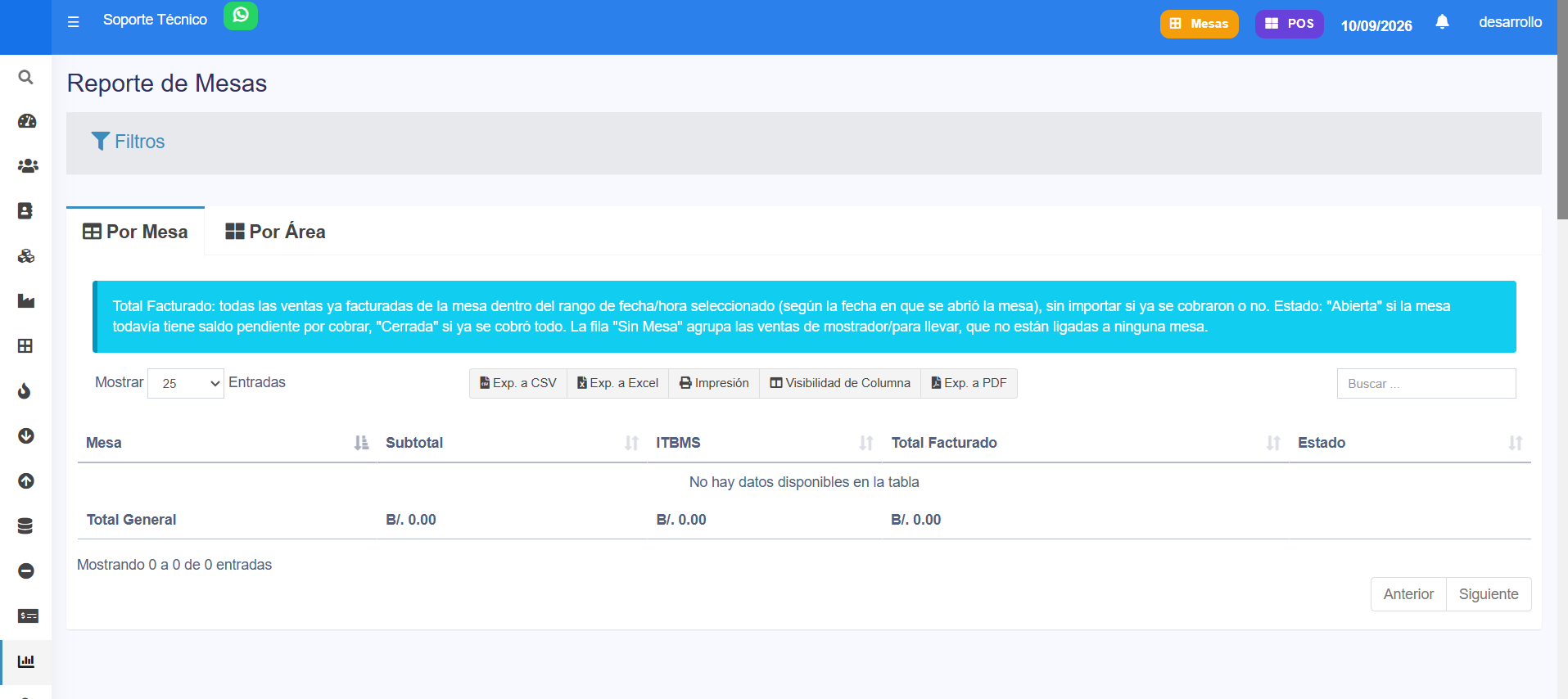
Reporte de Rendimiento


Reporte de Personal de Servicio (Meseros)

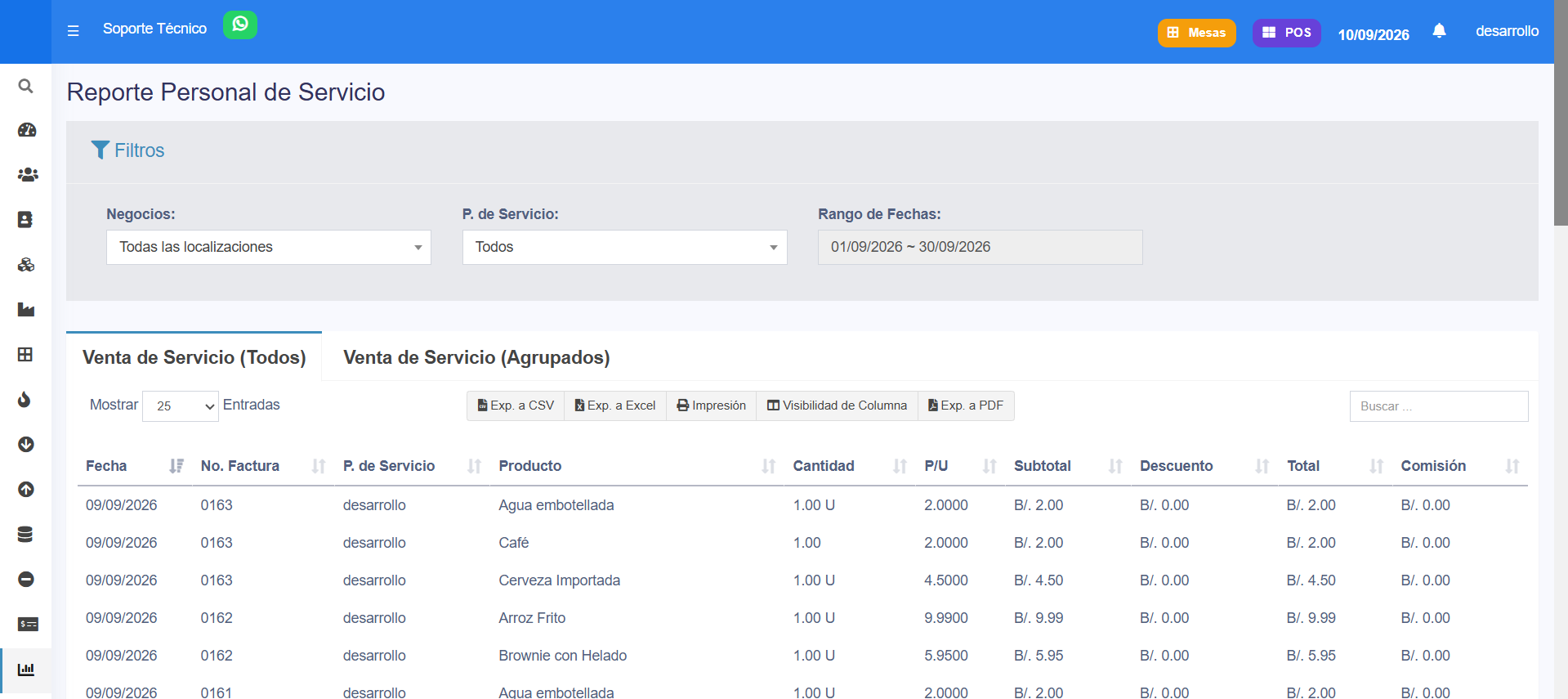
Tiempos de Cocina / Preparación

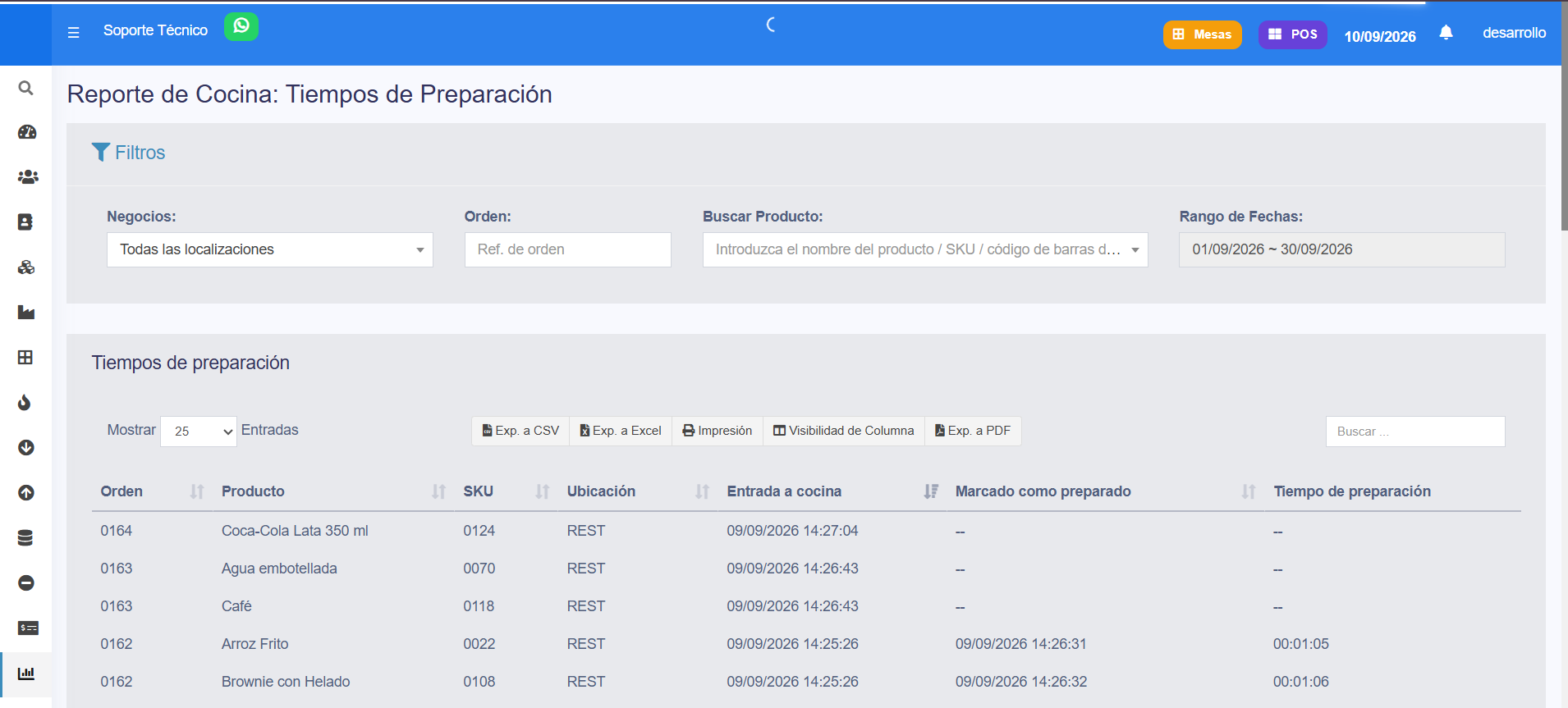
Notas y avisos
- Estos reportes dependen de que se registre el mesero (P. de Servicio) y se use el flujo de mesas y cocina.
- Útiles para evaluar productividad del salón y de la cocina.
PENDIENTE DE VERIFICAR: filtros exactos de los reportes de tiempos de cocina/ preparación en tu instalación.
Ventas y compras
Reportes de ventas y compras
¿Qué es / para qué sirve?
Reúnen lo que vendiste y lo que compraste, con sus montos, impuestos y métodos de pago. Sirven para cuadrar y para declaraciones.
Reportes disponibles
- Reporte de Ventas (607): detalle de cada venta — cliente, factura, fecha, totales y método de pago. Filtros: sucursal, cliente, estado de pago, fechas.
- Reporte de Compras (606): detalle de cada compra — proveedor, referencia, totales y pago. Filtros: sucursal, proveedor, estado, fechas.
- Ítems de Venta: producto por producto vendido (cantidad, precio, descuento).
- Productos más vendidos: ranking por cantidad, con gráfico. En el filtro de Negocios puedes elegir varias sucursales a la vez para compararlas entre sí; si no eliges ninguna, el reporte suma todas las que tengas permitidas.
- Compra-Venta: compara lo comprado contra lo vendido.
- Beneficio/Pérdida: ingresos, costos y ganancia del período.
- Reporte de Impuestos: ITBMS cobrado en ventas vs. pagado en compras.
- Pagos de Venta / Pagos de Compra: pagos recibidos y realizados.
- Comparativo Anual de Ventas: compara las ventas mes a mes entre varios años, para ver tendencias y estacionalidad.
[CAPTURA: Reporte de Ventas con filtros de fecha, sucursal y cliente]
Notas y avisos
- Para deudas pendientes de clientes/proveedores, usa Deudas por Cobrar y Deudas por Pagar (muestran antigüedad de saldo).
- El Reporte de Impuestos puede filtrar por facturas electrónicas.
Desglose de pagos múltiples en resumen de ventas
¿Qué es / para qué sirve?
Permite que el resumen de métodos de pago en el listado de ventas (Ventas > Todas las ventas) desglose y acumule con total precisión cada canal de pago utilizado cuando un cliente paga con múltiples métodos combinados (por ejemplo, Visa + Efectivo, Yappy + Tarjeta).
Con esta mejora, el sistema distribuye el dinero ingresado entre cada uno de los métodos utilizados en lugar de agrupar el total bajo una categoría genérica llamada "Pago Múltiple".
¿Cómo funciona el desglose?
1. En la tabla de ventas
En la columna Método de Pago de cada venta que incluye múltiples formas de pago:
- Se visualiza la etiqueta distintiva Pago Múltiple.
- Debajo se muestra el desglose exacto con el nombre del método y su monto correspondiente (ejemplo:
Visa: B/. 70.00,Efectivo: B/. 30.00).
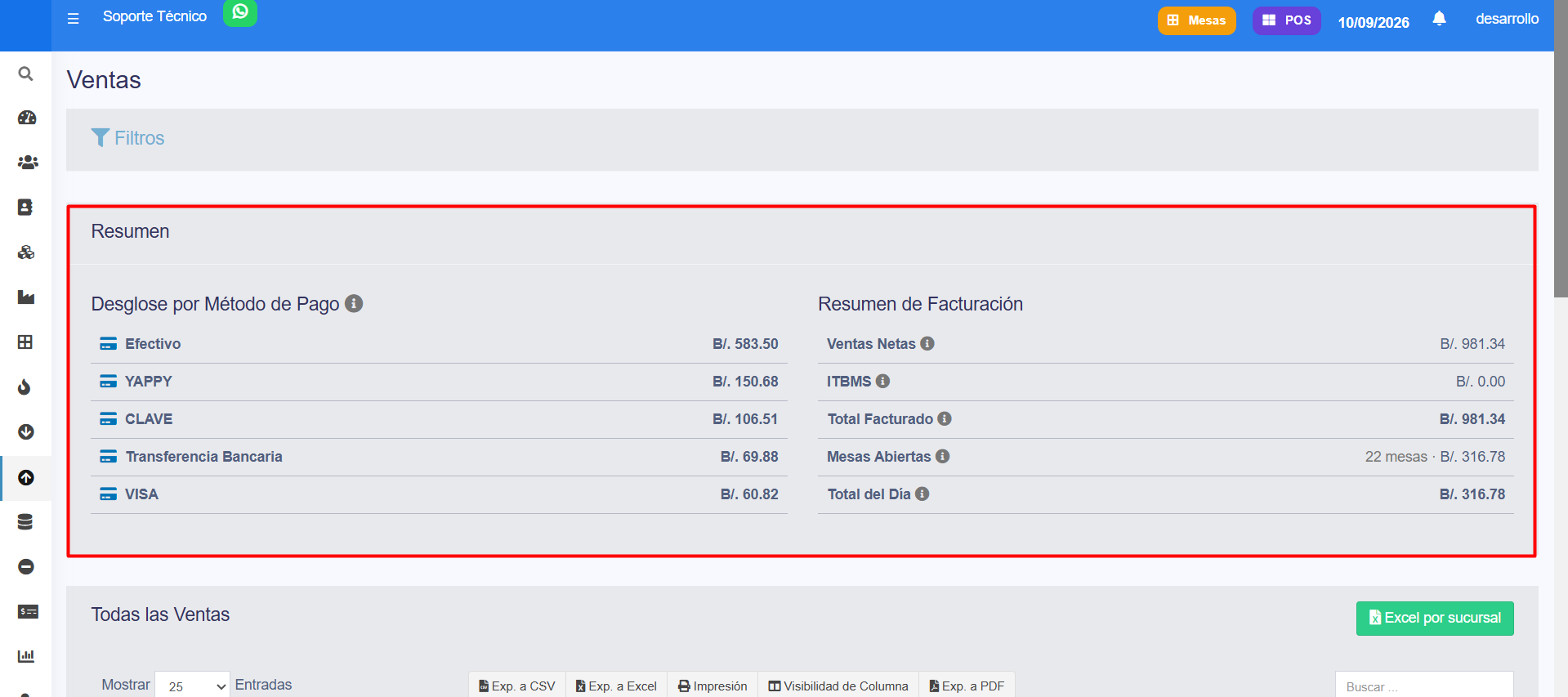
2. En la tarjeta de resumen superior
En el panel Resumen > Métodos de Pago ubicado sobre la tabla de ventas:
- No se registra el importe bajo la categoría "Pago múltiple".
- El total procesado por cada método acumula de forma transparente tanto los pagos de método único como las partes correspondientes a pagos combinados.
Ejemplo de venta de B/. 100.00 cobrada con Visa (B/. 70.00) y Efectivo (B/. 30.00):
| Método de Pago en Resumen | Monto Acumulado |
|---|---|
| Visa | + B/. 70.00 |
| Efectivo | + B/. 30.00 |
Paso a paso para consultar el resumen
- Vaya a Ventas > Todas las ventas.
- (Opcional) Seleccione el rango de fechas, la sucursal o el cajero a consultar en los filtros del reporte.
- En el bloque superior Resumen, observe la sección de Métodos de pago:
- Cada método muestra el total exacto cobrado en la página o período seleccionado.
- En el listado de ventas, identifique las ventas con pagos combinados para revisar la lista de métodos de pago aplicados a cada transacción.
[CAPTURA: Tarjeta Resumen con la tabla formateada de métodos de pago acumulados sin categoría Pago Múltiple]
Notas y avisos
- Sin duplicaciones: La suma global de todos los métodos de pago en el resumen coincide 100% con el total pagado neto del reporte.
- Facturas anuladas: Las facturas anuladas no suman importes al cuadro resumen de métodos de pago.
Reporte de Compras / Pagos
¿Qué es / para qué sirve?
El Reporte de Compras / Pagos permite consultar las compras registradas y los pagos realizados a proveedores durante un período determinado.
Este reporte ayuda a conocer cuánto se ha comprado, cuánto se ha pagado y qué montos permanecen pendientes.
Paso a paso
- Ve a Reportes → Reporte de Compras / Pagos.
- Selecciona el rango de fechas.
- Aplica los filtros disponibles, como proveedor o sucursal.
- Revisa las compras y pagos registrados.
- Valida los saldos pendientes, si corresponde.
¿Qué información muestra?
Dependiendo de la configuración, puede mostrar:
- Fecha.
- Proveedor.
- Número o referencia de compra.
- Monto de la compra.
- Pagos realizados.
- Saldo pendiente.
- Sucursal.
- Estado del documento.
¿Para qué puede utilizarse?
Permite revisar compras realizadas, pagos a proveedores, montos pendientes y comparar las obligaciones del negocio en distintos períodos.

Notas y avisos
- Una compra a crédito puede aparecer con saldo pendiente hasta que se registren los pagos correspondientes.
- Los pagos parciales disminuyen el saldo, pero no cierran la deuda hasta que quede totalmente pagada.
- Verifica siempre el proveedor y el período seleccionado antes de analizar los resultados.
Reporte Comparativo de Ventas Anuales
¿Qué es / para qué sirve?
El Reporte Comparativo de Ventas Anuales permite comparar el comportamiento de las ventas entre distintos años.
Ayuda a identificar crecimientos, disminuciones y temporadas de mayor o menor venta.
Paso a paso
- Ve a Reportes → Reporte Comparativo de Ventas Anuales.
- Selecciona los años o períodos que deseas comparar.
- Selecciona la sucursal, si corresponde.
- Aplica los filtros disponibles.
- Revisa la evolución de las ventas entre los períodos.
¿Qué información muestra?
Puede mostrar información como:
- Año.
- Mes.
- Total vendido.
- Comparación entre períodos.
- Variación de ventas.
- Sucursal.
¿Para qué puede utilizarse?
Permite analizar la evolución del negocio, comparar temporadas, detectar meses de mayor demanda y apoyar la planificación comercial.
Ejemplo
Si en marzo de un año se vendieron B/. 15,000.00 y en marzo del año siguiente B/. 18,500.00, puedes identificar fácilmente el cambio entre ambos períodos.
Notas y avisos
- Utiliza períodos equivalentes para realizar comparaciones correctas.
- Si manejas varias sucursales, verifica que estés comparando las mismas ubicaciones.
- Los resultados dependen de las ventas registradas en TuVendor.
Reporte Compras / Ventas
¿Qué es / para qué sirve?
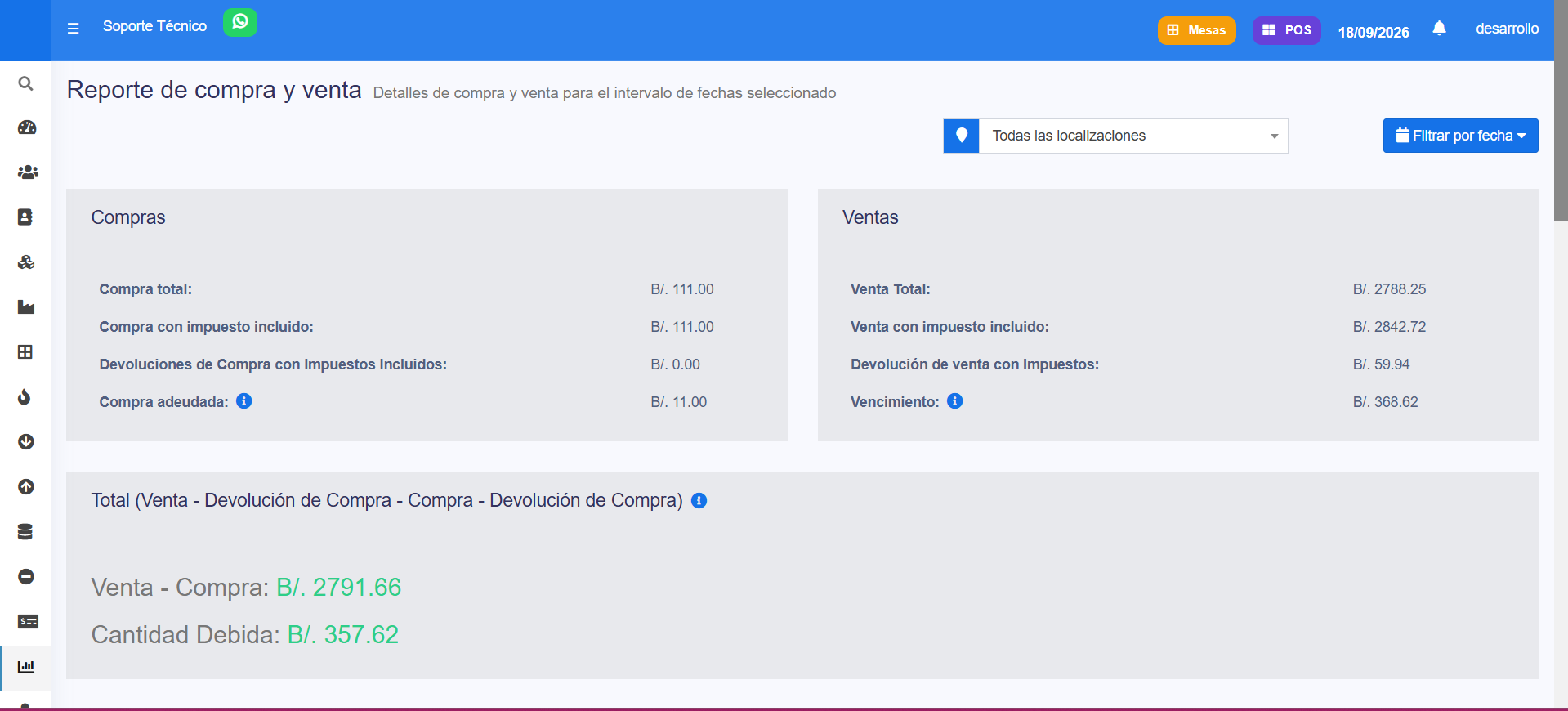
El Reporte Compras / Ventas permite comparar cuánto ha comprado el negocio frente a cuánto ha vendido durante un período determinado.
Este reporte facilita el análisis de la relación entre entrada de mercancía y generación de ventas.
Paso a paso
- Ve a Reportes → Reporte Compras / Ventas.
- Selecciona el rango de fechas.
- Selecciona la sucursal, si corresponde.
- Aplica los filtros disponibles.
- Compara los totales de compras y ventas.
¿Qué información muestra?
Puede incluir:
- Total de compras.
- Total de ventas.
- Período consultado.
- Sucursal.
- Diferencia entre compras y ventas.
- Información agrupada por producto o categoría, si corresponde.
¿Para qué puede utilizarse?
Permite analizar la relación entre lo comprado y lo vendido, revisar el movimiento comercial y apoyar decisiones de inventario y abastecimiento.
Notas y avisos
- Una compra aumenta inventario, mientras que una venta normalmente genera una salida de existencias.
- Comparar compras y ventas no reemplaza un análisis de rentabilidad.
- Para conocer ganancias reales, utiliza también el Reporte de Utilidades o Ganancias / Pérdidas.
Reporte de Utilidades
¿Qué es / para qué sirve?
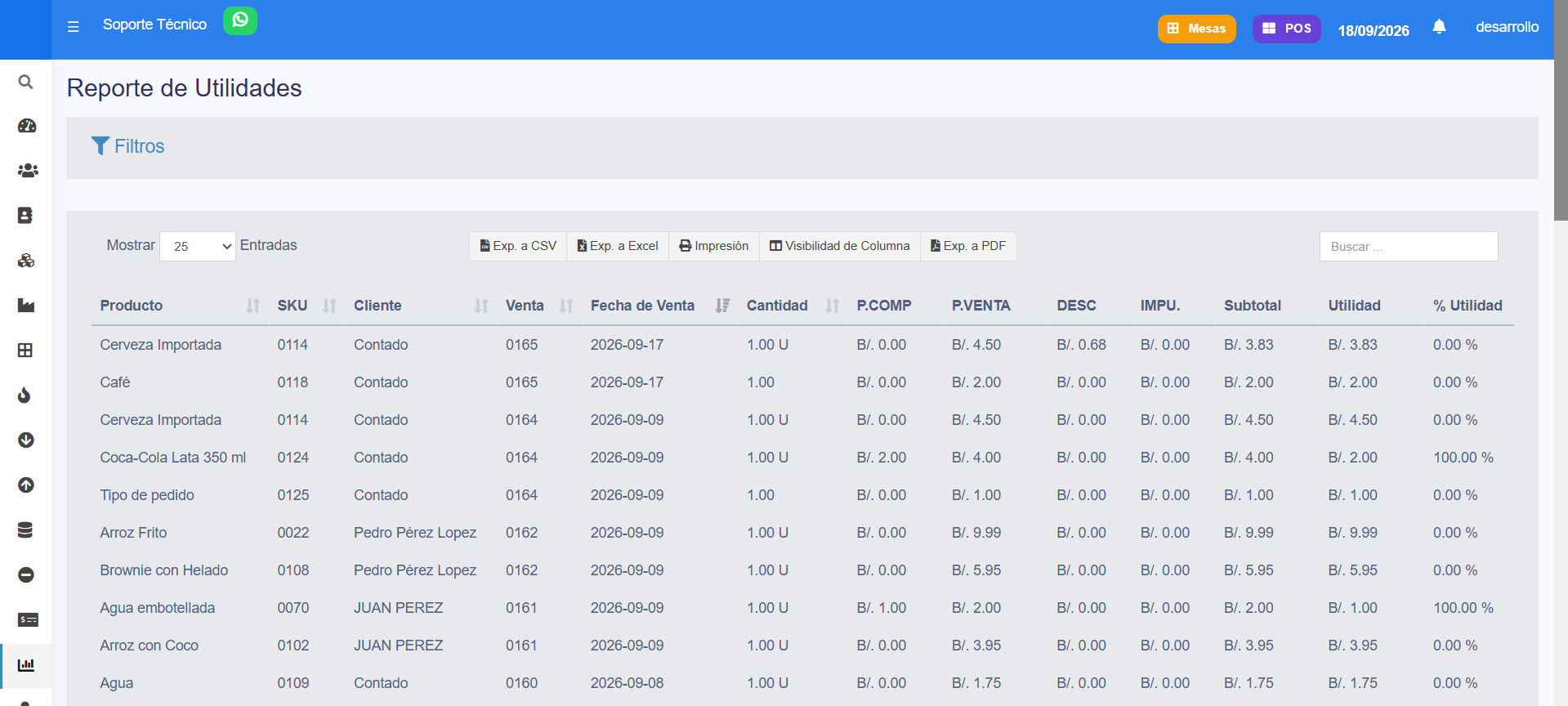
El Reporte de Utilidades permite analizar la ganancia generada por las ventas tomando en cuenta el precio de venta y el costo de los productos.
Este reporte ayuda a conocer qué productos, ventas o períodos generan mayor margen.
Paso a paso
- Ve a Reportes → Reporte de Utilidades.
- Selecciona el rango de fechas.
- Selecciona la sucursal, si corresponde.
- Aplica los filtros disponibles.
- Revisa ventas, costos y utilidad generada.
¿Qué información muestra?
Dependiendo de la configuración, puede mostrar:
- Producto.
- Cantidad vendida.
- Precio de venta.
- Costo.
- Total vendido.
- Utilidad.
- Margen.
- Sucursal.
¿Para qué puede utilizarse?
Permite identificar productos más rentables, revisar márgenes, comparar períodos y apoyar decisiones sobre precios y costos.
Ejemplo
Si un producto se vende en B/. 10.00 y su costo es B/. 6.00, la utilidad antes de otros gastos sería:
B/. 4.00
Notas y avisos
- La utilidad depende de que los costos de los productos estén correctamente registrados.
- Si un producto no tiene costo actualizado, el resultado puede no representar correctamente su rentabilidad.
- Este reporte no necesariamente incluye todos los gastos operativos del negocio.
- Para un análisis más completo, compáralo con el Reporte de Ganancias / Pérdidas.
Reporte Proveedor / Cliente
¿Qué es / para qué sirve?
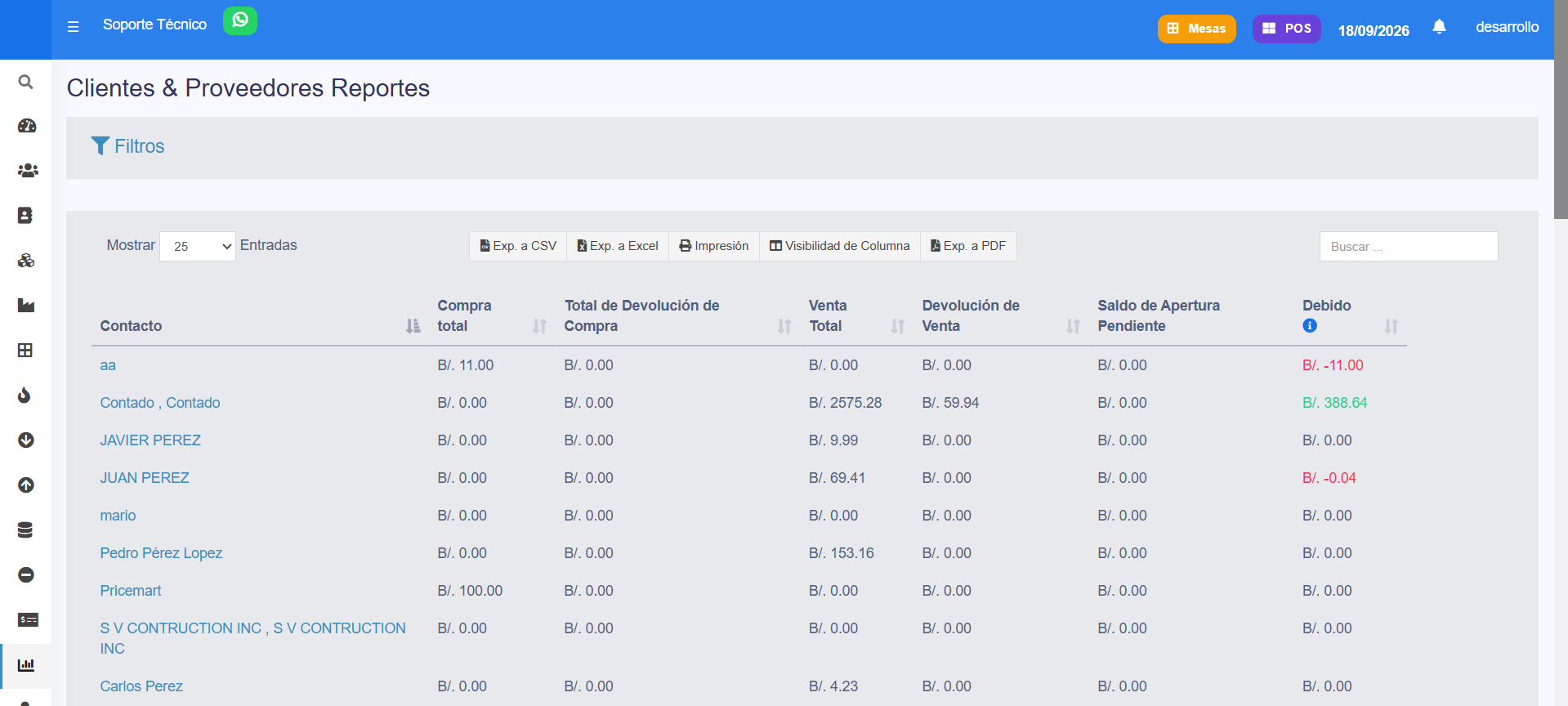
El Reporte Proveedor / Cliente permite consultar movimientos relacionados con clientes y proveedores durante un período determinado.
Ayuda a centralizar la información comercial asociada a cada contacto.
Paso a paso
- Ve a Reportes → Reporte Proveedor / Cliente.
- Selecciona el rango de fechas.
- Busca o selecciona el cliente o proveedor.
- Aplica los filtros disponibles.
- Revisa los movimientos relacionados.
¿Qué información muestra?
Dependiendo de la configuración, puede mostrar:
- Cliente o proveedor.
- Fecha.
- Tipo de movimiento.
- Documento relacionado.
- Compras o ventas.
- Monto.
- Saldo.
- Sucursal.
¿Para qué puede utilizarse?
Permite revisar operaciones por contacto, consultar el historial comercial y facilitar el seguimiento de clientes y proveedores.
Notas y avisos
- Verifica que el contacto esté correctamente registrado como cliente o proveedor.
- Los resultados dependen del período y filtros seleccionados.
- Para revisar deudas específicas, utiliza también los reportes de Cuentas por Cobrar o Cuentas por Pagar.
Reporte de Vencimientos
¿Qué es / para qué sirve?
El Reporte de Vencimientos permite identificar documentos, cuentas o compromisos que tienen una fecha de vencimiento registrada.
Este reporte ayuda a controlar obligaciones próximas a vencer, vencidas o pendientes.
Paso a paso
- Ve a Reportes → Reporte de Vencimientos.
- Selecciona el rango de fechas.
- Aplica los filtros disponibles.
- Revisa los documentos próximos a vencer o vencidos.
- Utiliza la información para organizar cobros o pagos.
¿Qué información muestra?
Dependiendo de la configuración, puede mostrar:
- Cliente o proveedor.
- Documento.
- Fecha de emisión.
- Fecha de vencimiento.
- Monto.
- Saldo pendiente.
- Estado.
- Días de vencimiento.
¿Para qué puede utilizarse?
Permite:
- Detectar cuentas vencidas.
- Identificar obligaciones próximas a vencer.
- Organizar pagos a proveedores.
- Dar seguimiento a cobros de clientes.
- Priorizar movimientos según su fecha de vencimiento.
Ejemplo
Si una cuenta tenía vencimiento el 10 de septiembre y aún mantiene saldo pendiente después de esa fecha, aparecerá como vencida según los criterios del reporte.
Recomendaciones
- Revisa este reporte periódicamente.
- Mantén actualizadas las fechas de vencimiento.
- Registra correctamente los pagos recibidos y realizados.
- Utiliza los filtros para separar cuentas vencidas de próximas a vencer.

Notas y avisos
- El reporte depende de que las operaciones tengan una fecha de vencimiento correctamente registrada.
- Un documento pagado debe reflejar su saldo actualizado.
- Utiliza este reporte junto con Cuentas por Cobrar y Cuentas por Pagar para dar seguimiento a las obligaciones pendientes.
Kardex
Kardex - Cómo se ordenan los movimientos y qué fecha se muestra en las compras
¿Qué es / para qué sirve?
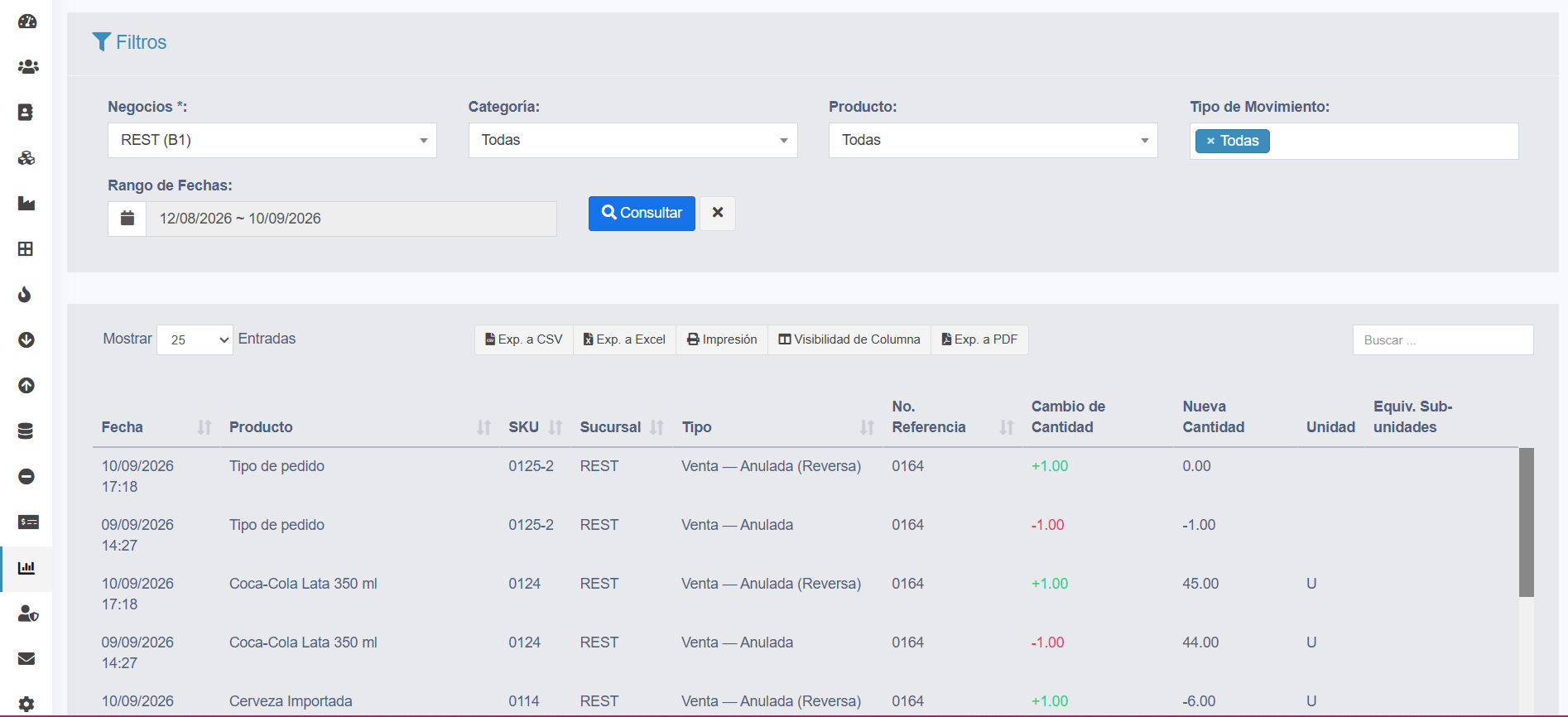
El Kardex (Reportes > Kardex y el "Historial de Existencias" por producto) muestra el
historial de movimientos de inventario de un producto, con el saldo acumulado ("Nueva Cantidad")
después de cada uno.


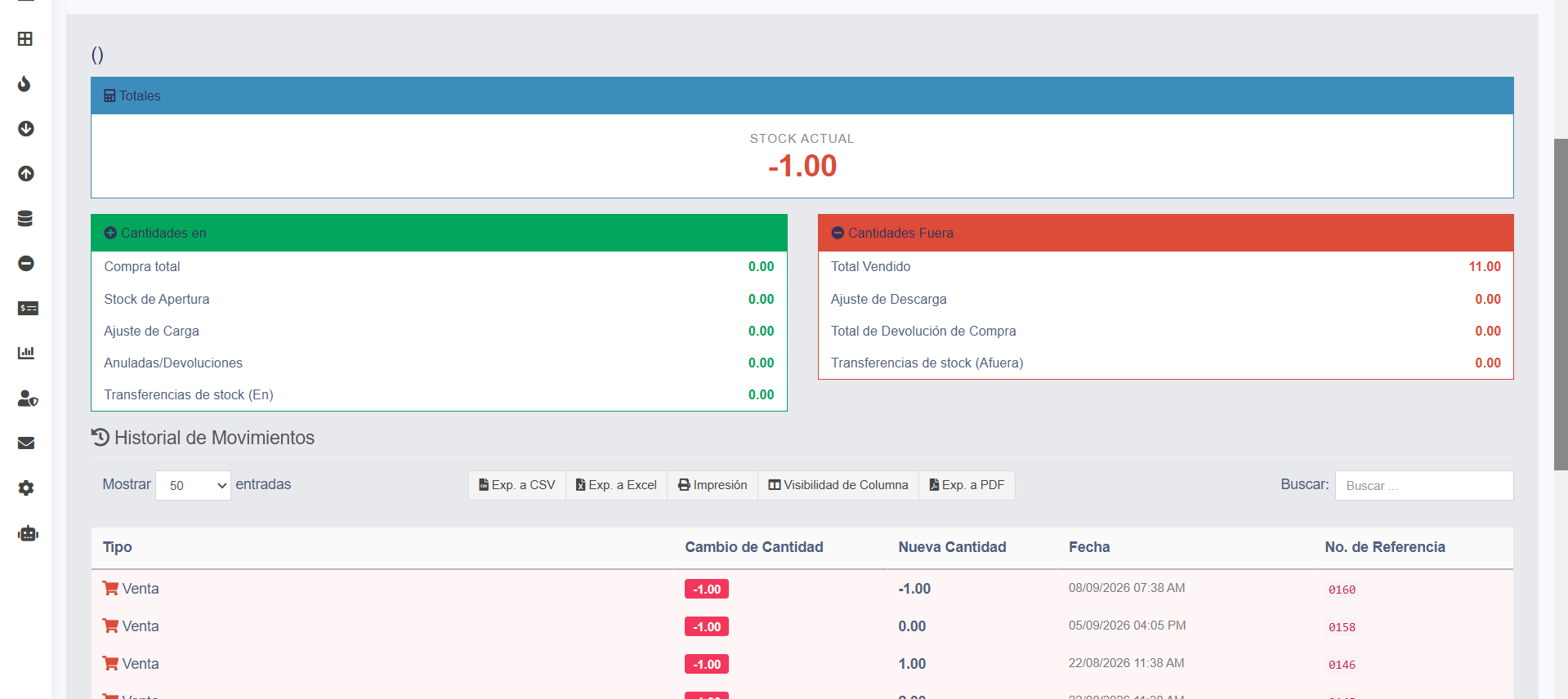
Orden de los movimientos y fecha de las compras
Una compra puede quedarse pendiente por horas o días antes de que alguien la marque como recibida en el sistema — y es en ese momento en que realmente afecta el inventario, no cuando se creó la orden.
- Fecha de la compra en el Kardex: una vez que una compra se marca como recibida, el sistema registra ese momento exacto. Para los negocios donde esta mejora ya está activada, el Kardex muestra y ordena esa compra según el momento real en que se recibió, no según la fecha en que se creó la orden originalmente.
- Esto evita que una compra recibida días después de creada "se cuele" antes de ventas o ajustes de inventario que ya habían ocurrido, lo cual podía hacer que el saldo mostrado en movimientos anteriores cambiara solo con el tiempo.
- Compras ya recibidas antes de esta mejora no se ven afectadas — siguen mostrándose exactamente igual que antes (con la fecha de creación de la orden), ya que no existe un dato confiable de cuándo se recibieron realmente en el pasado.
- Los demás tipos de movimiento (ventas, ajustes de inventario, transferencias) no cambian: su fecha siempre fue la del momento en que ocurrieron.
Notas y avisos
Esta mejora se activa por negocio. Si su Kardex no muestra este comportamiento, puede que todavía no esté activada para su negocio.
Reportes de Restaurante
Reporte de Rendimiento por Mesa
¿Qué es / para qué sirve?
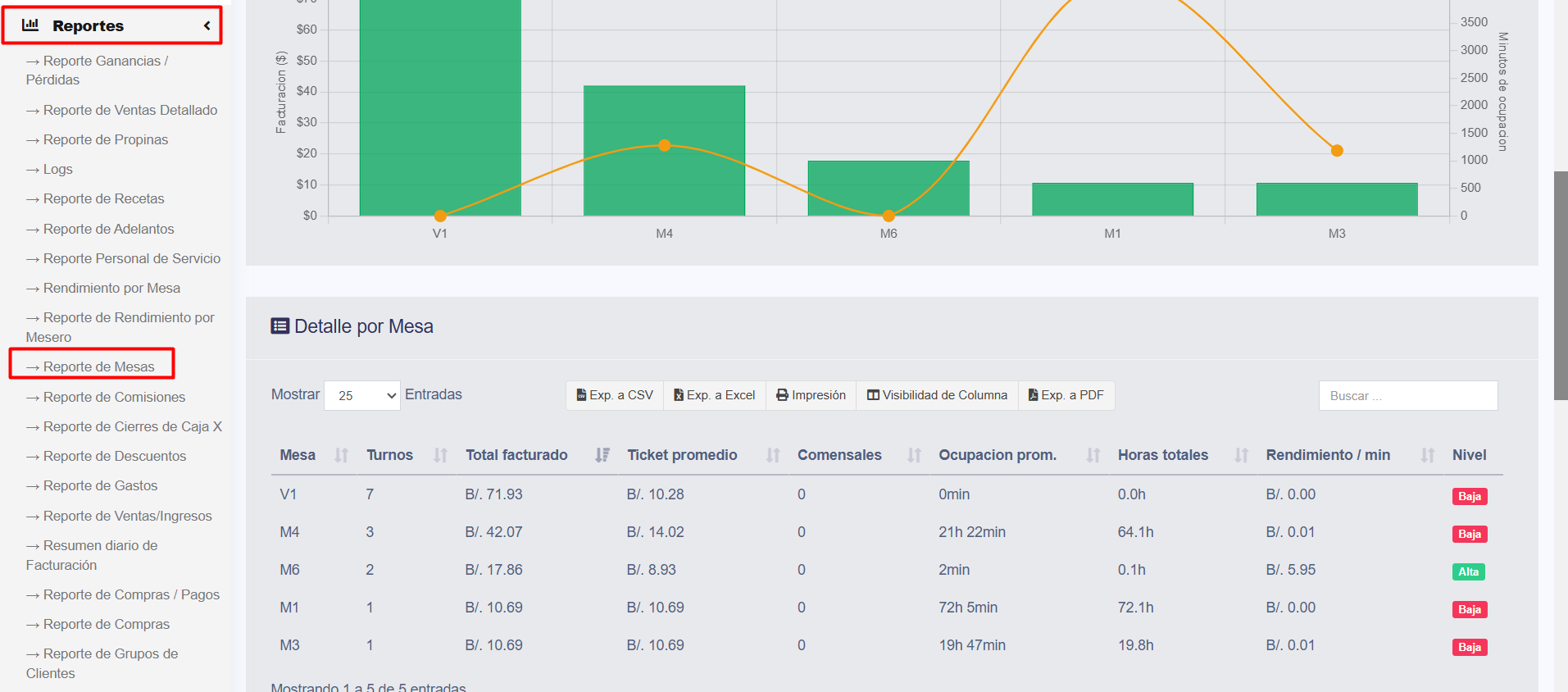
El reporte Rendimiento por Mesa (Reportes > Rendimiento por Mesa) muestra, para cada
mesa del restaurante, cuánto tiempo estuvo ocupada frente a cuánto facturó en ese tiempo.
Sirve para identificar qué mesas rinden más y cuáles podrían necesitar ajustes (ubicación,
tamaño, atención) para mejorar su rotación.
Paso a paso
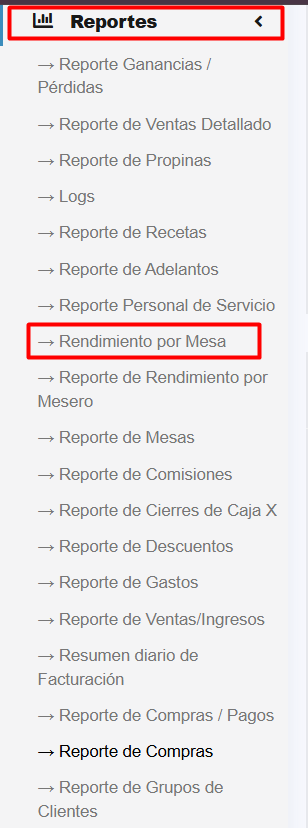
- Ve al menú Reportes y selecciona Rendimiento por Mesa.
- (Opcional) Filtra por sucursal con el selector de la parte superior. Si no eliges ninguna, se muestran todas las sucursales del negocio.
- (Opcional) Ajusta el rango de fechas. Por defecto muestra el mes en curso.
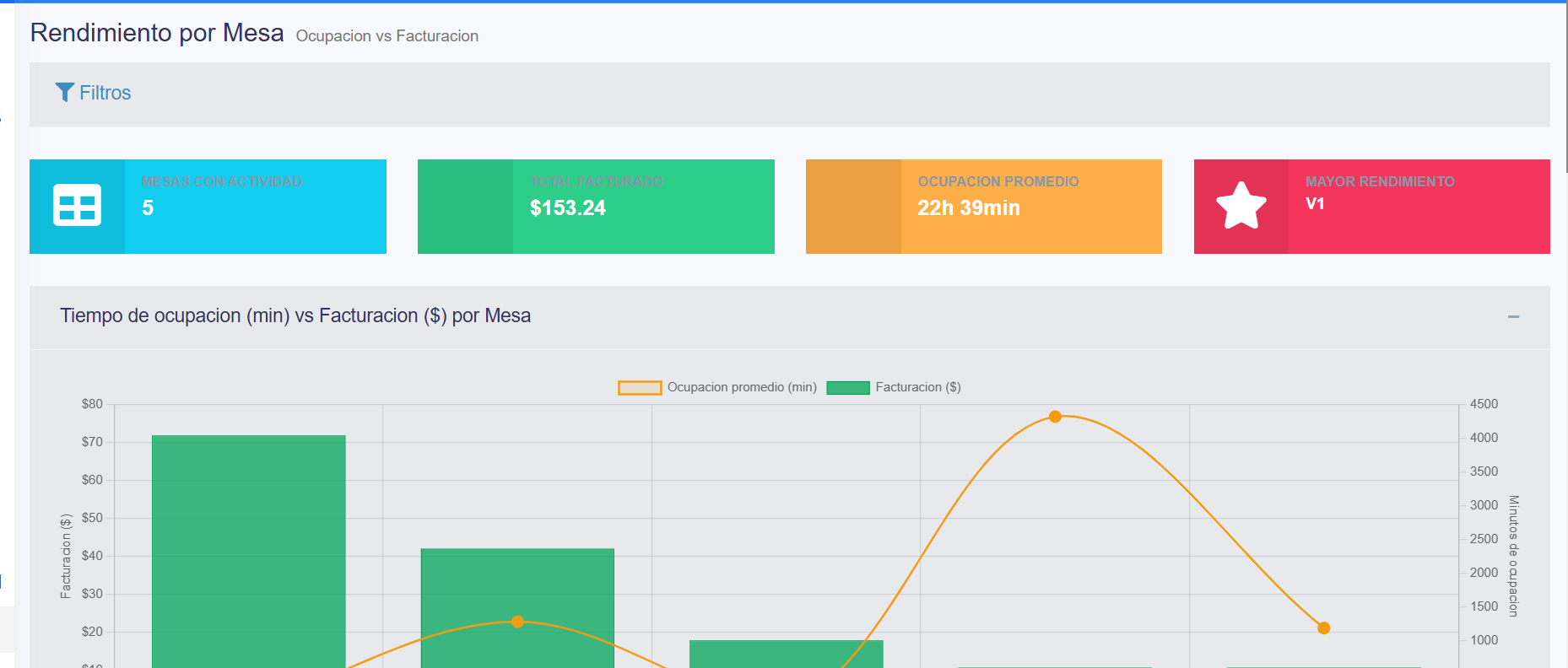
- Revisa las tarjetas de resumen en la parte superior: mesas con actividad, total facturado, ocupación promedio y la mesa de mayor rendimiento en el período.
- Revisa el gráfico: las barras verdes son la facturación por mesa; la línea naranja es el tiempo promedio de ocupación en minutos.
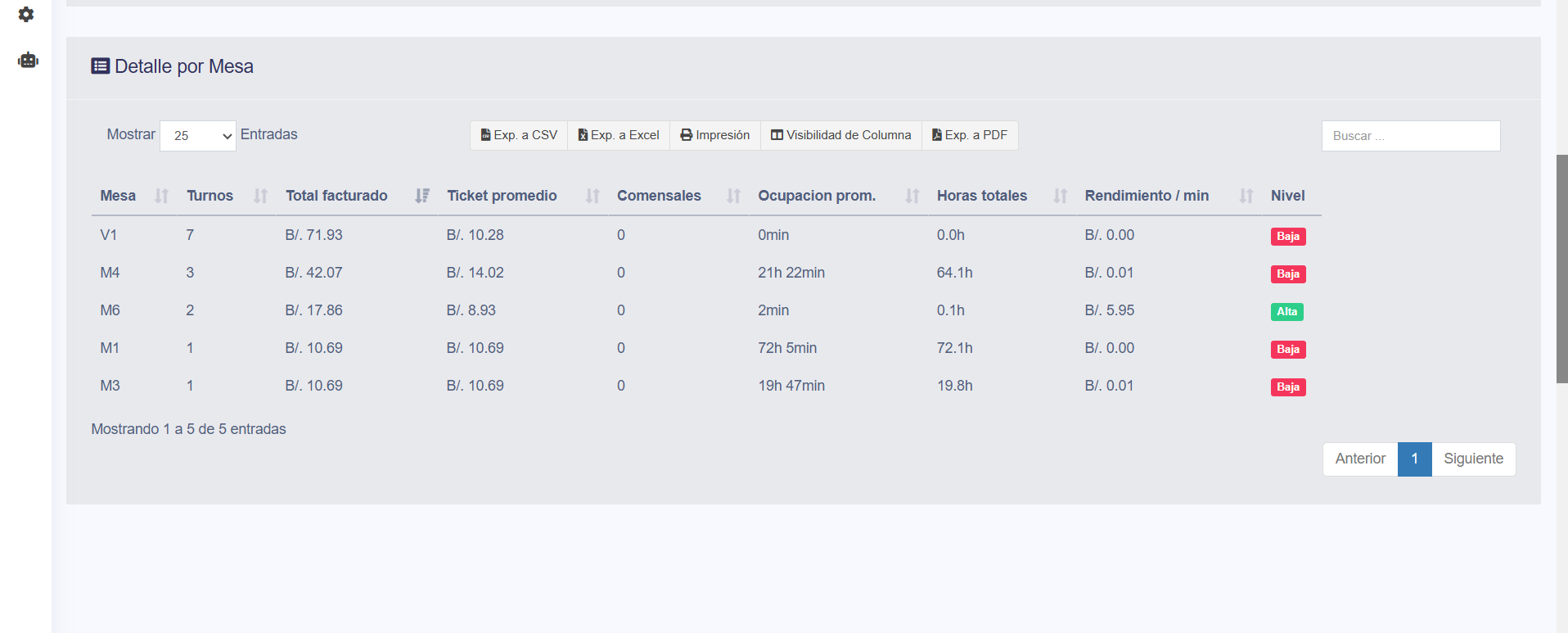
- Revisa la tabla de detalle por mesa, con las siguientes columnas:
- Turnos: cuántas ventas cerradas (facturadas) tuvo esa mesa en el período.
- Total facturado y Ticket promedio.
- Comensales: total de comensales atendidos en esa mesa.
- Ocupación prom. y Horas totales: tiempo que la mesa estuvo ocupada, desde que se abrió el pedido hasta que se cerró la venta.
- Rendimiento / min: cuánto facturó esa mesa por cada minuto que estuvo ocupada.
- Nivel: una etiqueta (Alta / Media / Baja) según el rendimiento por minuto, para identificar de un vistazo las mesas más y menos rentables.

Notas y avisos
Solo se cuentan las ventas facturadas (no se incluyen pedidos cancelados ni facturas anuladas). Una mesa sin ventas facturadas en el período filtrado simplemente no aparece en el listado.
Este reporte requiere el permiso de ver reportes de compras y ventas y que el módulo de Mesas esté activo en el negocio; si no ves la opción en el menú, pide a un administrador que revise estos dos puntos.
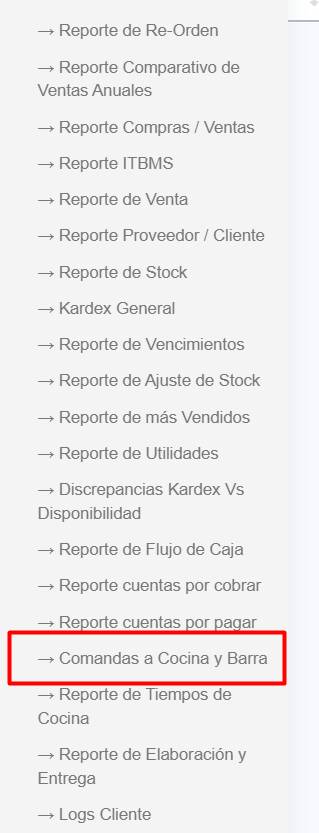
Comandas a Cocina y Barra
¿Qué es / para qué sirve?
Muestra cada comanda que el sistema mandó a preparar: a qué hora salió, de qué mesa y salón, quién atendía, quién la envió y —lo más importante— por qué impresora salió.
Sirve para dos cosas muy distintas:
- Revisar el servicio del día: cuántas comandas se mandaron, desde qué salones y a qué ritmo.
- Averiguar por qué un pedido no llegó a la cocina. Si un plato nunca salió, aquí se ve si la comanda se generó y por dónde se fue, o si nunca existió.
Tenga presente que una misma cuenta genera varias comandas: una por cada impresora (lo de cocina va a la cocina, los tragos a la barra) y otra cada vez que la mesa vuelve a pedir. Por eso el número de comandas siempre es mayor que el de cuentas.
Paso a paso
- Entre a Reportes → Comandas a Cocina y Barra.
- Elija el rango de fechas. Al abrir viene puesto el día de hoy.
- Si quiere, acote con los demás filtros: Área, Impresora, Personal de servicio y Enviada por. [CAPTURA: la fila de filtros]
- Lea las cuatro cifras de arriba y después el detalle. [CAPTURA: las cuatro tarjetas]
- Para ver una cuenta completa, haga clic en el número de factura: se abre el detalle sin salir del reporte, así no pierde los filtros que armó.
- Con los botones CSV, Excel o Imprimir se lleva lo que está viendo.

Las cuatro cifras de arriba
| Cifra | Qué le dice |
|---|---|
| Comandas enviadas | Cuántas comandas salieron, y por cuántas impresoras distintas |
| Cuentas atendidas | Cuántas cuentas distintas generaron esas comandas |
| Mesas con pedido | Cuántas mesas distintas pidieron algo en el período |
| Ventas sin comanda | Cuentas con mesa que no generaron ninguna comanda |
La última es la importante. Si aparece en rojo, hubo pedidos que nunca llegaron a la cocina ni a la barra. Vale la pena revisar esas cuentas una por una.
Notas y avisos
El rango de fechas filtra por la fecha de la venta, no por la hora exacta de la comanda. La hora de cada comanda igual se muestra en la primera columna. Para una cuenta abierta de noche y cobrada de madrugada, la comanda pertenece al día en que se abrió la cuenta.
La cifra de Ventas sin comanda no considera los filtros de impresora ni de usuario, y es a propósito: una venta que nunca generó comanda no tiene impresora por la cual filtrarla. Sí responde a los filtros de fecha y de área.
Si una comanda aparece con la etiqueta roja «Sin impresora», significa que el sistema no pudo resolver a qué impresora mandarla. Revise que la categoría de esos productos tenga impresora asignada.
Para que un rol distinto del administrador vea este reporte, marque el permiso «Reporte de Comandas a Cocina y Barra» en Configuración → Roles.
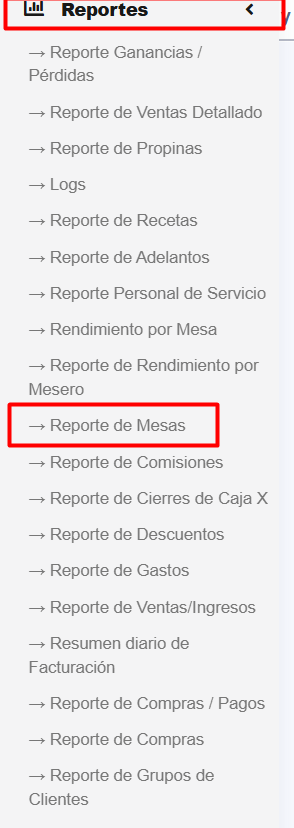
Reporte de Mesas
¿Qué es / para qué sirve?
El reporte Reporte de Mesas (Reportes > Reporte de Mesas) muestra cuánto ha facturado
cada mesa (o cada área del restaurante) en un rango de fecha y hora. Tiene dos pestañas:
- Por Mesa: una fila por cada mesa.
- Por Área: los mismos datos, sumados por área (Salón, Terraza, VIP, etc.).
Paso a paso
- Ve al menú Reportes y selecciona Reporte de Mesas.
- (Opcional) Filtra por negocio/sucursal con el selector de la parte superior. Si no eliges ninguno, se muestran todas las sucursales.
- Ajusta el rango de fechas y hora con el mismo selector que usa el Reporte de Venta (un solo campo, con fecha y hora de inicio y de fin). Por defecto el reporte muestra el día de hoy completo, de 12:00 AM a 11:59 PM.
- En la pestaña Por Mesa, revisa las columnas:
- Subtotal: lo vendido antes del impuesto.
- ITBMS: el impuesto cobrado — se muestra aparte porque el ITBMS no es venta, se le entrega a la DGI.
- Total Facturado: Subtotal + ITBMS de todas las ventas ya facturadas de esa mesa dentro del rango seleccionado (según la fecha en que se abrió la mesa), sin importar si ya se cobraron o no — una venta a crédito cuenta igual que una pagada, siempre que ya tenga factura emitida. Una nota de crédito de esa mesa resta de este total.
- Estado: etiqueta Abierta (la mesa todavía tiene saldo pendiente por cobrar, según el mismo criterio que usa el plano de mesas en vivo) o Cerrada (ya se cobró todo). Puede ver una mesa Abierta con su venta ya contada en Total Facturado — no es un error: son dos preguntas distintas ("¿ya se facturó?" vs. "¿ya se cobró?").
- Fila "Sin Mesa": agrupa las ventas de mostrador o para llevar, que no están ligadas a ninguna mesa — antes no aparecían en ningún total de este reporte.
- En la pestaña Por Área se ven los mismos tres montos (Subtotal/ITBMS/Total Facturado) sumados por área, más una columna Mesas Abiertas con la cantidad de mesas de esa área que siguen con saldo pendiente. Aquí también aparece la fila "Sin Mesa" cuando corresponde.
- Al final de la tabla aparece la fila Total General, con la suma de todas las mesas o áreas visibles.
- Haz clic sobre cualquier monto de Total Facturado para abrir un detalle con las facturas exactas que lo componen (número de factura, fecha, cliente, subtotal, ITBMS y total de cada una) — útil para confirmar de dónde sale un total sin tener que ir a buscar cada venta por separado. Desde ese mismo detalle puedes descargarlo en CSV o Excel con los botones de arriba de la tabla — el archivo descargado también trae, al final, la misma fila de Total que ya ve en pantalla.
- Para descargar el reporte completo, usa los botones Exp. a CSV, Exp. a Excel, Impresión o Exp. a PDF — respetan los mismos filtros que tienes en pantalla.
Reporte de Mesas, pestaña Por Mesa

Reporte de Mesas, pestaña Por Área

Notas y avisos
Este reporte solo muestra Total Facturado (no separa lo cobrado de lo pendiente): para ver el detalle de pagos y saldos por venta, usa el Reporte de Venta.
Una mesa sin ninguna venta finalizada dentro del rango seleccionado simplemente no aparece en el listado.
Una mesa que ya no existe en el plano actual (se borró o se renombró al reorganizar el salón) sigue apareciendo aquí si tuvo ventas facturadas en el rango — con el nombre que tenía en ese momento. Este reporte es un histórico de facturación, no el plano de mesas en vivo: no borra el pasado porque hoy el salón se vea distinto. (Corrección ERP-2409: antes esas ventas desaparecían del Total Facturado en cuanto se borraba la mesa del catálogo, aunque la venta fuera real.)
Si una mesa no tiene un área asignada, sus ventas se agrupan en la pestaña Por Área bajo la fila Sin área. Esto es distinto de la fila Sin Mesa: "Sin área" es una mesa real sin área asignada; "Sin Mesa" es una venta que no pasó por ninguna mesa (mostrador/para llevar).
Este reporte muestra el mismo Total Facturado que Ventas y Reporte de Venta para el mismo rango y sucursal — antes de esta corrección podía diferir por dos motivos: el estado de "facturado" usaba un criterio distinto, y las notas de crédito no se restaban. (Corrección ERP-2409, feedback de Amina Lakhi: "por qué las áreas dan diferencia".)
Este reporte requiere el permiso de ver reportes de compras y ventas y que el módulo de Mesas esté activo en el negocio; si no ves la opción en el menú, pide a un administrador que revise estos dos puntos.
Reporte de Consumo vs Ventas
Reporte de Consumo vs Ventas (Producciones)
¿Qué es / para qué sirve?
El Reporte de Consumo vs Ventas (Producciones > Reportes > Consumo vs Ventas) le muestra
a la planta de producción, por cada sucursal, dos cosas en el período que elija:
- Cuánto le ha solicitado esa sucursal a la planta, separado en Materia Prima, Insumos y Otras Compras.
- Cuánto le ha facturado la planta a esa sucursal (venta interna planta → sucursal).
Importante: este reporte NO muestra compras que la sucursal haya hecho a otros proveedores, ni las ventas que la sucursal le hace a sus propios clientes en el punto de venta. Es exclusivamente la relación interna planta ↔ sucursal.
Paso a paso
- Vaya a Producciones > Reportes > Consumo vs Ventas.
- (Opcional) Haga clic en Filtrar por fecha y elija el período que quiere revisar. Si no elige nada, se muestran por defecto los últimos 30 días.
- (Opcional) Elija una Sucursal específica en el filtro, o deje "Todas" para ver todas a la vez.
- Haga clic en Aplicar Filtros.
- La tabla muestra una fila por sucursal con las columnas Materia Prima, Insumos, Otras Compras y Ventas.
- Use Exportar Excel, Exportar CSV o Imprimir según necesite.

Columnas del reporte
Materia Prima / Insumos / Otras Compras Monto de lo que la sucursal le ha solicitado a la planta (órdenes de compra a la planta como proveedor interno) en el período — sin importar si esa orden ya fue recibida por la sucursal o sigue en camino. El monto se reparte entre estas tres columnas según cómo esté clasificada la categoría del producto comprado (ver más abajo). Si un producto pertenece a una categoría que aún no se ha clasificado, su monto cae en Otras Compras.
Ventas Monto que la planta le ha facturado a esa sucursal en el período (venta interna, solo facturas ya finalizadas — no cuenta facturas en borrador pendientes de cerrarse en el punto de venta).
¿Cómo se clasifica una categoría como Materia Prima o Insumo?
Vaya a Producciones > Configuración > Clasificación de Categorías. Ahí aparece la lista de categorías de producto de su negocio, cada una con un selector:
- Materia Prima
- Insumo
- Otras Compras (opción por defecto — no hace falta elegirla, es lo que queda si no se clasifica la categoría)
Después de elegir las clasificaciones que necesite, haga clic en Guardar Cambios al pie de la tabla — se guardan todas las filas de una vez. El reporte usa la clasificación vigente en el momento en que se aplica el filtro — si cambia una clasificación, el reporte la refleja la próxima vez que lo consulte.
[CAPTURA: pantalla de Clasificación de Categorías en Configuración]
Si su negocio ya tenía categorías llamadas exactamente "Materia Prima" o "Insumos", el sistema las clasificó automáticamente la primera vez. Cualquier categoría nueva que agregue más adelante empieza sin clasificar (cae en Otras Compras) hasta que la clasifique aquí.
Notas y avisos
Este reporte solo cuenta compras hechas a la planta como proveedor interno. Si configura un proveedor interno distinto o cambia esa configuración en Producciones > Configuración, verifique que el reporte siga mostrando los montos esperados.
Si una sucursal no aparece en el listado o sus ventas siempre muestran 0 aunque sepa que la planta le ha facturado, revise que esa sucursal tenga un mapeo en Producciones > Configuración > Mapeo Sucursal - Cliente.
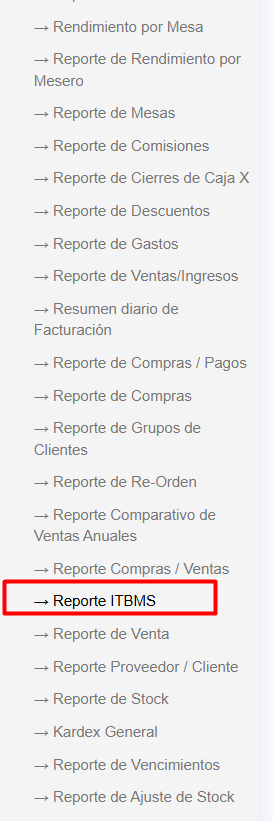
Reporte de Impuestos (ITBMS)
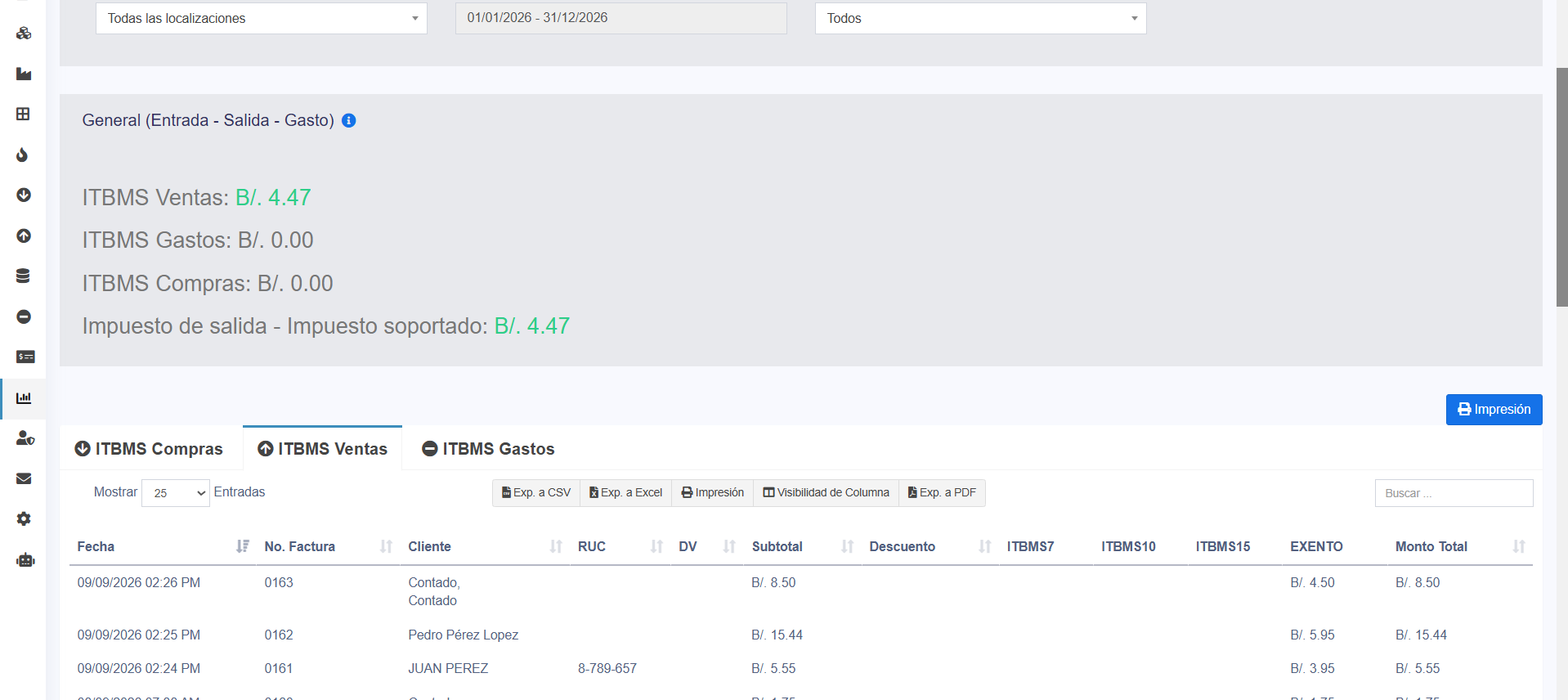
Reporte de ITBMS - Cómo se calcula la columna Subtotal en la pestaña Compras
¿Qué es / para qué sirve?
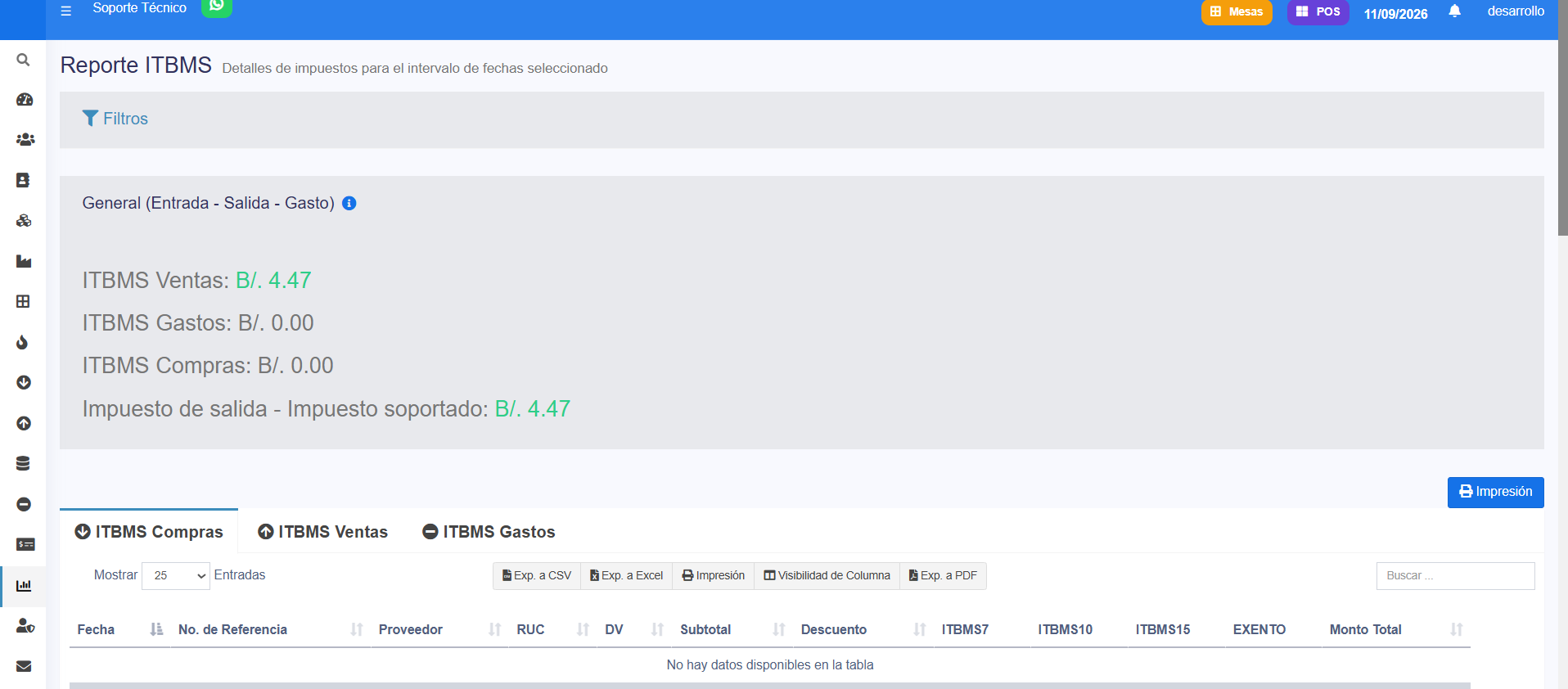
El Reporte de ITBMS (Reportes > Reporte de Impuestos, /reports/tax-report) tiene tres
pestañas: ITBMS Compras, ITBMS Venta y ITBMS Gasto. Esta página explica cómo se
calcula la columna Subtotal de la pestaña ITBMS Compras.
Columna Subtotal (pestaña Compras)
La columna Subtotal debe mostrar la base gravable de la compra: el monto sobre el cual se calculó el ITBMS, sin incluir el impuesto.
- Se toma el total de la compra y se le resta el ITBMS de cada línea (impuesto por unidad × cantidad comprada, sumado en todas las líneas de la compra).
- Si una línea está exenta (impuesto en 0), no resta nada por esa línea — su parte del Subtotal queda igual al monto comprado.
- El total del pie de tabla (fila "Total") es la suma de esta misma columna ya corregida, línea por línea.
El Subtotal siempre refleja la base gravable (compra menos su ITBMS).
Notas y avisos
- Esta corrección solo afecta la pestaña Compras del Reporte de ITBMS. Las pestañas Venta y Gasto no cambiaron.
- El monto del impuesto (columna de cada tasa de ITBMS) no cambió con esta corrección, solo el Subtotal.
Reporte de ITBMS - Cómo se calculan los totales de ITBMS Venta e ITBMS Compras
¿Qué es / para qué sirve?
En la parte de arriba del Reporte de ITBMS (Reportes > Reporte de Impuestos,
/reports/tax-report) se muestran tres totales: ITBMS Venta, ITBMS Compras y la
Diferencia entre ambos (lo que corresponde declarar).
Corrección (ERP-2460)
Estos dos totales tenían dos problemas que hacían que salieran más bajos de lo correcto:
- El impuesto de cada línea se sumaba una sola vez, sin importar cuántas unidades se vendieron o compraron en esa línea. Una línea de 4 unidades debía aportar 4 veces el impuesto de una unidad, y solo aportaba 1 vez. Ya corregido: ahora se multiplica por la cantidad de la línea.
- ITBMS Venta contaba también el impuesto de las mesas todavía abiertas (ventas que todavía no se han facturado). Ya corregido: igual que en el resto de los reportes de venta, una mesa abierta no aporta nada a ITBMS Venta hasta que se factura.
Notas y avisos
- Después de esta corrección, ITBMS Venta puede diferir en unos pocos balboas frente a los demás reportes de venta (Reporte de Mesas, Ventas Detalladas, Todas las Ventas, Reporte de Venta) para el mismo rango de fechas. Esto es normal y esperado: este reporte, a diferencia de los demás, también cuenta una venta por la fecha en la que su factura electrónica fue aceptada por la DGI, no solo por su fecha de venta — así debe ser para que sirva de base a la declaración de impuestos.
- El monto de ITBMS Compras (pestaña Compras) y el de la columna Subtotal de esa misma pestaña son corrección aparte — ver Reporte de ITBMS - Cómo se calcula la columna Subtotal en la pestaña Compras.
[CAPTURA: Reporte de ITBMS, encabezado con ITBMS Venta, ITBMS Compras y Diferencia]
Pagos de Venta
Reporte de Pagos de Venta - Cómo se calcula la columna Descuento
¿Qué es / para qué sirve?
El Reporte de Pagos de Venta (Reportes > Pagos de Venta, /reports/sell-payment-report)
muestra, por cada pago recibido, los datos de la venta asociada: monto, impuesto, descuento,
envío y total. Esta página explica cómo se calcula la columna Descuento.
Columna Descuento
A diferencia del Reporte de Ventas Detallado (que muestra el descuento por producto), aquí la columna Descuento muestra el descuento global aplicado a toda la venta, en dinero:
- Si el descuento global es un porcentaje (ej. 20%), la columna muestra el monto real descontado del subtotal de la venta (suma de los productos antes de aplicar el descuento), no el porcentaje aplicado sobre el total ya descontado. Por ejemplo, una venta con productos por B/. 100.00 y 20% de descuento global muestra B/. 20.00.
- Si el descuento global es un monto fijo (ej. B/. 15.00), la columna muestra ese monto tal cual.
- Si la venta no tiene descuento global, la columna muestra 0.00.
la columna reconstruye el subtotal original de la venta para calcular el monto correcto.
Notas y avisos
El descuento global se muestra igual en cada fila de pago de una misma venta cuando esa venta tiene varios pagos (cuotas); esto no cambió con esta corrección.
Reporte de Stock
Reporte de Stock - Cómo se calculan las columnas
¿Qué es / para qué sirve?
El Reporte de Stock (Reportes > Reporte de Stock) muestra, por producto y por sucursal, el
precio de compra, el precio de venta, el stock disponible y su valorización. Esta página explica
cómo el sistema calcula cada una de esas columnas, en especial la duda más común: cómo se
calcula el precio de costo cuando un mismo producto se compró varias veces a precios distintos,
y qué pasa con ese precio de costo cuando el producto se obtiene por Producción en vez de
Compra.


Columnas del reporte
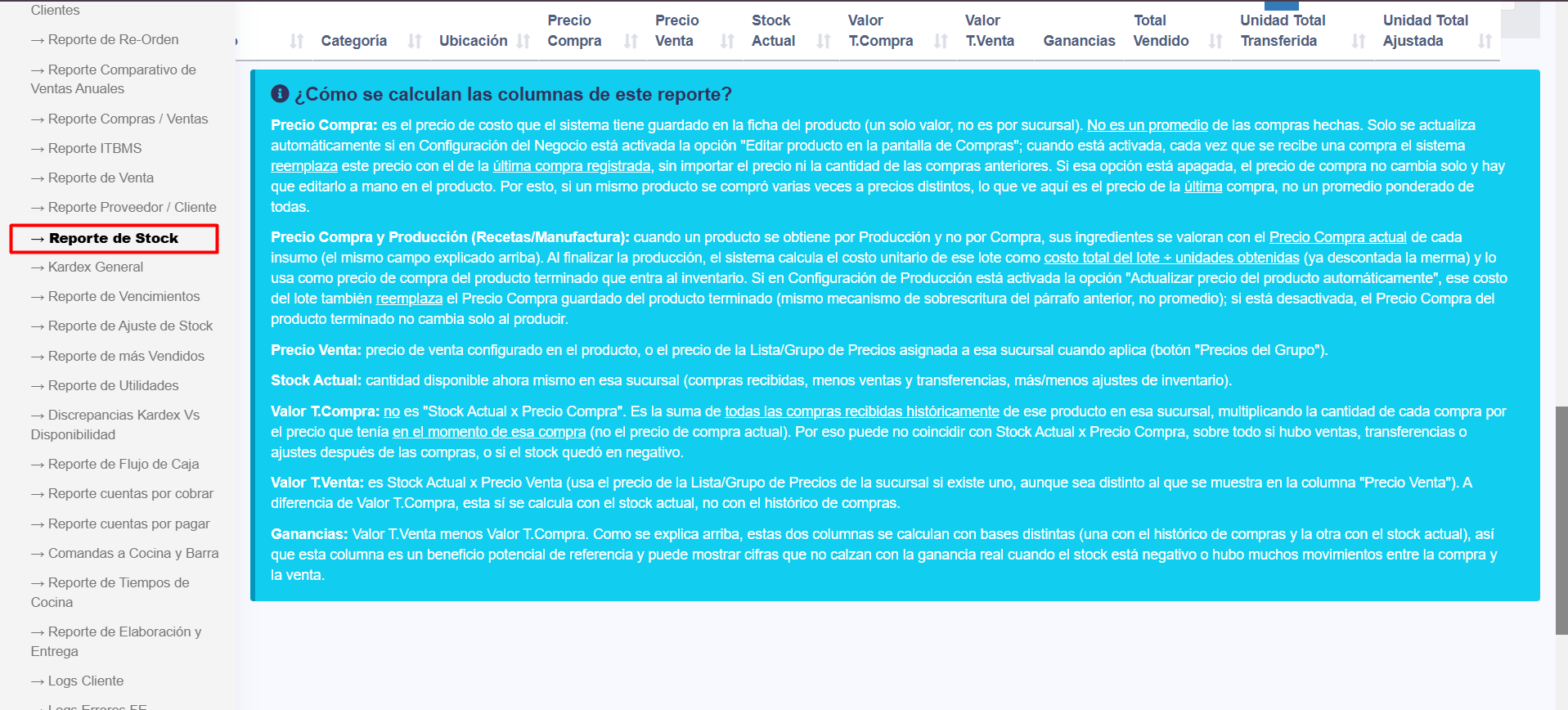
Precio Compra Es el precio de costo que el sistema tiene guardado en la ficha del producto. No es un promedio de las compras que se han hecho.
- Este precio solo se actualiza automáticamente si en
Configuración del Negocioestá activada la opción "Editar producto en la pantalla de Compras". - Cuando esa opción está activada: cada vez que se recibe una compra, el sistema reemplaza el precio de costo guardado con el precio de la última compra registrada, sin importar el precio ni la cantidad de las compras anteriores. Es decir, no hace un promedio ponderado — simplemente toma el último precio de compra ingresado y lo deja como el precio de costo del producto de ahí en adelante.
- Cuando esa opción está desactivada: el precio de costo no cambia solo con las compras y hay que actualizarlo a mano desde la ficha del producto.
- Este precio es único por producto (no varía por sucursal), así que si el mismo producto se compra a distintos proveedores o precios en distintas sucursales, el valor que se ve aquí siempre es el de la última compra registrada en el sistema, sin importar en qué sucursal se hizo esa compra.
Precio Compra y Producción (Recetas/Manufactura) Cuando un producto se obtiene por Producción (receta) y no por Compra, este mismo precio de costo también puede verse afectado:
- Los ingredientes de la receta se valoran con el Precio Compra actual de cada insumo (el mismo campo explicado arriba).
- Al finalizar la producción, el sistema calcula el costo unitario de ese lote como costo total del lote ÷ unidades obtenidas (ya descontada la merma), y ese es el precio de costo con el que el producto terminado entra al inventario.
- Si en
Configuración de Producciónestá activada la opción "Actualizar precio del producto automáticamente", ese costo del lote también reemplaza el Precio Compra guardado del producto terminado — mismo mecanismo de sobrescritura de la última compra/producción, no promedio ponderado. - Si esa opción está desactivada, producir no cambia el Precio Compra guardado del producto terminado; solo queda registrado el costo de ese lote en esa producción puntual.
Precio Venta Precio de venta configurado en el producto, o el precio de la Lista/Grupo de Precios asignada a esa sucursal cuando aplica (botón "Precios del Grupo").
Stock Actual Cantidad disponible en este momento en esa sucursal: compras recibidas, menos ventas y transferencias, más o menos ajustes de inventario.
Equiv. Sub-unidades Muestra el Stock Actual convertido a cada una de las sub-unidades que el producto tenga configuradas (por ejemplo, si el producto se maneja en Kilogramos pero tiene una sub-unidad en Gramos, aquí se ve la cantidad disponible equivalente en Gramos).
Esta columna solo aparece si en Configuración del Negocio > Producto está activada la opción "Habilitar Subunidades". Si esa opción está desactivada, la columna no se muestra en el reporte, aunque algunos productos ya tengan sub-unidades configuradas de cuando la opción sí estuvo activa. PENDIENTE DE VERIFICAR: si un producto en particular no tiene ninguna sub-unidad compatible configurada, la celda muestra "--".
Valor T.Compra Ojo: no es "Stock Actual × Precio Compra". Es la suma de todas las compras recibidas históricamente de ese producto en esa sucursal, multiplicando la cantidad de cada compra por el precio que tenía en el momento de esa compra (no el precio de costo actual). Por esto puede no coincidir con Stock Actual × Precio Compra, sobre todo si hubo ventas, transferencias o ajustes después de las compras, o si el stock quedó en negativo.
Valor T.Venta Es Stock Actual × Precio Venta (usando el precio de la Lista/Grupo de Precios de la sucursal si existe uno, aunque sea distinto al que se muestra en la columna "Precio Venta"). A diferencia de Valor T.Compra, esta columna sí se calcula con el stock actual, no con el histórico de compras.
Ganancias Valor T.Venta menos Valor T.Compra. Como esas dos columnas se calculan con bases distintas (una con el histórico de compras y la otra con el stock actual), esta columna es una referencia de beneficio potencial y puede mostrar cifras que no calzan con la ganancia real cuando el stock está negativo o hubo muchos movimientos entre la compra y la venta.
Las columnas Valor T.Compra, Valor T.Venta y Ganancias solo aparecen para usuarios cuyo rol tenga el permiso de ver el valor de stock.
Notas y avisos
Esta misma explicación aparece como una leyenda directamente debajo de la tabla del Reporte de Stock en el sistema.
Reporte de Ventas
Reporte de Ventas - Cómo se calculan el Total de Ventas y las Ventas Netas
¿Qué es / para qué sirve?
El Reporte de Venta (Reportes > Reporte de Ventas, /reports/sell-report) lista, en el
mismo cuadro, las facturas y las notas de crédito (devoluciones) del período filtrado.
Arriba de la tabla aparece el mismo bloque Resumen que en Ventas (ver
Resumen de la pantalla de Ventas), y al final de
la tabla hay una fila Total:. Esta página explica cómo se calculan esos totales.
Cómo se calculan
- Cada fila del listado puede ser una factura (tipo Factura) o una nota de crédito (tipo Nota de Crédito, generada al hacer una devolución).
- El panel Resumen de arriba (Ventas Netas / ITBMS / Total Facturado / Mesas Abiertas) lo calcula el servidor sobre todo el rango filtrado — no solo lo que se ve en la página actual — y no cambia según la pestaña de "Tipo de Documento" que tenga elegida.
- La fila Total: al pie de la tabla es distinta a propósito: suma todo lo que las columnas de la tabla muestran, incluidas las mesas todavía abiertas que el listado también lista (el panel Resumen, en cambio, solo cuenta lo ya facturado). Por eso el pie puede mostrar un número mayor que el Resumen — pase el cursor sobre el icono ⓘ junto a "Total:" para ver la explicación en pantalla.
- Igual que el Resumen, el pie de la tabla ahora suma todo el rango filtrado, no solo la página que se está viendo.
- Las facturas anuladas no suman ni restan en ningún total de esta pantalla (ni el Resumen, ni el pie de la tabla).
- Las notas de crédito restan tanto del Resumen como del pie de la tabla.
ambos —Resumen y pie de tabla— reflejan siempre TODO el rango filtrado, igual que en Ventas.
Notas y avisos
Si el Resumen y el pie de la tabla muestran números distintos, no es un error: el Resumen corta por lo facturado (sin mesas abiertas), el pie suma el listado completo (con mesas abiertas incluidas). El icono ⓘ junto a "Total:" lo recuerda en pantalla.
Reportes de Ventas y Compras
Reporte Ejecutivo de Ventas
¿Qué es / para qué sirve?
El Reporte Ejecutivo de Ventas (Reportes > Reporte Ejecutivo de Ventas,
/reports/executive-sales-report) resume las ventas facturadas del negocio agrupadas por
sucursal y por método de pago, con un subtotal por sucursal y un Total General. Sirve
para tener, de un vistazo, cuánto vendió cada sucursal y por qué medio de pago (efectivo,
tarjeta, etc.), sin tener que revisar factura por factura.
Paso a paso
- Ve al menú Reportes y selecciona Reporte Ejecutivo de Ventas.
- (Opcional) Filtra por sucursal. Si dejas "Todas", se muestran todas las sucursales a las que tienes acceso.
- (Opcional) Filtra por método de pago (efectivo, tarjeta, etc.). Si dejas "Todas", se incluyen todos los métodos.
- Ajusta el rango de fechas. Por defecto muestra el día de hoy.
- Revisa la tabla: cada fila combina una sucursal con un método de pago, mostrando Ventas, Impuesto, Descuento y Venta Neta. Debajo de cada sucursal aparece su subtotal, y al final de la tabla el Total General.
- Si una venta se pagó con más de un método (por ejemplo, mitad efectivo y mitad tarjeta), el reporte reparte el monto de esa venta entre ambos métodos según la proporción que cada pago representó del total de la factura.
- Para descargar el reporte en PDF con los mismos filtros aplicados, presiona Exportar a PDF. El PDF agrega una sección con el nombre de la sucursal por bloque y, si hay más de una sucursal en el resultado, un cuadro de Resumen por Sucursal antes del Total General.
[CAPTURA: pantalla del Reporte Ejecutivo de Ventas con la tabla por sucursal/método de pago y el Total General]
Notas y avisos
Solo se cuentan ventas facturadas (no se incluyen anuladas). Las devoluciones (notas de crédito) no restan de este reporte.
Venta Neta = Ventas − Descuento. El Impuesto se muestra aparte y no se resta de la Venta Neta.
Si tu usuario tiene acceso limitado a ciertas sucursales, este reporte solo mostrará esas sucursales, aunque el negocio tenga más.
Este reporte requiere el permiso de ver reportes de compras y ventas; si no ves la opción en el menú, pide a un administrador que revise tu rol.
Resumen diario de Facturación
¿Qué es / para qué sirve?
El Resumen diario de Facturación (Reportes > Resumen diario de Facturación,
/reports/executive-sales-report) resume las ventas facturadas del negocio agrupadas por
sucursal y por método de pago, con un subtotal por sucursal y un Total General. Sirve
para tener, de un vistazo, cuánto vendió cada sucursal y por qué medio de pago (efectivo,
tarjeta, etc.), sin tener que revisar factura por factura.
Paso a paso
- Ve al menú Reportes y selecciona Resumen diario de Facturación.
- (Opcional) Filtra por sucursal. Si dejas "Todas", se muestran todas las sucursales a las que tienes acceso.
- (Opcional) Filtra por método de pago (efectivo, tarjeta, etc.). Si dejas "Todas", se incluyen todos los métodos.
- Ajusta el rango de fechas. Por defecto muestra el día de hoy.
- Revisa la tabla: cada fila combina una sucursal con un método de pago, mostrando Ventas, Impuesto, Descuento y Venta Neta. Debajo de cada sucursal aparece su subtotal, y al final de la tabla el Total General.
- Si una venta se pagó con más de un método (por ejemplo, mitad efectivo y mitad tarjeta), el reporte reparte el monto de esa venta entre ambos métodos según la proporción que cada pago representó del total de la factura.
- Para descargar el reporte en PDF con los mismos filtros aplicados, presiona Exportar a PDF. El PDF agrega una sección con el nombre de la sucursal por bloque y, si hay más de una sucursal en el resultado, un cuadro de Resumen por Sucursal antes del Total General.


Notas y avisos
Este reporte se llamaba antes Reporte Ejecutivo de Ventas. Es el mismo reporte, con los mismos datos y la misma dirección; solo cambió el nombre.
Solo se cuentan ventas facturadas (no se incluyen anuladas ni mesas todavía abiertas). Las ventas a crédito (cuenta por cobrar, método "CREDITO") SÍ se cuentan aquí — están facturadas aunque el cliente no haya pagado todavía. Las devoluciones (notas de crédito) SÍ restan de Ventas, Impuesto, Descuento y Venta Neta.
Venta Neta = Ventas − Descuento. El Impuesto se muestra aparte y no se resta de la Venta Neta.
Si tu usuario tiene acceso limitado a ciertas sucursales, este reporte solo mostrará esas sucursales, aunque el negocio tenga más.
Este reporte requiere el permiso de ver reportes de compras y ventas; si no ves la opción en el menú, pide a un administrador que revise tu rol.
Cierres de Caja
Buscador al elegir el Cierre destino en "Gestionar Transacciones
¿Qué es / para qué sirve?
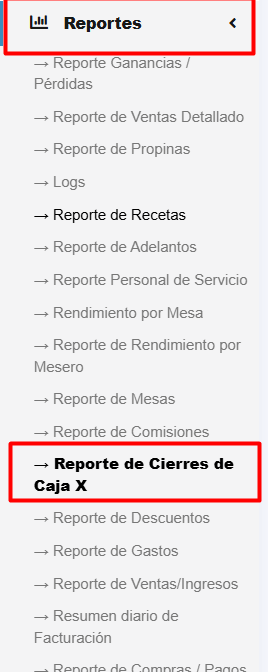
En Reportes → Cierres de Caja X, cada cierre ya cerrado tiene un botón "Gestionar". Ese botón abre una pantalla que permite mover facturas de venta que quedaron registradas en el cierre incorrecto (por ejemplo, ventas de un salonero sin caja propia que el sistema asoció al turno equivocado) hacia el cierre correcto, sin necesidad de soporte técnico.
Al elegir a qué cierre mover las facturas (Paso 2 de esa pantalla, "Seleccione el Cierre destino"), la lista ahora tiene un buscador: al hacer clic en el combo se puede escribir parte del número de cierre, del nombre del usuario o de la fecha, y la lista se filtra en el momento — en vez de tener que recorrer manualmente todos los cierres del negocio.
Paso a paso
- Ir a Reportes → Cierres de Caja X.
- En la fila del cierre a corregir, click en "Gestionar" (solo visible en cierres ya cerrados, y solo para usuarios con el permiso correspondiente). [CAPTURA: botón "Gestionar" en la columna Acción del listado de cierres]
- En el Paso 1 de la pantalla, marcar las facturas que se desean mover (las de saloneros sin caja propia ya vienen pre-marcadas).
- En el Paso 2, "Seleccione el Cierre destino", hacer clic en el combo. [CAPTURA: combo de Cierre destino abierto mostrando la caja de búsqueda]
- Escribir parte del texto a buscar (número de cierre, usuario o fecha) — la lista se filtra mostrando solo los cierres que calzan.
- Elegir el cierre correcto de la lista filtrada.
- Click en "Mover Facturas Seleccionadas" y confirmar. El sistema recalcula automáticamente los totales del cierre origen y del cierre destino.
Notas y avisos
El buscador solo filtra entre los cierres que ya se muestran en la lista (los últimos cierres del negocio). Si el cierre que se busca es muy antiguo y no aparece en la lista, consultar con soporte técnico.
Esta operación de mover facturas queda registrada en el historial de auditoría del sistema (usuario, fecha y detalle de las facturas movidas).
Reporte de Ventas Detallado
Reporte de Ventas Detallado - Cómo se calcula la columna Descuento
¿Qué es / para qué sirve?
El Reporte de Ventas Detallado (Reportes > Reporte de Ventas > Detallado,
/reports/product-sell-report) muestra, línea por línea, cada producto vendido con su precio,
descuento, impuesto y total. Esta página explica cómo se calcula la columna Descuento.
Columna Descuento
La columna Descuento siempre muestra el monto en dinero del descuento aplicado a esa línea de venta, sin importar si el descuento se configuró como un porcentaje o como un monto fijo:
- Si el descuento de la línea es un porcentaje (ej. 15%), la columna muestra el resultado de aplicar ese porcentaje al precio del producto (precio × % ÷ 100). Por ejemplo, un producto de B/. 80.00 con 15% de descuento muestra B/. 12.00, no "15".
- Si el descuento de la línea es un monto fijo (ej. B/. 7.50), la columna muestra ese monto tal cual, sin importar el precio del producto.
- Si la línea no tiene descuento, la columna muestra 0.00.
- En una nota de crédito (devolución), el monto del descuento aparece en negativo, igual que el resto de las columnas de esa línea.
la columna siempre refleja el monto real descontado.
Notas y avisos
El filtro "Cortesía" de este reporte (casilla que filtra ventas con 100% de descuento) no cambió con esta corrección.
Reporte de Ventas Detallado - Panel Resumen y pie de la tabla
¿Qué es / para qué sirve?
El Reporte de Ventas Detallado (Reportes > Reporte de Ventas > Detallado,
/reports/product-sell-report) ahora incluye, arriba de la tabla de líneas de producto, el
mismo bloque Resumen que ya existía en Ventas y en Reporte de Venta (ver
Resumen de la pantalla de Ventas): Desglose por
Método de Pago y Resumen de Facturación (Ventas Netas, ITBMS, Total Facturado, Mesas Abiertas,
Total del Día). Muestra siempre el mismo Total Facturado que Ventas y Reporte de Venta para el
mismo rango y sucursal.
También se agregó un filtro Tipo de Documento (Factura / Facturas y Notas / Notas de Crédito / Facturas Anuladas / Mesas Abiertas), igual al que ya tenían Ventas y Reporte de Venta. El panel Resumen no cambia según la pestaña de documento elegida — ese filtro solo decide qué líneas se listan abajo.
El pie de la tabla de líneas
Al final de la tabla de productos (columnas Costo, Cantidad, Subtotal, Impuesto, Total, Utilidad) hay una fila Total: que suma esas columnas para todas las líneas del rango filtrado, incluyendo las que no caben en la página actual — no solo las 25 (u otra cantidad) que se ven en pantalla.
Este pie sí respeta los filtros de categoría, marca, modificador y búsqueda de producto (a diferencia del panel Resumen de arriba, que ignora esos filtros a propósito porque responde "cuánto facturé en el rango", no "cuánto facturé en esta categoría"). Por eso el pie de la tabla y el panel Resumen pueden mostrar números distintos:
- El pie es un detalle por línea de producto (incluye costo, utilidad e impuesto por tipo de tasa) y respeta cualquier filtro de producto activo.
- El Resumen es la cabecera de la factura, siempre del rango completo.
- Una pequeña diferencia entre ambos (unos pocos puntos porcentuales) es normal y esperable, no un error: reflejan bases de cálculo distintas (línea vs. cabecera) que rara vez coinciden al centavo.
suma todas las líneas del rango filtrado.
Esta pantalla no tiene el interruptor "Solo Facturado" que sí existe en Ventas y en Reporte de Venta. No hace falta aquí: "Tipo de Documento" ya excluye las mesas abiertas por defecto (queda en "Facturas/Notas"), así que Resumen y pie ya parten del mismo alcance sin necesidad de un interruptor aparte.
Notas y avisos
Si el rango filtrado tiene demasiadas líneas (más de 50,000), el pie de la tabla muestra guiones (--) en vez de un total, para no hacer lenta la pantalla. El listado de líneas sigue funcionando normal; acote el rango o filtre por sucursal/categoría si necesita el total.
Reporte de Ventas Detallado - Columnas de Factura y líneas de combo
¿Qué es / para qué sirve?
El Reporte de Ventas Detallado (Reportes > Reporte de Ventas > Detallado,
/reports/product-sell-report) agregó 6 columnas nuevas al final de la tabla, con
información de la factura completa a la que pertenece cada línea de producto — antes había
que ir a Reporte de Venta para ver estos datos y cruzarlos a mano.
Columnas nuevas
| Columna | Qué muestra |
|---|---|
| Tipo de Línea | Venta (una línea de producto real) o Movimiento de Inventario (ver más abajo, líneas de combo) |
| Estado Pago | Pagado / Por Cobrar / Parcial / Atrasado / Mesa Abierta / Anulada — el mismo estado que ya usa Reporte de Venta |
| Tipo Documento | Factura / Nota de Crédito / Anulada |
| Descuento Factura | El descuento aplicado a toda la factura (no solo a esta línea), como porcentaje o monto fijo — igual que en Reporte de Venta |
| Impuesto Factura | El ITBMS total de toda la factura |
| Monto Total Factura | Lo que realmente costó toda la factura, con su descuento ya aplicado |
Estas 3 últimas columnas son a nivel de FACTURA, no de línea. Si una factura tiene 3 productos, las 3 líneas muestran el MISMO Descuento/Impuesto/Monto Total Factura (el de la factura completa) — por eso el pie de la tabla no suma estas columnas: sumarlas contaría la misma factura una vez por cada producto que tenga.
Por qué se agregaron: las columnas Subtotal/Impuesto/Total de más a la izquierda son por línea de producto y no reflejan un descuento aplicado a la factura completa (por ejemplo, una cortesía al 100% de descuento en la factura). Con las columnas nuevas ya no hace falta abrir Reporte de Venta para confirmar cuánto se cobró realmente en esa factura.
Líneas de "Movimiento de Inventario" (combos)
Al vender un combo o receta, el sistema crea, además de la línea del combo, una línea por cada producto que lo compone — para descontar su inventario. Esa línea de componente no es una venta aparte: su valor ya está incluido en el precio del combo, así que si se contara junto con la línea del combo se duplicaría el monto.
- Estas líneas se identifican con Tipo de Línea = Movimiento de Inventario.
- Están ocultas por defecto en la tabla y en la descarga (CSV/Excel/PDF), para que la suma del reporte no duplique ventas.
- Si necesita revisarlas (por ejemplo, para verificar qué componentes se descontaron de un combo), marque la casilla "Incluir movimientos de inventario (combos)" en los filtros — ahí aparecen con Impuesto en B/.0.00, porque no llevan impuesto propio.
[CAPTURA: filtros del reporte con la casilla "Incluir movimientos de inventario (combos)" y la casilla "Cortesía" al lado]
[CAPTURA: tabla con las columnas nuevas al final, mostrando una fila con Tipo de Línea = "Movimiento de Inventario"]
Notas y avisos
El filtro "Cortesía" de este reporte (casilla que filtra ventas con 100% de descuento por línea) sigue funcionando igual, pero no identifica cortesías aplicadas como descuento de factura completa — para esas, revise la columna nueva Descuento Factura (mostrará 100%) y Monto Total Factura (mostrará B/.0.00).
Estas columnas no cambian cómo se calcula el pie de la tabla ni el panel Resumen de arriba — ver Reporte de Ventas Detallado - Resumen y pie.
Reporte de Compras
Reporte de Compras
¿Qué es / para qué sirve?
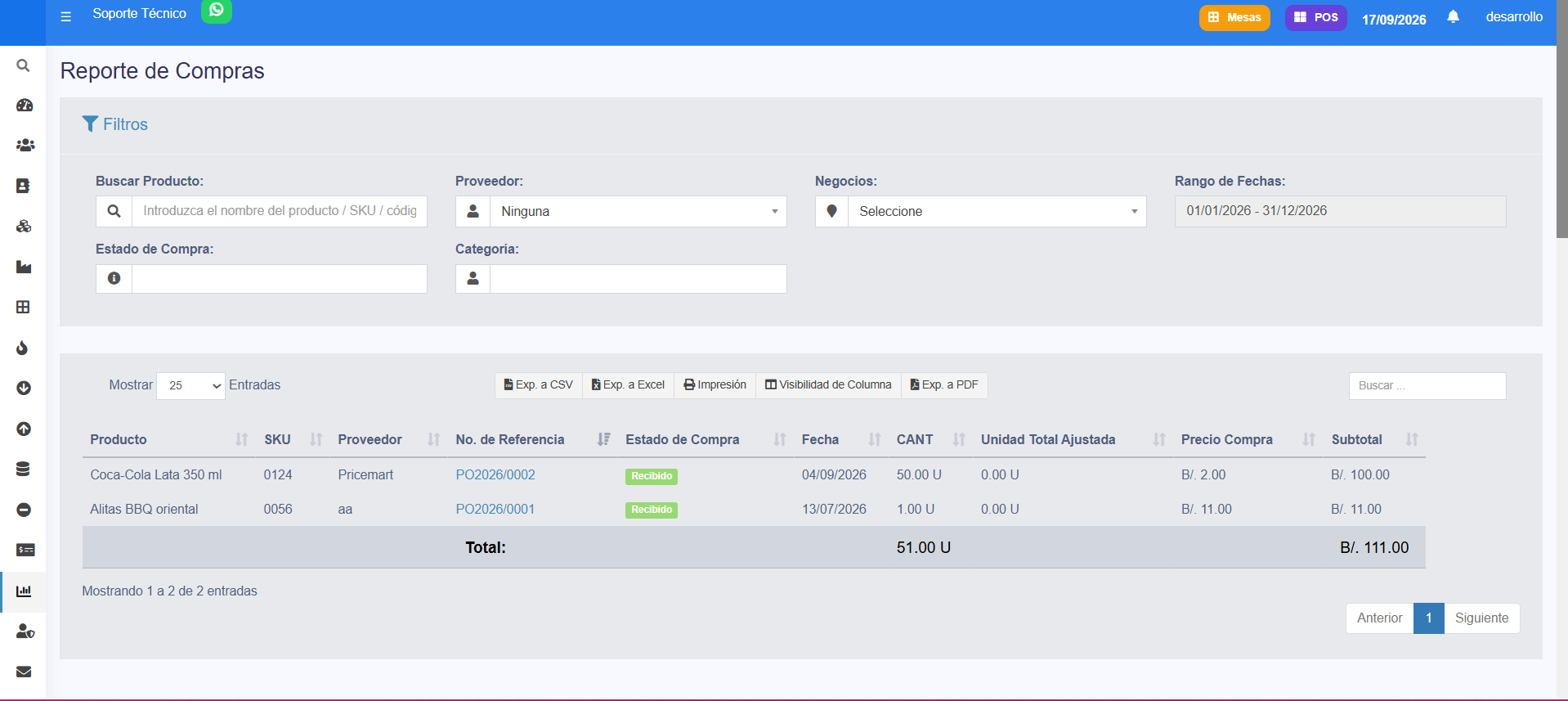
El Reporte de Compras (Reportes > Compras de Productos) muestra, línea por línea de
producto, el detalle de todas las compras registradas: producto, SKU, proveedor, número de
referencia de la Orden de Compra, estado de compra, fecha, cantidad, unidad total ajustada,
precio de compra y subtotal.
Se puede filtrar por: producto, proveedor, negocio/sucursal, rango de fechas, estado de compra y categoría de producto.
Paso a paso
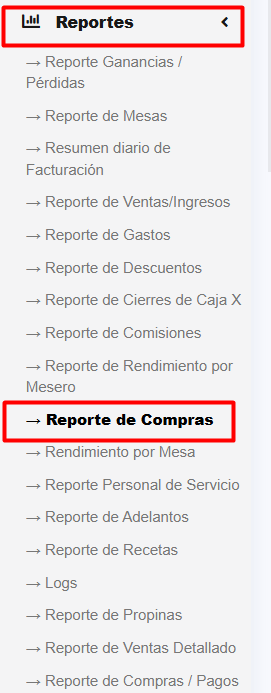
- Vaya a Reportes > Compras de Productos.
- (Opcional) Escriba un producto en Buscar Producto para filtrar por un producto específico.
- Elija un Proveedor y un Negocio (ambos son obligatorios para poder ver resultados).
- (Opcional) Ajuste el Rango de Fechas.
- (Opcional) Elija uno o varios valores en Estado de Compra (pendiente, ordenado, enviado, recibido) para filtrar solo esos estados.
- (Nuevo) Elija una o varias Categorías de producto en el filtro Categoría para ver solo las compras de productos de esas categorías. Si no elige ninguna, se muestran todas.
- La tabla se actualiza automáticamente al cambiar cualquiera de los filtros.
- Use los botones Exp. a CSV, Exp. a Excel, Impresión o Exp. a PDF para exportar el resultado ya filtrado.
Notas y avisos
El filtro de Categoría permite elegir varias categorías a la vez (selección múltiple). Solo aparecen las categorías de producto ya registradas en su negocio.
Reporte de Descuentos
Filtro por Tipo de Descuento en el Reporte de Descuentos
¿Qué es / para qué sirve?
En Reportes → Reporte de Descuentos, además de filtrar por Negocio (ubicación) y Rango de Fechas, ahora hay un filtro "Tipo de Descuento". Permite responder preguntas como "¿cuántas cortesías se dieron este mes?" o "¿cuántos descuentos de jubilado se aplicaron en este rango de fechas?" sin tener que revisar factura por factura.
El selector agrupa las opciones en tres bloques:
- Predefinidos: los tipos de descuento propios del sistema (Jubilado, Cortesía).
- Manuales: descuentos que el cajero escribió "a mano" al momento de la venta, sin usar ninguno de los botones predefinidos ni personalizados.
- Personalizados: los descuentos que el negocio configuró con su propio nombre, monto y modalidad (por ejemplo, un descuento fijo llamado "JUB15"). Cada uno aparece con su nombre propio, separado de "Manuales", aunque en pantalla de venta se seleccionen desde el mismo botón "Manual".
Paso a paso
- Ir a Reportes → Reporte de Descuentos.
- En los filtros de arriba, hacer clic en el nuevo combo "Tipo de Descuento".
- Elegir el tipo a consultar (o dejarlo en "Todos" para ver el reporte completo, como antes).
- La tabla se actualiza automáticamente al elegir una opción (no hace falta ningún botón "Aplicar").
- Se puede combinar con los filtros de Negocio y Rango de Fechas ya existentes — por ejemplo, "Jubilado" + una sucursal + un mes específico.
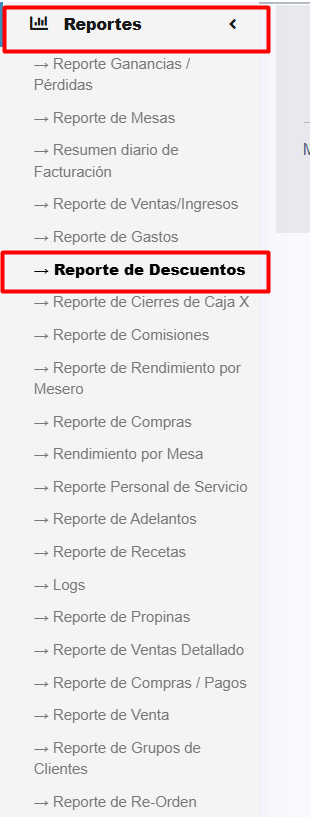
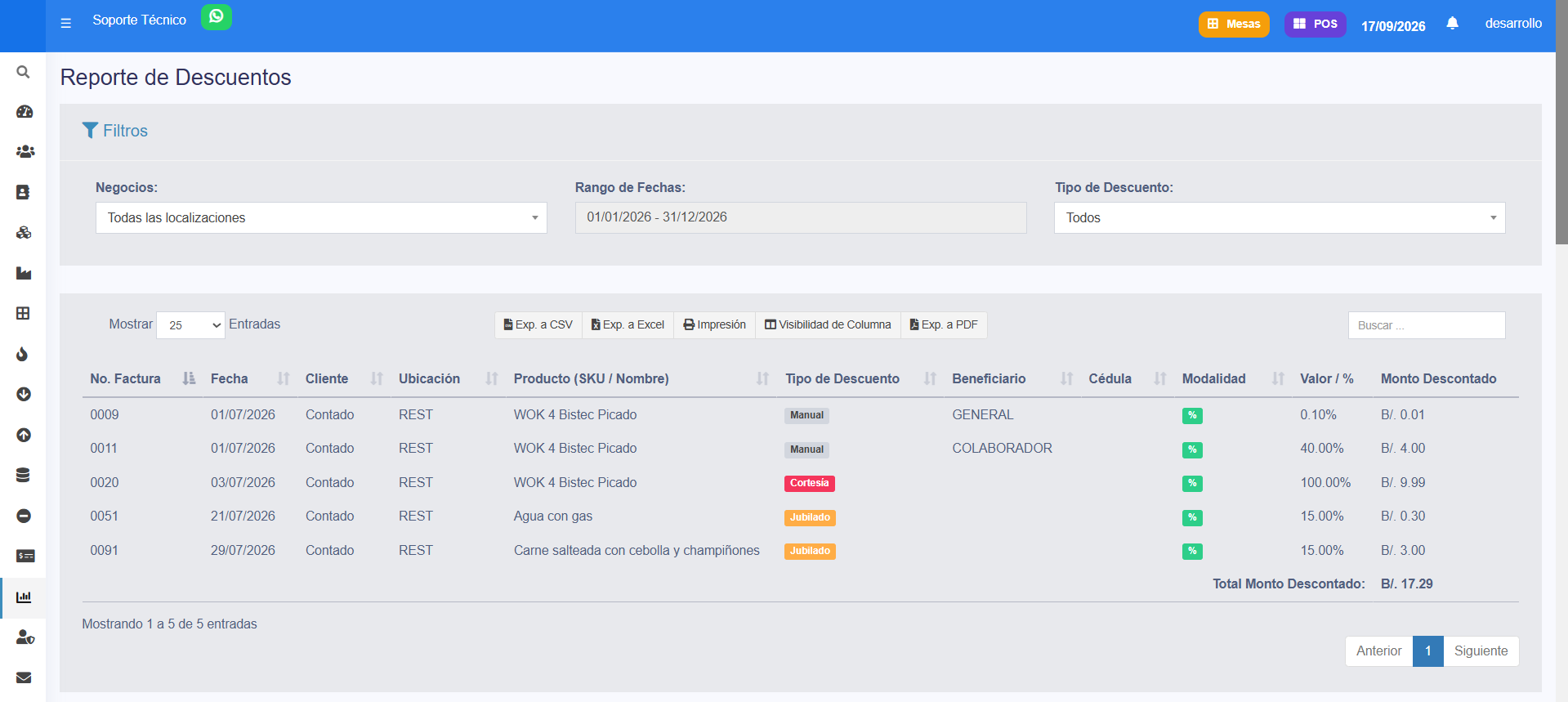
Notas y avisos
Si un cliente tiene varios descuentos personalizados configurados, cada uno aparece como una opción separada dentro del grupo "Personalizados", con su propio nombre.
Si el negocio no tiene ningún descuento personalizado configurado, el grupo "Personalizados" simplemente no aparece en el selector.
Reportes de inventario
Columna Categoría en el Reporte de Stock
¿Qué es / para qué sirve?
El Reporte de Stock muestra ahora una columna Categoría con la categoría a la que pertenece cada producto. Sirve para revisar el inventario por tipo de producto sin tener que abrir la ficha de cada uno.
Paso a paso
- Entre a Reportes → Reporte de Stock.
- La columna Categoría aparece entre Producto y Sucursal.
- Puede escribir una categoría en el buscador de la tabla para dejar solo esos productos.
- Puede hacer clic en el encabezado Categoría para ordenar la lista por categoría.
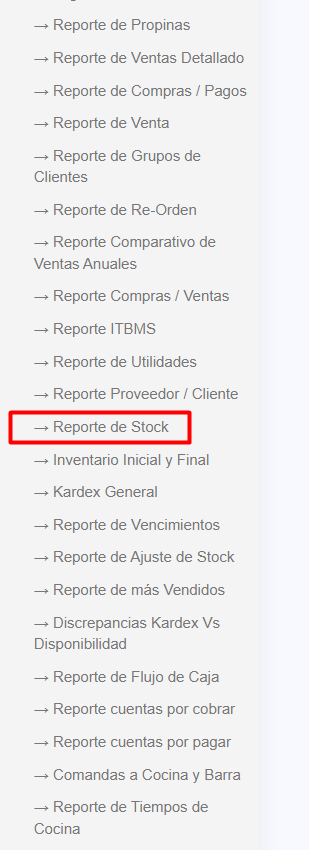

Notas y avisos
Los productos que no tienen categoría asignada siguen apareciendo en el reporte, con la columna vacía.
El filtro de Categoría que ya estaba arriba del reporte sigue funcionando igual. La columna nueva sirve para ver la categoría en la lista y para ordenar por ella.
Exportar reportes
Descargar todo el período en Excel (no solo la página visible)
¿Qué es / para qué sirve?
Los botones Exp. a CSV / Exp. a Excel / Exp. a PDF que aparecen en las tablas del sistema solo descargan las filas que se ven en pantalla en ese momento (según lo que tenga elegido en "Mostrar": 25, 50, 100...). Si el período tiene más filas que eso, el archivo sale incompleto — sin ningún aviso.
Para descargar todas las ventas del período (no solo una página), use el botón verde correspondiente:
- Todas las Ventas y Reporte de Venta: botón "Excel por sucursal".
- Reporte de Ventas Detalladas (pestaña Detallado): botón "Excel (todo el período)".
- Reporte de Mesas: al abrir el detalle de una mesa o área, los enlaces "CSV (todo)" / "Excel (todo)" dentro de ese detalle.
Estos botones arman el archivo en el servidor recorriendo todo el rango filtrado, con el mismo Resumen (Ventas Netas / ITBMS / Total Facturado) que ya ve en pantalla, escrito al inicio de la hoja.
Notas y avisos
"Excel por sucursal" exige elegir una sucursal. Si no hay ninguna seleccionada, el sistema avisa y no descarga nada — el archivo es siempre de un solo local, para que sirva para cuadrar caja por sucursal.
Rangos muy amplios. Si el período filtrado tiene demasiadas filas, el sistema avisa y pide acortar el rango en vez de intentar generar un archivo enorme.
La columna "Impuesto" del Excel de Ventas Detalladas no es igual a la de la pantalla. En pantalla, esa columna muestra el ITBMS por unidad a propósito. En el Excel completo es el ITBMS de toda la línea (ya multiplicado por la cantidad), para que al sumar esa columna en Excel el resultado coincida con el Resumen — si fuera igual que la pantalla, la suma daría menos de lo real.

Reporte de Ganancias / Pérdidas
¿Qué es / para qué sirve?
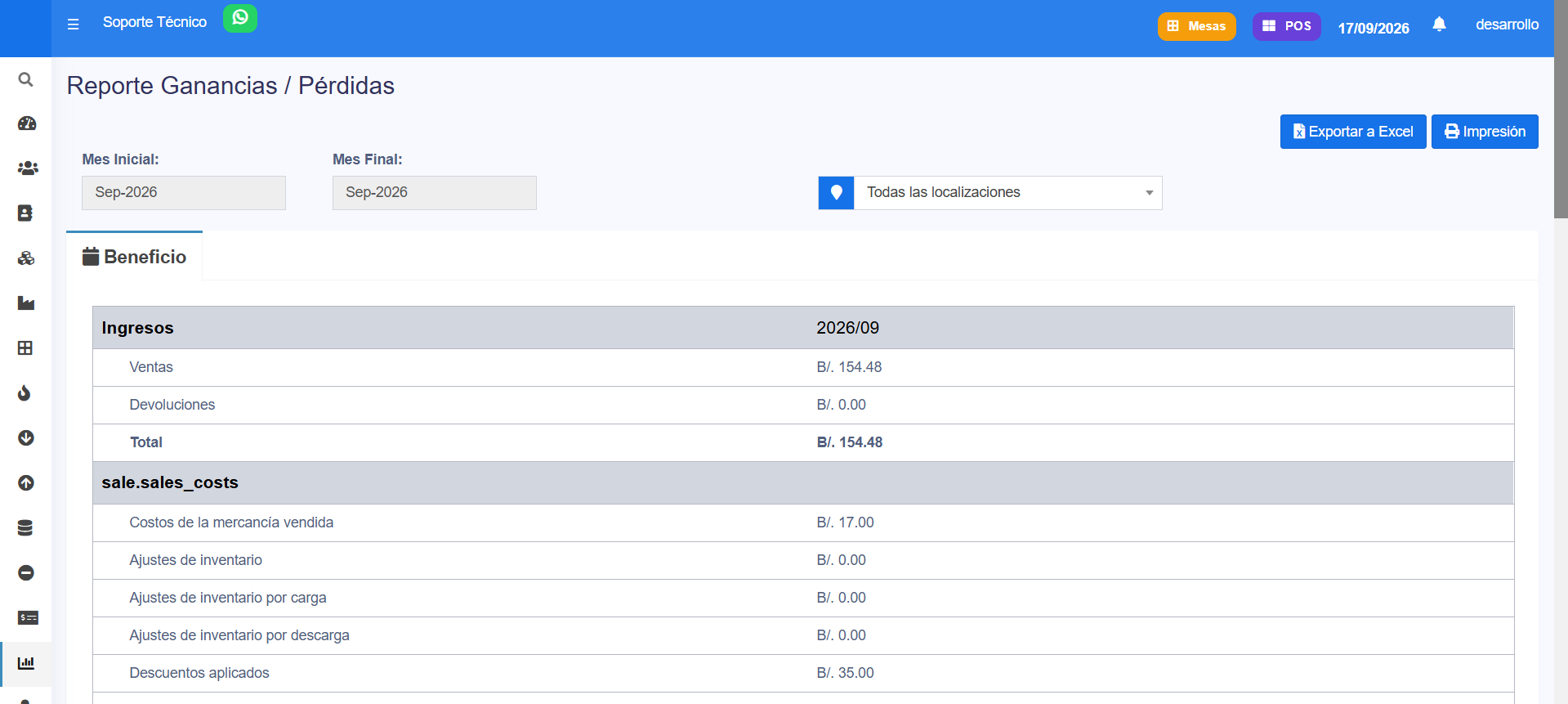
El Reporte de Ganancias / Pérdidas permite visualizar el resultado económico del negocio durante un período determinado.
Este reporte ayuda a comparar los ingresos generados con los costos y gastos registrados, para identificar si el negocio obtuvo una ganancia o una pérdida en el período consultado.
Paso a paso
- Ve a Reportes → Reporte de Ganancias / Pérdidas.
- Selecciona el rango de fechas que deseas consultar.
- Aplica los filtros disponibles, si corresponde.
- Revisa los valores mostrados en el reporte.
- Analiza el resultado final para identificar si durante el período hubo una ganancia o una pérdida.
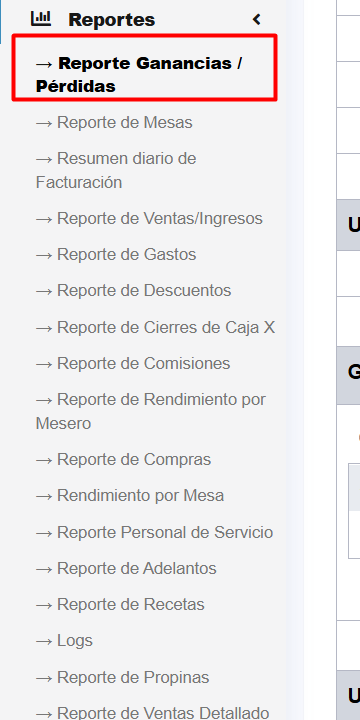
¿Cómo interpretar el reporte?
De forma general:
- Ingresos: dinero generado por las ventas u otras operaciones registradas.
- Costos: valor asociado a los productos o servicios vendidos.
- Gastos: egresos registrados en el sistema, como alquiler, servicios, salarios, mantenimiento u otros.
- Ganancia: se obtiene cuando los ingresos son mayores que los costos y gastos.
- Pérdida: se presenta cuando los costos y gastos superan los ingresos.
Ejemplo
Si durante un período tienes:
- Ingresos: B/. 10,000.00
- Costos y gastos: B/. 7,500.00
El resultado sería una ganancia de B/. 2,500.00.
Si, por el contrario, los costos y gastos fueran mayores a los ingresos, el resultado del período sería una pérdida.
Recomendaciones
- Selecciona correctamente el período antes de analizar los resultados.
- Mantén actualizados los gastos, compras y demás movimientos del negocio para obtener información más completa.
- Si manejas varias sucursales, verifica los filtros utilizados antes de comparar resultados.
- Utiliza este reporte para analizar períodos específicos, como días, semanas, meses o años.
Notas y avisos
- El resultado del reporte depende de la información registrada dentro de TuVendor.
- Si existen gastos, compras u otros movimientos que no fueron registrados, el resultado puede no representar completamente la situación del negocio.
- Una venta registrada no necesariamente significa que el dinero ya fue cobrado. Para analizar movimientos de efectivo o bancos, utiliza también los reportes financieros correspondie
Reporte de Gastos
Reporte de Gastos
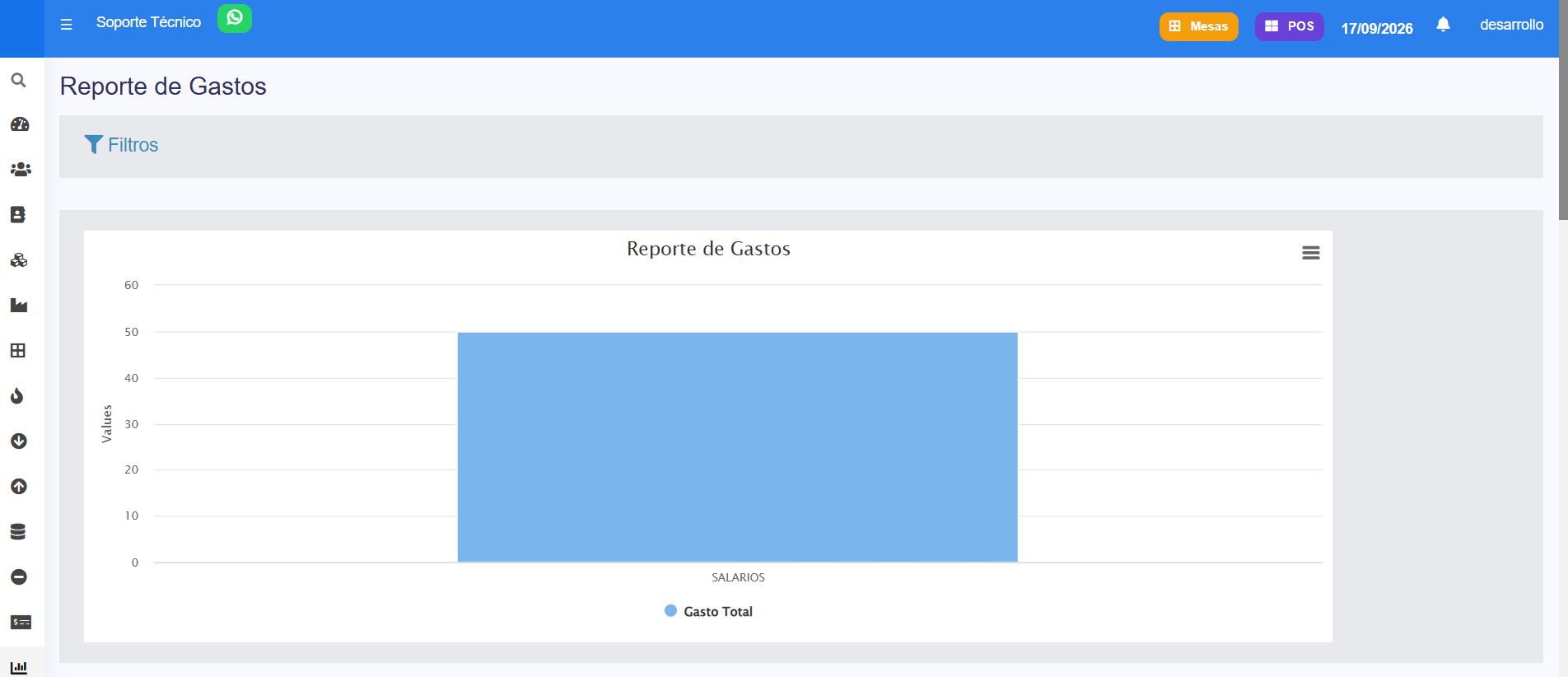
El Reporte de Gastos permite consultar y analizar los gastos registrados en el negocio durante un período determinado.
Este reporte ayuda a identificar en qué se está gastando el dinero, cuánto se ha gastado y cómo se distribuyen los egresos entre las diferentes categorías.
Paso a paso
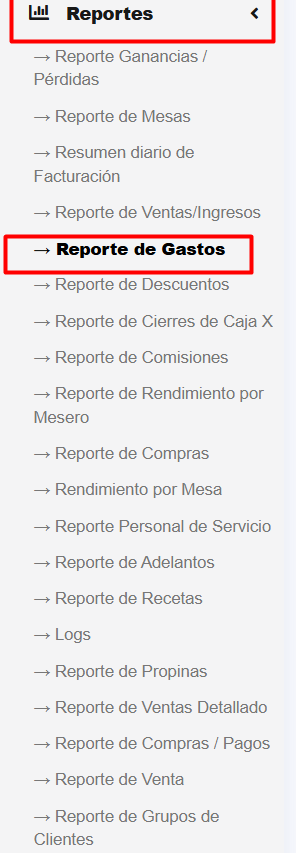
- Ve a Reportes → Reporte de Gastos.
- Selecciona el rango de fechas que deseas consultar.
- Aplica los filtros disponibles, si corresponde.
- Revisa el listado de gastos registrados.
- Analiza los montos según las categorías, cuentas o demás datos disponibles en el reporte.
¿Qué información muestra?
Dependiendo de la configuración del sistema, el reporte puede mostrar información como:
- Fecha del gasto.
- Categoría.
- Descripción o concepto.
- Monto.
- Cuenta de pago utilizada.
- Sucursal.
- Usuario que registró el movimiento.
¿Para qué puede utilizarse?
El reporte te permite:
- Conocer cuánto ha gastado el negocio en un período.
- Identificar las categorías con mayores egresos.
- Comparar gastos entre diferentes períodos.
- Revisar los gastos registrados por sucursal.
- Dar seguimiento a los movimientos administrativos del negocio.
Ejemplo
Si durante un mes registraste:
- Alquiler: B/. 1,500.00
- Servicios: B/. 450.00
- Mantenimiento: B/. 300.00
- Publicidad: B/. 250.00
El reporte te permitirá consultar estos movimientos y analizar cuánto representa cada categoría dentro de los gastos del período.
Recomendaciones
- Registra los gastos con la categoría correcta para obtener reportes más claros.
- Verifica que la fecha, el monto y la cuenta de pago sean correctos.
- Utiliza rangos de fechas iguales cuando quieras comparar diferentes períodos.
- Si manejas varias sucursales, revisa el filtro de sucursal antes de analizar los resultados.
Notas y avisos
- El reporte muestra únicamente los gastos que han sido registrados en TuVendor.
- Si un gasto no fue registrado, no aparecerá reflejado en el reporte.
- Los resultados dependen de los filtros y del rango de fechas seleccionado.
- Para obtener una mejor clasificación de los egresos, mantén organizadas tus categorías de gasto.
- Un gasto no es lo mismo que una transferencia entre cuentas. Las transferencias representan movimientos de dinero entre cuentas del negocio.
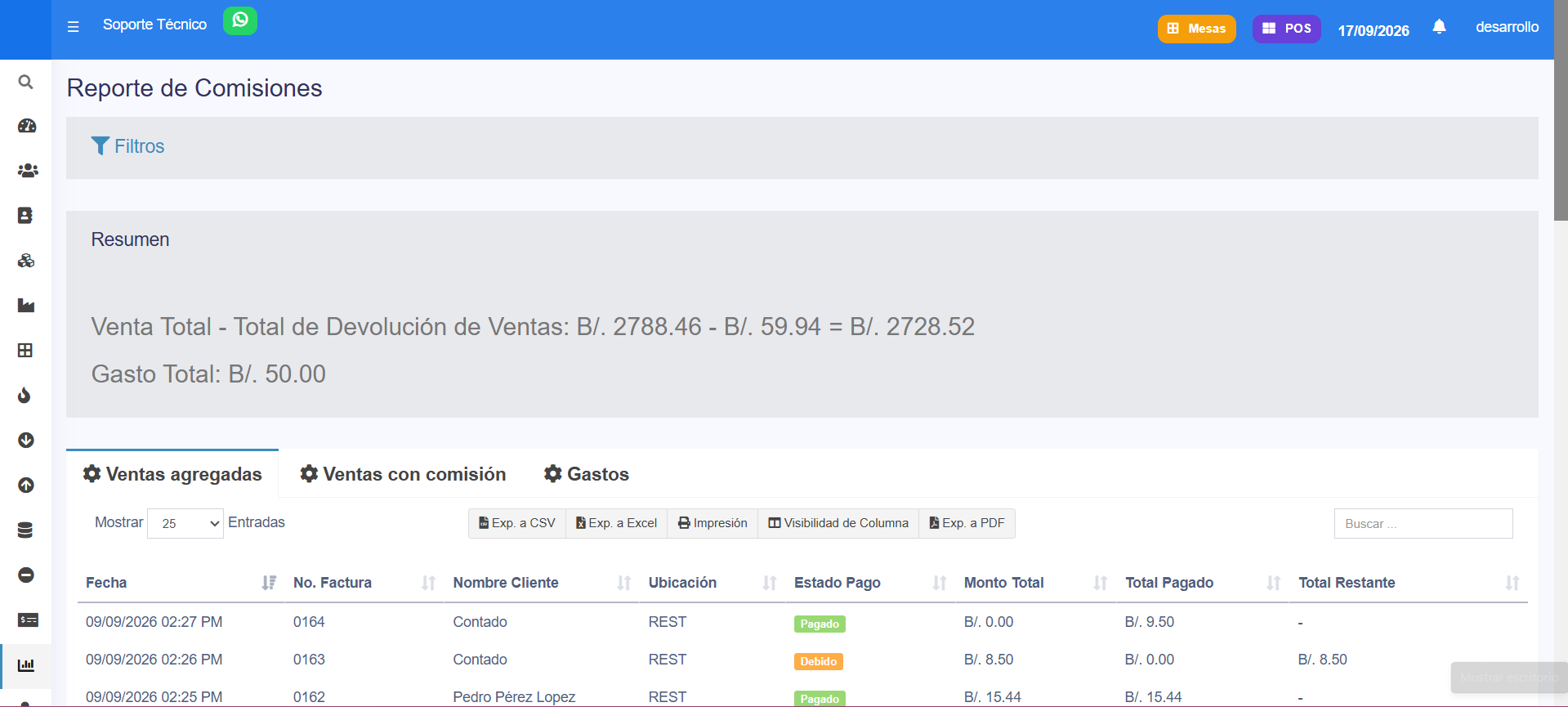
Reporte de Comisiones
Reporte de Comisiones
¿Qué es / para qué sirve?
El Reporte de Comisiones permite consultar las comisiones generadas por las ventas realizadas durante un período determinado.
Este reporte ayuda a conocer cuánto corresponde pagar en comisiones, a qué usuario o vendedor pertenece cada comisión y sobre qué ventas fueron calculadas.
Paso a paso
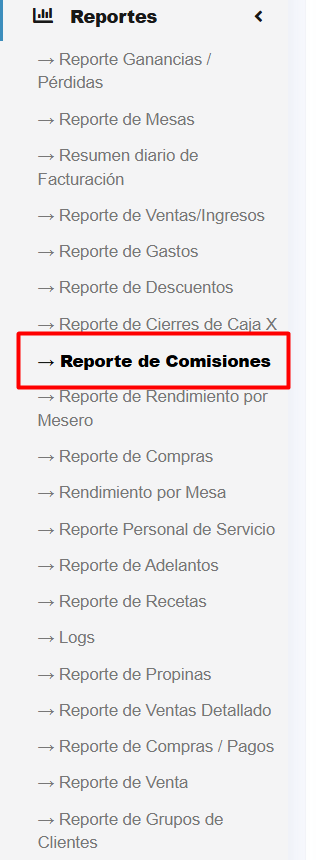
- Ve a Reportes → Reporte de Comisiones.
- Selecciona el rango de fechas que deseas consultar.
- Aplica los filtros disponibles, si corresponde.
- Revisa las ventas y comisiones reflejadas en el reporte.
- Verifica el total de comisión generado para cada usuario o vendedor.
¿Qué información muestra?
Dependiendo de la configuración del sistema, el reporte puede mostrar información como:
- Fecha de la venta.
- Usuario, vendedor o colaborador.
- Venta relacionada.
- Monto vendido.
- Porcentaje o valor de comisión.
- Comisión generada.
- Sucursal.
- Total de comisiones del período.
¿Para qué puede utilizarse?
El reporte te permite:
- Conocer cuánto se ha generado en comisiones.
- Revisar las comisiones por vendedor o colaborador.
- Validar que las comisiones correspondan a las ventas realizadas.
- Consultar las comisiones por período.
- Facilitar el cálculo de pagos al personal cuando se trabaja con esquemas de comisión.
Ejemplo
Si un vendedor tiene configurada una comisión del 5 % y realiza una venta de B/. 200.00, la comisión generada sería de:
B/. 10.00
El reporte permite consultar este movimiento junto con las demás comisiones generadas durante el período seleccionado.
Recomendaciones
- Verifica que las reglas o porcentajes de comisión estén correctamente configurados.
- Selecciona el período correcto antes de revisar los resultados.
- Si manejas varias sucursales, revisa el filtro de sucursal.
- Antes de realizar pagos de comisiones, valida las ventas relacionadas y los montos reflejados.
Notas y avisos
- El reporte refleja las comisiones según la configuración establecida en TuVendor.
- Si un usuario o producto no tiene una comisión configurada, puede no generar valores en este reporte.
- Los resultados pueden variar según los filtros y el rango de fechas seleccionado.
- Si una venta es anulada o modificada, verifica cómo se refleja la comisión correspondiente antes de realizar el pago.
- Este reporte sirve como apoyo para el control de comisiones, pero debe revisarse junto con las políticas internas de pago del negocio.
Reporte de Adelantos
Reporte de Adelantos
¿Qué es / para qué sirve?
El Reporte de Adelantos permite consultar los adelantos de dinero registrados en el sistema durante un período determinado.
Este reporte ayuda a llevar un control de los montos entregados por adelantado, identificar a quién se realizó el adelanto y revisar su fecha, valor y estado según los registros disponibles.
Paso a paso
¿Qué información muestra?
Dependiendo de la configuración del sistema, el reporte puede mostrar información como:


¿Para qué puede utilizarse?
El reporte te permite:
Ejemplo
Si a un colaborador se le registra un adelanto de B/. 100.00, este movimiento aparecerá en el reporte dentro del período correspondiente.
Esto permite identificar cuánto dinero se ha entregado por adelantado y mantener un mejor control de estos registros.
Recomendaciones
Notas y avisos
- El reporte muestra únicamente los adelantos que hayan sido registrados en TuVendor.
- Los resultados dependen del rango de fechas y los filtros utilizados.
- Si un adelanto fue registrado incorrectamente, debe corregirse desde la operación correspondiente según los permisos del usuario.
- Antes de realizar cierres administrativos o pagos al personal, verifica que todos los adelantos estén correctamente registrados.
Reporte de Propinas
Reporte de Propinas
¿Qué es / para qué sirve?
El Reporte de Propinas permite consultar las propinas registradas en el sistema durante un período determinado.
Este reporte ayuda a conocer cuánto se ha generado en propinas, a qué colaborador, mesero o venta están asociadas y facilita el control para su posterior entrega o conciliación.
Paso a paso
- Ve a Reportes → Reporte de Propinas.
- Selecciona el rango de fechas que deseas consultar.
- Aplica los filtros disponibles, si corresponde.
- Revisa las propinas registradas durante el período.
- Verifica los montos y las personas o ventas relacionadas.
¿Qué información muestra?
Dependiendo de la configuración del sistema, el reporte puede mostrar información como:
- Fecha de la venta.
- Número o referencia de la venta.
- Mesero o colaborador relacionado.
- Monto de la propina.
- Método de pago.
- Sucursal.
- Total de propinas del período.
¿Para qué puede utilizarse?
El reporte te permite:
- Consultar el total de propinas generadas.
- Revisar las propinas por mesero o colaborador.
- Validar las propinas asociadas a cada venta.
- Facilitar la entrega o distribución de propinas.
- Comparar propinas entre diferentes períodos.
- Revisar las propinas por sucursal.
Ejemplo
Si durante una venta se registra una propina de B/. 8.00, este monto aparecerá en el reporte asociado a la operación correspondiente.
Al consultar un período completo, podrás conocer el total de propinas acumuladas y revisar a quién corresponden.

Recomendaciones
- Selecciona correctamente el período antes de revisar el reporte.
- Verifica que las propinas hayan sido registradas correctamente al momento del cobro.
- Si manejas varias sucursales, confirma la sucursal seleccionada.
- Antes de entregar o retirar propinas, valida los montos reflejados en el reporte.
Notas y avisos
- El reporte muestra únicamente las propinas registradas en TuVendor.
- Los resultados dependen del rango de fechas y los filtros seleccionados.
- La propina es un monto separado de la venta del negocio y debe revisarse de forma independiente al analizar ingresos.
- Si una venta es anulada, modificada o cambia su método de pago, verifica cómo queda reflejada la propina asociada antes de realizar su entrega.
- Para evitar diferencias en caja, valida las propinas junto con los cierres y métodos de pago correspondientes.
Reporte de Flujo de Caja
Reporte de Flujo de Caja
¿Qué es / para qué sirve?
El Reporte de Flujo de Caja permite consultar las entradas y salidas de dinero registradas en el negocio durante un período determinado.
Este reporte ayuda a conocer cómo se ha movido el efectivo y el dinero disponible, identificar de dónde provienen los ingresos, en qué se ha utilizado el dinero y cuál ha sido el resultado del movimiento de caja en el período consultado.
Paso a paso
- Ve a Reportes → Reporte de Flujo de Caja.
- Selecciona el rango de fechas que deseas consultar.
- Aplica los filtros disponibles, si corresponde.
- Revisa las entradas y salidas de dinero registradas.
- Analiza el resultado del período y los movimientos que lo componen.
¿Qué información muestra?
Dependiendo de la configuración del sistema, el reporte puede mostrar información como:
- Fecha del movimiento.
- Tipo de movimiento.
- Concepto o descripción.
- Entradas de dinero.
- Salidas de dinero.
- Cuenta de pago.
- Sucursal.
- Saldo o resultado del período.
¿Para qué puede utilizarse?
El reporte te permite:
- Conocer cuánto dinero entró y salió del negocio.
- Revisar los movimientos de efectivo y cuentas de pago.
- Analizar la disponibilidad de dinero durante un período.
- Identificar gastos y egresos que afectan el flujo de caja.
- Comparar el comportamiento del flujo de dinero entre diferentes períodos.
- Facilitar la revisión administrativa y financiera del negocio.
Ejemplo
Si durante un período se registran:
- Entradas: B/. 5,000.00
- Salidas: B/. 3,200.00
El movimiento neto del período sería de:
B/. 1,800.00
Esto indica que durante ese período las entradas de dinero fueron mayores que las salidas.
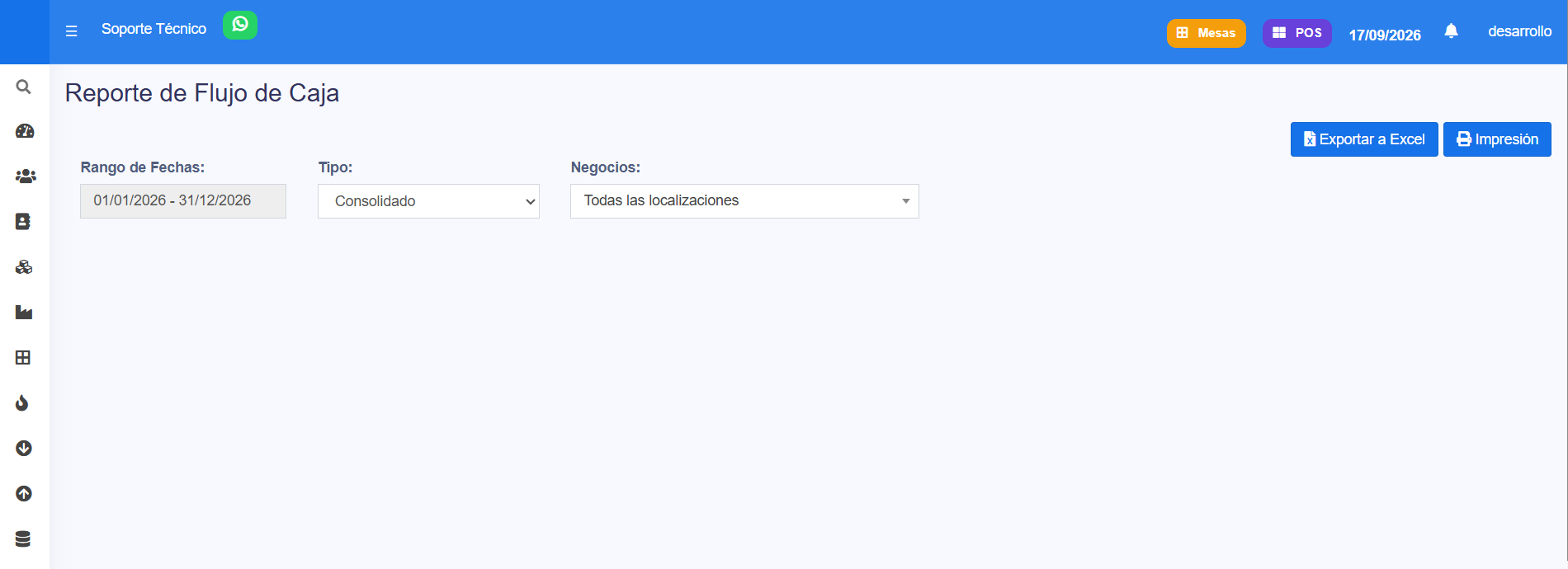
Recomendaciones
- Selecciona correctamente el período antes de analizar la información.
- Mantén actualizados los gastos, pagos y demás movimientos financieros.
- Si utilizas varias cuentas de pago, verifica los filtros antes de revisar los resultados.
- Compara períodos similares para obtener un análisis más útil.
- Utiliza este reporte junto con los reportes de Gastos, Cuentas por Cobrar y Cuentas por Pagar para tener una visión más completa.
Notas y avisos
- El flujo de caja muestra movimientos de dinero y no debe confundirse con el reporte de Ganancias / Pérdidas.
- Una venta puede estar registrada sin que necesariamente haya sido cobrada en su totalidad.
- Los resultados dependen de los movimientos registrados en TuVendor y de los filtros utilizados.
- Si un ingreso o egreso no fue registrado correctamente, puede afectar el resultado del reporte.
- Las transferencias entre cuentas deben revisarse cuidadosamente, ya que representan movimientos internos del dinero del negocio y no necesariamente un ingreso o gasto.
Reportes de Cuentas por Cobrar y Pagar
Reporte de Cuentas por Cobrar
¿Qué es / para qué sirve?
El Reporte de Cuentas por Cobrar permite consultar los saldos pendientes que los clientes mantienen con el negocio por ventas realizadas a crédito.
Este reporte ayuda a conocer quién debe, cuánto debe, desde cuándo mantiene el saldo pendiente y facilita el seguimiento de los cobros.
Paso a paso
- Ve a Reportes → Reporte de Cuentas por Cobrar.
- Selecciona el rango de fechas que deseas consultar, si corresponde.
- Aplica los filtros disponibles.
- Revisa los clientes con saldos pendientes.
- Valida los montos, fechas y documentos relacionados con cada deuda.
¿Qué información muestra?
Dependiendo de la configuración del sistema, el reporte puede mostrar información como:
- Cliente.
- Fecha de la venta o documento.
- Número o referencia de la venta.
- Monto original.
- Pagos realizados.
- Saldo pendiente.
- Fecha de vencimiento.
- Sucursal.
- Estado de la cuenta.
¿Para qué puede utilizarse?
El reporte te permite:
- Identificar clientes con saldos pendientes.
- Conocer cuánto debe cada cliente.
- Revisar cuentas vencidas.
- Dar seguimiento a pagos parciales.
- Organizar la gestión de cobros.
- Consultar el total pendiente por cobrar.
Ejemplo
Si un cliente realizó una compra a crédito por B/. 500.00 y posteriormente pagó B/. 200.00, el reporte debe reflejar un saldo pendiente de:
B/. 300.00

Recomendaciones
- Revisa regularmente las cuentas pendientes.
- Registra los pagos recibidos para mantener los saldos actualizados.
- Verifica las fechas de vencimiento.
- Utiliza los filtros para localizar clientes o documentos específicos.
- Antes de contactar a un cliente por una deuda, confirma que los pagos registrados sean correctos.
Notas y avisos
- Una venta a crédito representa un monto pendiente por cobrar hasta que se registren los pagos correspondientes.
- Un crédito no debe interpretarse como dinero cobrado.
- Los pagos parciales reducen el saldo pendiente, pero la cuenta permanece abierta hasta quedar saldada.
- Si un pago no fue registrado correctamente, el saldo mostrado puede no coincidir con lo realmente pagado.
- Los resultados dependen de los filtros y de la información registrada en TuVendor.
Reporte de Cuentas por Pagar
¿Qué es / para qué sirve?
El Reporte de Cuentas por Pagar permite consultar las deudas que el negocio mantiene con sus proveedores por compras realizadas a crédito.
Este reporte ayuda a conocer a quién se le debe, cuánto está pendiente, qué pagos ya se realizaron y cuáles obligaciones están próximas a vencer.
Paso a paso
¿Qué información muestra?
Dependiendo de la configuración del sistema, el reporte puede mostrar información como:
¿Para qué puede utilizarse?
El reporte te permite:
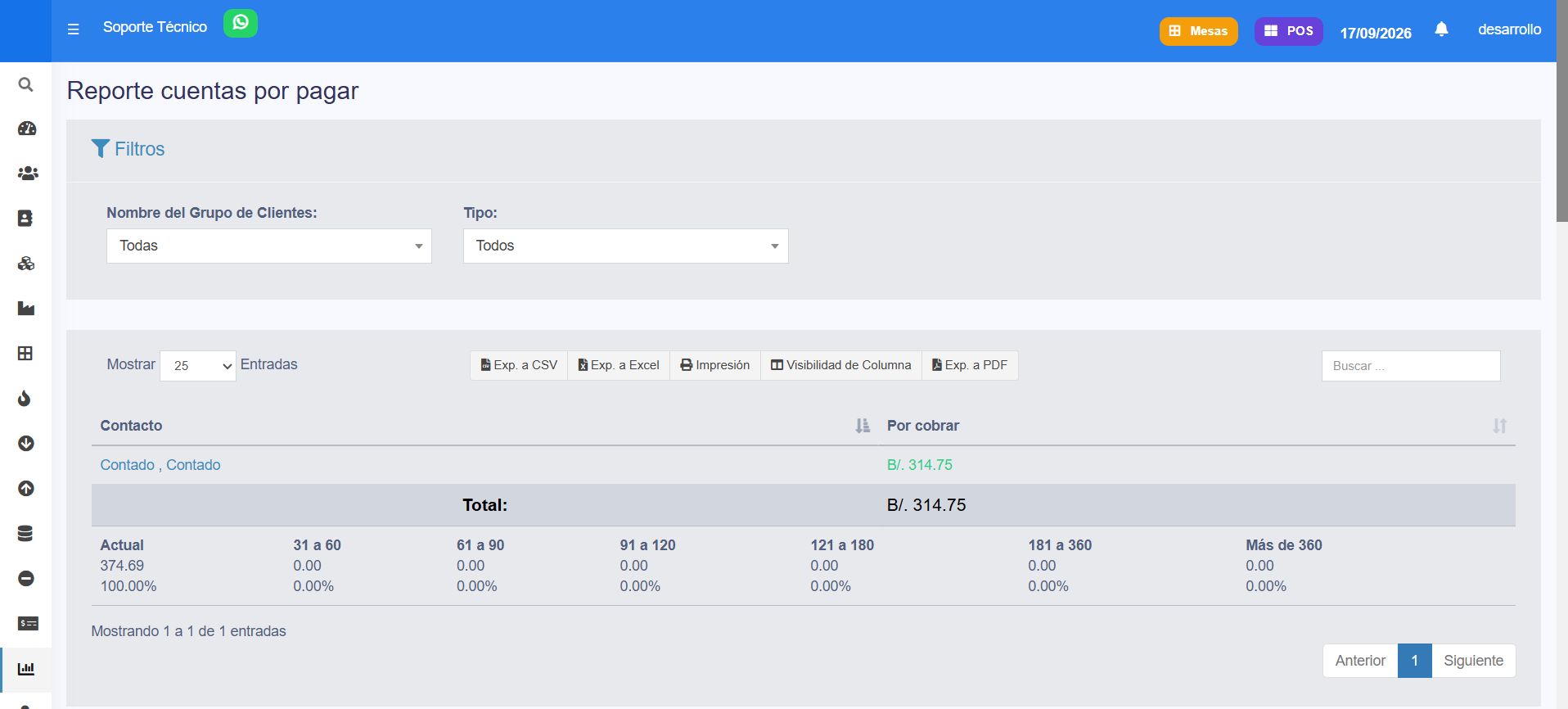
Ejemplo
Si realizas una compra a crédito por B/. 1,000.00 y posteriormente registras un pago de B/. 400.00, el reporte debe mostrar un saldo pendiente de:
B/. 600.00
Recomendaciones
Notas y avisos
- Una compra a crédito genera una cuenta pendiente hasta que se registren los pagos correspondientes.
- Los pagos parciales reducen el saldo, pero la cuenta permanece pendiente hasta ser saldada.
- Si un pago no está registrado, el reporte continuará mostrando ese monto como pendiente.
- Los resultados dependen de la información registrada y de los filtros utilizados.
- Este reporte puede utilizarse junto con el Reporte de Flujo de Caja para planificar mejor las salidas de dinero.
Inventario
Reporte de Recetas
¿Qué es / para qué sirve?
El Reporte de Recetas permite consultar la composición y el costo de los productos que utilizan recetas dentro de TuVendor.
Este reporte ayuda a conocer qué ingredientes utiliza cada receta, en qué cantidades se consumen y cuál es el costo asociado a su preparación.
Paso a paso
- Ve a Reportes → Reporte de Recetas.
- Selecciona los filtros disponibles, si corresponde.
- Busca la receta o producto que deseas consultar.
- Revisa los ingredientes asociados.
- Valida las cantidades utilizadas y los costos reflejados.
- Utiliza la información para analizar el costo de preparación del producto.
¿Qué información muestra?
Dependiendo de la configuración del sistema, el reporte puede mostrar información como:
- Producto o receta.
- Ingredientes utilizados.
- Cantidad de cada ingrediente.
- Unidad de medida.
- Costo del ingrediente.
- Costo total de la receta.
- Sucursal o ubicación, si corresponde.
¿Para qué puede utilizarse?
El reporte te permite:
- Revisar la composición de las recetas.
- Conocer el costo de preparación de un producto.
- Validar las cantidades de materia prima utilizadas.
- Detectar cambios en los costos de los ingredientes.
- Comparar el costo de distintas recetas.
- Apoyar la definición de precios de venta.
- Revisar productos que utilizan diferentes unidades de medida.
Ejemplo
Si una receta utiliza:
- 200 g de pollo.
- 100 g de arroz.
- 50 g de vegetales.
El reporte permite consultar cuánto representa cada ingrediente dentro del costo total de preparación del producto.
Si el costo de alguno de los ingredientes cambia, el costo de la receta también puede variar.

Recomendaciones
- Mantén actualizados los costos de compra de los ingredientes.
- Verifica que las unidades de medida y conversiones estén correctamente configuradas.
- Revisa periódicamente las recetas para confirmar que las cantidades utilizadas coincidan con la preparación real.
- Si compras un ingrediente en una unidad y lo consumes en otra, valida que la conversión esté correctamente configurada.
- Utiliza este reporte junto con los reportes de Stock, Kardex y Consumo vs Ventas para analizar mejor el uso de materia prima.
Notas y avisos
- El costo de una receta depende de los ingredientes y costos registrados en TuVendor.
- Si un ingrediente no tiene costo actualizado, el costo total de la receta puede no reflejar correctamente el valor real.
- Las unidades de medida y sus conversiones deben estar correctamente configuradas para obtener resultados precisos.
- Cuando una receta incluye subrecetas, combos, guarniciones o productos adicionales, revisa que todos sus componentes estén correctamente asociados.
- Este reporte muestra el costo teórico según la configuración registrada; el consumo real puede variar por mermas, porciones o diferencias operativas.
Reporte de Ajuste de Stock
¿Qué es / para qué sirve?
El Reporte de Ajuste de Stock permite consultar los ajustes realizados al inventario durante un período determinado.
Este reporte ayuda a identificar qué productos fueron ajustados, en qué sucursal se realizó el movimiento, qué cantidad se modificó y cuándo ocurrió el ajuste.
Es útil para dar seguimiento a correcciones de inventario realizadas por conteos físicos, cargas, descargas o ajustes manuales.
Paso a paso
¿Qué información muestra?
Dependiendo de la configuración del sistema, el reporte puede mostrar información como:
¿Para qué puede utilizarse?
El reporte te permite:
Ejemplo
Si el sistema indicaba que un producto tenía 10 unidades, pero después de realizar un conteo físico se determinó que realmente había 7 unidades, se realiza un ajuste para corregir la existencia.
El Reporte de Ajuste de Stock permite consultar posteriormente ese movimiento y verificar cuándo se realizó, sobre qué producto y en qué sucursal.
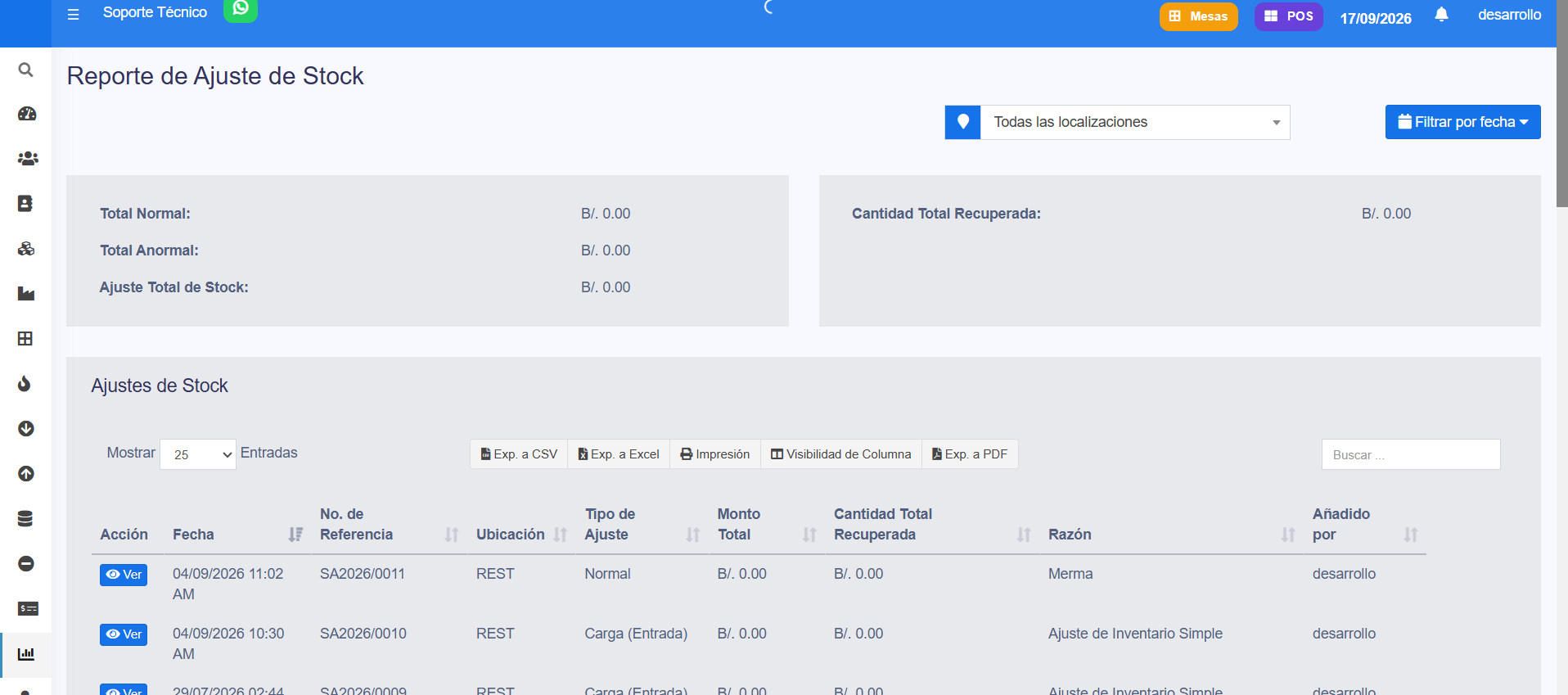
Recomendaciones
Notas y avisos
- Un ajuste de stock modifica la existencia registrada de un producto.
- Los ajustes pueden originarse por conteos físicos, cargas, descargas u otras correcciones de inventario.
- En el Ajuste de Inventario Simple, la cantidad ingresada corresponde a la cantidad final con la que debe quedar el inventario, no a la diferencia que se desea sumar o restar.
- El reporte debe utilizarse junto con el Kardex cuando sea necesario conocer el historial completo de movimientos de un producto.
- Los resultados dependen del período, sucursal y demás filtros seleccionados.
Reporte de Más Vendidos
¿Qué es / para qué sirve?
El Reporte de Más Vendidos permite identificar cuáles son los productos con mayor cantidad de ventas dentro de un período determinado.
Este reporte ayuda a conocer qué productos tienen mayor movimiento, cuáles generan más demanda y cuáles conviene revisar para efectos de inventario, compras y planificación comercial.
Paso a paso
- Ve a Reportes → Reporte de Más Vendidos.
- Selecciona el rango de fechas que deseas consultar.
- Selecciona la Sucursal, si deseas analizar una ubicación específica.
- Aplica los demás filtros disponibles, si corresponde.
- Revisa los productos ordenados según su nivel de ventas.
- Utiliza la información para analizar la demanda y apoyar la planificación del inventario.
¿Qué información muestra?
Dependiendo de la configuración del sistema, el reporte puede mostrar información como:
- Producto.
- Categoría.
- Cantidad vendida.
- Monto vendido.
- Sucursal.
- Período consultado.
- Posición o nivel de venta dentro del reporte.
¿Para qué puede utilizarse?
El reporte te permite:
- Identificar los productos con mayor demanda.
- Conocer cuáles productos se venden con mayor frecuencia.
- Apoyar la planificación de compras.
- Revisar qué productos requieren mayor disponibilidad de inventario.
- Comparar el comportamiento de ventas entre diferentes períodos.
- Analizar diferencias entre sucursales.
- Detectar productos con alta rotación.
Ejemplo
Si durante un mes se vendieron:
- 350 unidades de Producto A.
- 220 unidades de Producto B.
- 90 unidades de Producto C.
El reporte permitirá identificar rápidamente que el Producto A fue el más vendido durante ese período.
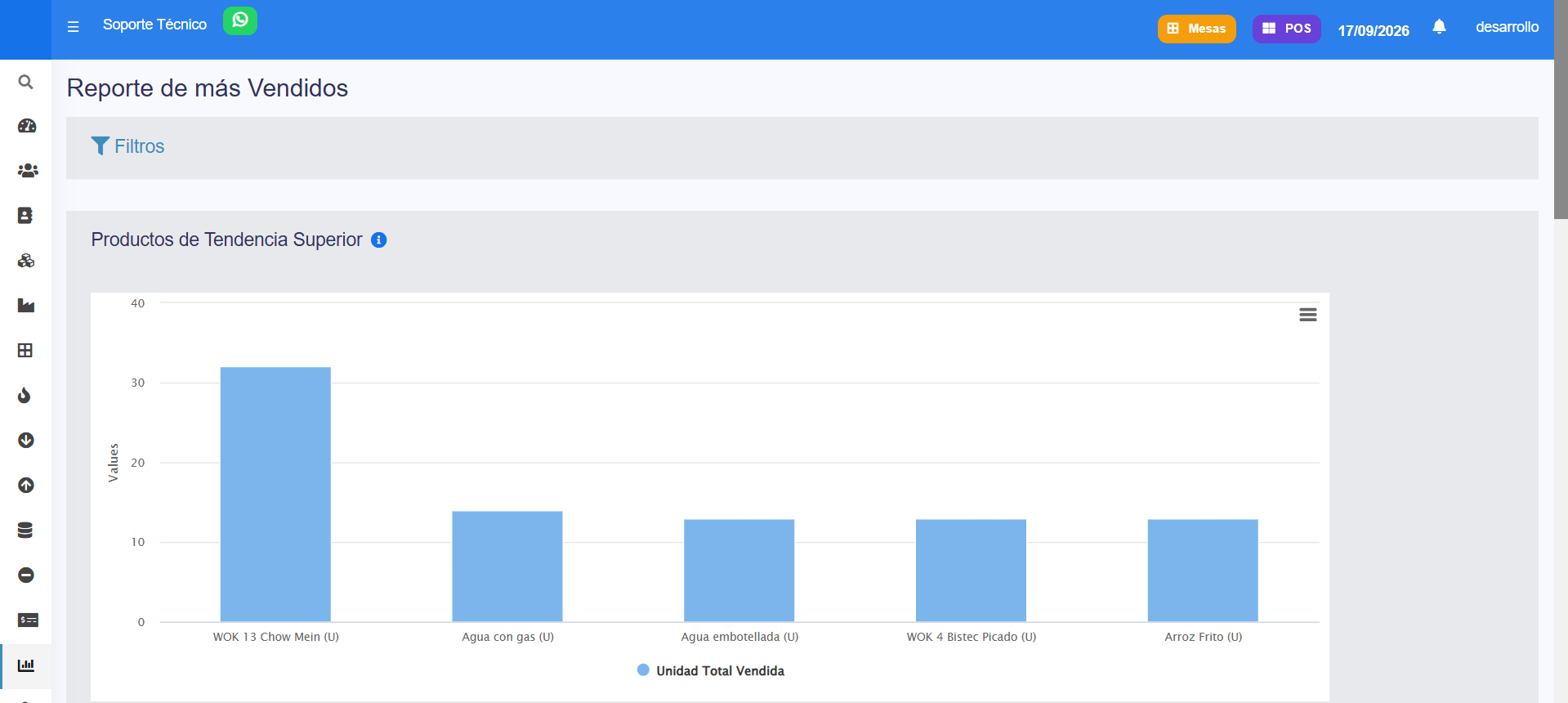
Recomendaciones
- Utiliza períodos comparables para analizar tendencias.
- Si manejas varias sucursales, revisa cada una por separado cuando quieras conocer su comportamiento individual.
- Usa este reporte junto con el Reporte de Stock para verificar si los productos más vendidos cuentan con suficiente inventario.
- Revisa los productos de mayor rotación antes de realizar compras o transferencias de inventario.
- Compara los resultados con períodos anteriores para detectar cambios en la demanda.
Notas y avisos
- El reporte muestra los productos según las ventas registradas en TuVendor.
- Los resultados dependen del rango de fechas, la sucursal y los demás filtros seleccionados.
- Un producto puede aparecer entre los más vendidos por cantidad de unidades, aunque no necesariamente sea el que genere mayor ingreso.
- Para analizar rentabilidad, utiliza también los reportes relacionados con ventas, costos y utilidades.
- Si existen ventas anuladas, modificadas o fuera del período consultado, estas pueden afectar los resultados según cómo se reflejen en el sistema.
Discrepancias Kardex vs Disponibilidad
¿Qué es / para qué sirve?
El reporte Discrepancias Kardex vs Disponibilidad permite identificar diferencias entre los movimientos registrados en el Kardex y la existencia o disponibilidad actual de los productos en inventario.
Este reporte ayuda a detectar productos cuyo historial de entradas y salidas no coincide con la cantidad que el sistema muestra como disponible, facilitando la revisión y corrección de posibles inconsistencias.
Paso a paso
¿Qué información muestra?
Dependiendo de la configuración del sistema, el reporte puede mostrar información como:
¿Para qué puede utilizarse?
El reporte te permite:
Ejemplo
Si el Kardex refleja que un producto debería tener 20 unidades, pero la disponibilidad actual muestra 18 unidades, el reporte mostrará una discrepancia de:
2 unidades
Antes de realizar un ajuste, debes revisar los movimientos del producto para identificar de dónde proviene la diferencia.
Recomendaciones
Notas y avisos
- Este reporte sirve para detectar diferencias, no para corregirlas automáticamente.
- Una discrepancia puede estar relacionada con movimientos de inventario pendientes, ajustes incorrectos o registros realizados en otra sucursal.
- Antes de hacer un ajuste manual, revisa el historial completo del producto.
- Si la diferencia no puede explicarse con los movimientos registrados, realiza un conteo físico y valida la existencia real.
- Si después de revisar el Kardex y la disponibilidad la diferencia continúa, comunícate con Soporte TuVendor para una revisión más detallada.
Reporte de Grupos de Clientes
Reporte de Grupos de Clientes
¿Qué es / para qué sirve?
El Reporte de Grupos de Clientes permite consultar y analizar los clientes que han sido organizados dentro de grupos específicos en TuVendor.
Este reporte ayuda a conocer qué clientes pertenecen a cada grupo, revisar su comportamiento de compra y analizar las condiciones comerciales asociadas, como descuentos o listas de precios.
Paso a paso
- Ve a Reportes → Reporte de Grupos de Clientes.
- Selecciona el grupo de clientes que deseas consultar.
- Define el rango de fechas, si corresponde.
- Aplica los demás filtros disponibles.
- Revisa los clientes asociados al grupo y la información mostrada en el reporte.
- Utiliza los resultados para analizar el comportamiento de compra de cada segmento.
¿Qué información muestra?
Dependiendo de la configuración del sistema, el reporte puede mostrar información como:
- Grupo de clientes.
- Cliente.
- Cantidad de compras.
- Monto vendido.
- Descuentos aplicados.
- Sucursal.
- Período consultado.
- Información relacionada con las condiciones comerciales del grupo.
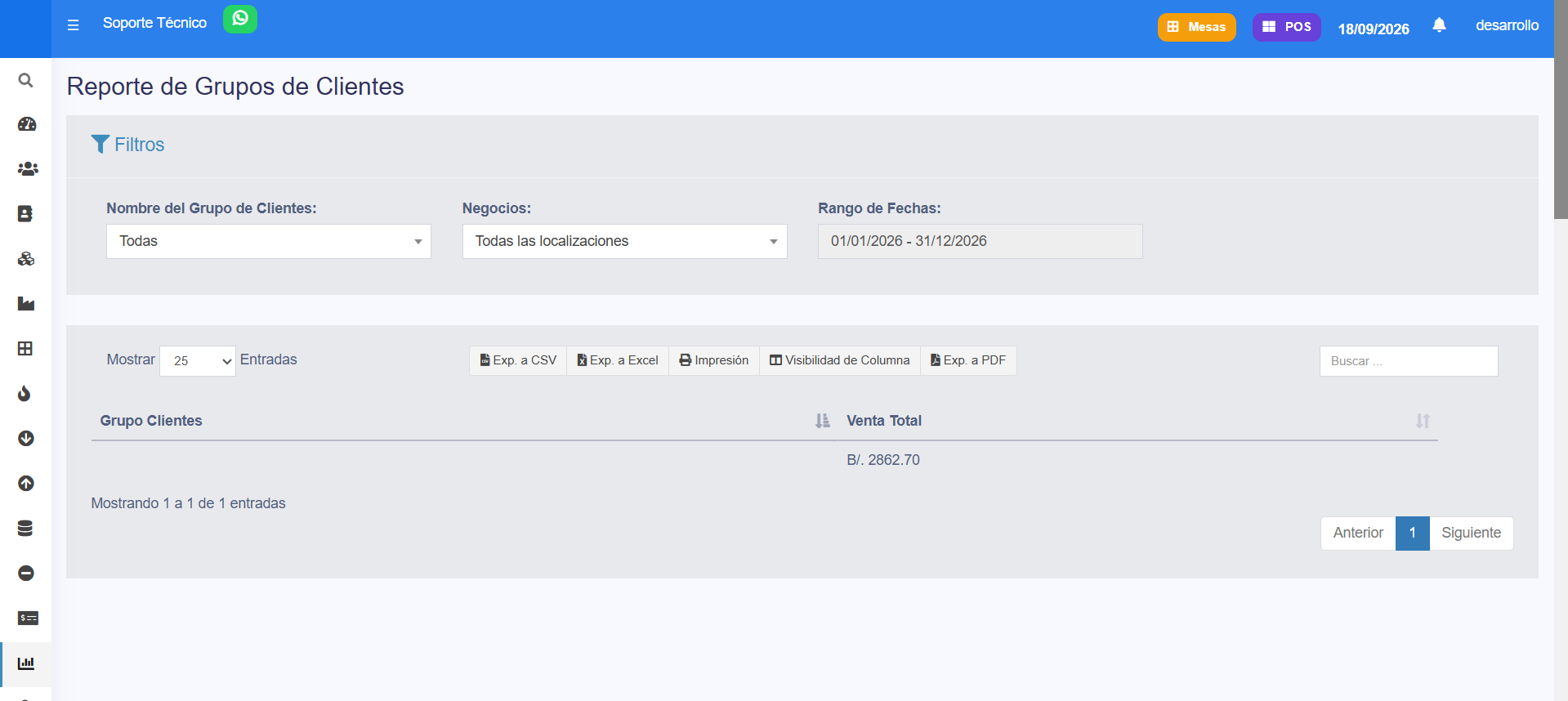
¿Para qué puede utilizarse?
El reporte te permite:
- Conocer qué clientes pertenecen a cada grupo.
- Analizar las ventas realizadas por segmento de clientes.
- Comparar el comportamiento entre diferentes grupos.
- Revisar el impacto de descuentos o precios especiales.
- Identificar grupos con mayor nivel de compra.
- Apoyar decisiones comerciales y promociones dirigidas a determinados clientes.
Ejemplo
Si tienes un grupo llamado Clientes Mayoristas con una lista de precios especial, puedes utilizar este reporte para revisar cuánto compraron los clientes pertenecientes a ese grupo durante un período determinado.
También puedes compararlo con otros grupos para conocer cuál genera mayor volumen de ventas.
Recomendaciones
- Mantén correctamente asignados los clientes a sus grupos.
- Verifica que los descuentos o listas de precios estén configurados según la política comercial del negocio.
- Utiliza períodos similares cuando quieras comparar diferentes grupos.
- Si manejas varias sucursales, revisa el filtro de sucursal antes de analizar los resultados.
- Utiliza este reporte junto con los reportes de Ventas y Descuentos para obtener un análisis más completo.
Notas y avisos
- Los resultados dependen de los clientes que estén correctamente asociados a un grupo.
- Si un cliente no pertenece a ningún grupo, puede no aparecer dentro de este reporte.
- Los descuentos o precios especiales se aplican según la configuración establecida para cada grupo.
- Los resultados pueden variar de acuerdo con el rango de fechas, la sucursal y los demás filtros seleccionados.
- Antes de analizar el desempeño de un grupo, verifica que los clientes hayan sido clasificados correctamente.
Preguntas Frecuentes – Reportes
Preguntas Frecuentes – Reportes
Reportes generales
¿Por qué un reporte no muestra información?
Puede deberse a que no existen movimientos registrados dentro del período seleccionado o a que tienes filtros aplicados que limitan los resultados.
Verifica primero el rango de fechas, la sucursal y los demás filtros disponibles.
¿Por qué los totales de dos reportes no coinciden?
Cada reporte puede utilizar criterios distintos para calcular o agrupar la información.
Por ejemplo, algunos reportes muestran ventas, otros cobros, costos, gastos o movimientos de inventario. Antes de comparar resultados, verifica qué información utiliza cada reporte y que estés usando el mismo período y sucursal.
¿Puedo filtrar los reportes por sucursal?
Sí, cuando el reporte incluye esta opción. Si manejas varias sucursales, verifica siempre cuál está seleccionada antes de analizar los resultados.
¿Puedo consultar períodos anteriores?
Sí. Selecciona el rango de fechas que deseas analizar, siempre que la información esté registrada en TuVendor.
¿Puedo exportar los reportes?
Los reportes que tengan opciones de exportación pueden descargarse en los formatos disponibles, como Excel, CSV o PDF.
Ganancias, gastos y utilidades
¿Por qué el Reporte de Ganancias / Pérdidas no coincide con el dinero que tengo disponible?
Porque una ganancia no es lo mismo que el dinero disponible en caja o banco.
El reporte analiza ingresos, costos y gastos, mientras que el flujo de caja se enfoca en entradas y salidas reales de dinero.
¿Por qué un gasto no aparece en el Reporte de Gastos?
Verifica que el gasto haya sido registrado correctamente, que la fecha corresponda al período consultado y que no tengas filtros que lo excluyan.
¿Qué diferencia hay entre Utilidades y Ganancias / Pérdidas?
El Reporte de Utilidades se enfoca principalmente en la relación entre el precio de venta y el costo de los productos.
El Reporte de Ganancias / Pérdidas ofrece una visión más amplia al considerar también otros gastos registrados en el negocio.
¿Qué pasa si un producto no tiene costo registrado?
Los reportes de utilidad o rentabilidad pueden mostrar resultados incompletos o incorrectos si el costo del producto no está actualizado.
Flujo de caja
¿Qué diferencia hay entre Flujo de Caja y Ganancias / Pérdidas?
El Flujo de Caja muestra entradas y salidas de dinero.
Ganancias / Pérdidas analiza el resultado económico del negocio considerando ingresos, costos y gastos.
¿Una venta a crédito aparece como dinero disponible?
No necesariamente. Una venta registrada puede generar una cuenta por cobrar sin que el dinero haya sido recibido todavía.
¿Las transferencias entre cuentas son ingresos o gastos?
No necesariamente. Una transferencia mueve dinero de una cuenta del negocio a otra y no representa por sí sola una ganancia o un gasto.
Cuentas por cobrar y pagar
¿Por qué un cliente sigue apareciendo con saldo pendiente?
Verifica que todos los pagos recibidos hayan sido registrados correctamente y aplicados a la cuenta correspondiente.
¿Puedo registrar pagos parciales?
Sí. Los pagos parciales reducen el saldo pendiente, pero la cuenta continúa abierta hasta quedar totalmente saldada.
¿Qué diferencia hay entre una cuenta por cobrar y una cuenta por pagar?
Una cuenta por cobrar es dinero que un cliente debe al negocio.
Una cuenta por pagar es dinero que el negocio debe a un proveedor.
¿Por qué una cuenta aparece vencida?
Porque mantiene un saldo pendiente y su fecha de vencimiento ya pasó.
Inventario y recetas
¿Por qué el Kardex y la disponibilidad muestran cantidades diferentes?
Puede existir una discrepancia relacionada con movimientos de inventario, ajustes, transferencias u otras operaciones.
Utiliza el reporte Discrepancias Kardex vs Disponibilidad para identificar los productos que requieren revisión.
¿Debo ajustar el inventario inmediatamente si encuentro una diferencia?
No. Primero revisa el Kardex, las compras, ventas, transferencias y ajustes registrados.
Si la diferencia continúa, realiza un conteo físico antes de modificar la existencia.
¿Por qué el costo de una receta no parece correcto?
Verifica los costos de los ingredientes, las unidades de medida y las conversiones configuradas.
Si un ingrediente no tiene costo actualizado, el costo de la receta puede verse afectado.
¿Qué significa la cantidad en un Ajuste de Inventario Simple?
La cantidad que ingresas corresponde a la existencia final que debe quedar en inventario.
Por ejemplo, si el sistema muestra 10 unidades y realmente tienes 7, debes colocar 7, no -3.
Más vendidos
¿El producto más vendido es también el más rentable?
No necesariamente.
Un producto puede vender muchas unidades pero tener un margen de utilidad menor que otros productos.
Para analizar rentabilidad, revisa también el Reporte de Utilidades.
¿Puedo saber cuáles productos se venden más por sucursal?
Sí, si el reporte dispone de filtro por sucursal.
¿Para qué sirve comparar los productos más vendidos con el stock?
Te ayuda a identificar productos de alta rotación y planificar compras o transferencias antes de que se agoten.
Compras y ventas
¿Qué diferencia hay entre Reporte Compras / Ventas y Reporte de Utilidades?
Compras / Ventas compara los montos de mercancía comprada con las ventas realizadas.
Utilidades analiza la diferencia entre el costo y el precio de venta para estimar el margen generado.
¿Una compra a crédito aparece en Compras / Pagos?
Sí, puede aparecer como una compra registrada con un saldo pendiente hasta que se realicen los pagos correspondientes.
¿Por qué una compra aparece como pendiente si ya pagué al proveedor?
Verifica que el pago haya sido registrado y asociado correctamente a la compra correspondiente.
Vencimientos
¿Qué muestra el Reporte de Vencimientos?
Permite identificar cuentas o documentos próximos a vencer o que ya se encuentran vencidos.
¿Una cuenta pagada debería aparecer como vencida?
Si el pago está correctamente registrado y la cuenta está saldada, no debería mantenerse como saldo pendiente.
¿Cómo puedo usar este reporte para organizar pagos?
Puedes revisar primero las obligaciones vencidas y luego las próximas a vencer para priorizar los pagos del negocio.
Comisiones, adelantos y propinas
¿Por qué una comisión no aparece en el reporte?
Verifica que la venta corresponda al período seleccionado y que la comisión esté correctamente configurada para el usuario o producto.
¿Qué pasa con una comisión si una venta es anulada?
Debes revisar cómo queda reflejada la operación después de la anulación antes de realizar el pago de la comisión.
¿Para qué sirve el Reporte de Adelantos?
Permite llevar control de los montos entregados por adelantado y consultar a quién corresponden.
¿Por qué es importante revisar las propinas antes de retirarlas?
Porque debes confirmar que el monto registrado corresponda con las ventas y métodos de pago relacionados para evitar diferencias en caja.
¿Las propinas forman parte de las ventas del negocio?
Deben revisarse de forma separada al analizar ingresos, ya que corresponden a montos asociados al servicio y su manejo dependerá de la operación del negocio.
Grupos de clientes
¿Por qué un cliente no aparece en el Reporte de Grupos de Clientes?
Verifica que el cliente esté correctamente asignado a un grupo.
¿Puedo comparar las ventas entre diferentes grupos de clientes?
Sí, utilizando los filtros disponibles puedes analizar el comportamiento de compra de distintos segmentos.
¿Para qué sirve este reporte?
Te ayuda a evaluar las ventas de clientes agrupados por condiciones comerciales, descuentos, listas de precios u otros criterios utilizados por el negocio.