Cómo seleccionar un área
¿Qué es / para qué sirve?
Las áreas permiten organizar las mesas del restaurante por zonas o espacios específicos.
Por ejemplo:
- Salón.
- Terraza.
- Rooftop.
- VIP.
- Barra.
- Otras áreas configuradas por el negocio.
Seleccionar el área correcta permite visualizar únicamente las mesas correspondientes a esa zona.
Paso a paso
- Ingresa al POS.
- Selecciona Mesas.
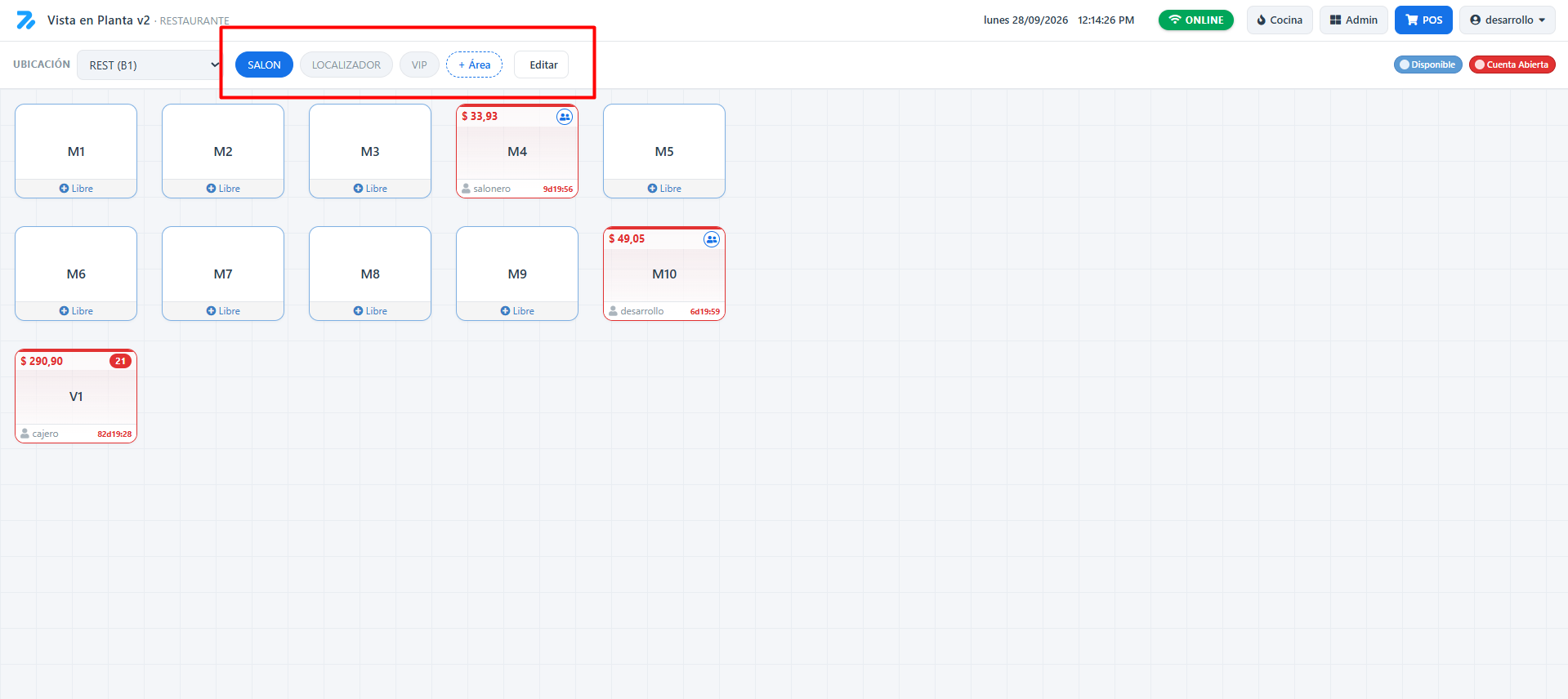
- Ubica el listado de áreas disponibles.
- Selecciona el área donde se encuentra la mesa que deseas atender.
- El sistema mostrará las mesas asociadas a esa área.
- Selecciona la mesa correspondiente para iniciar o retomar la operación.
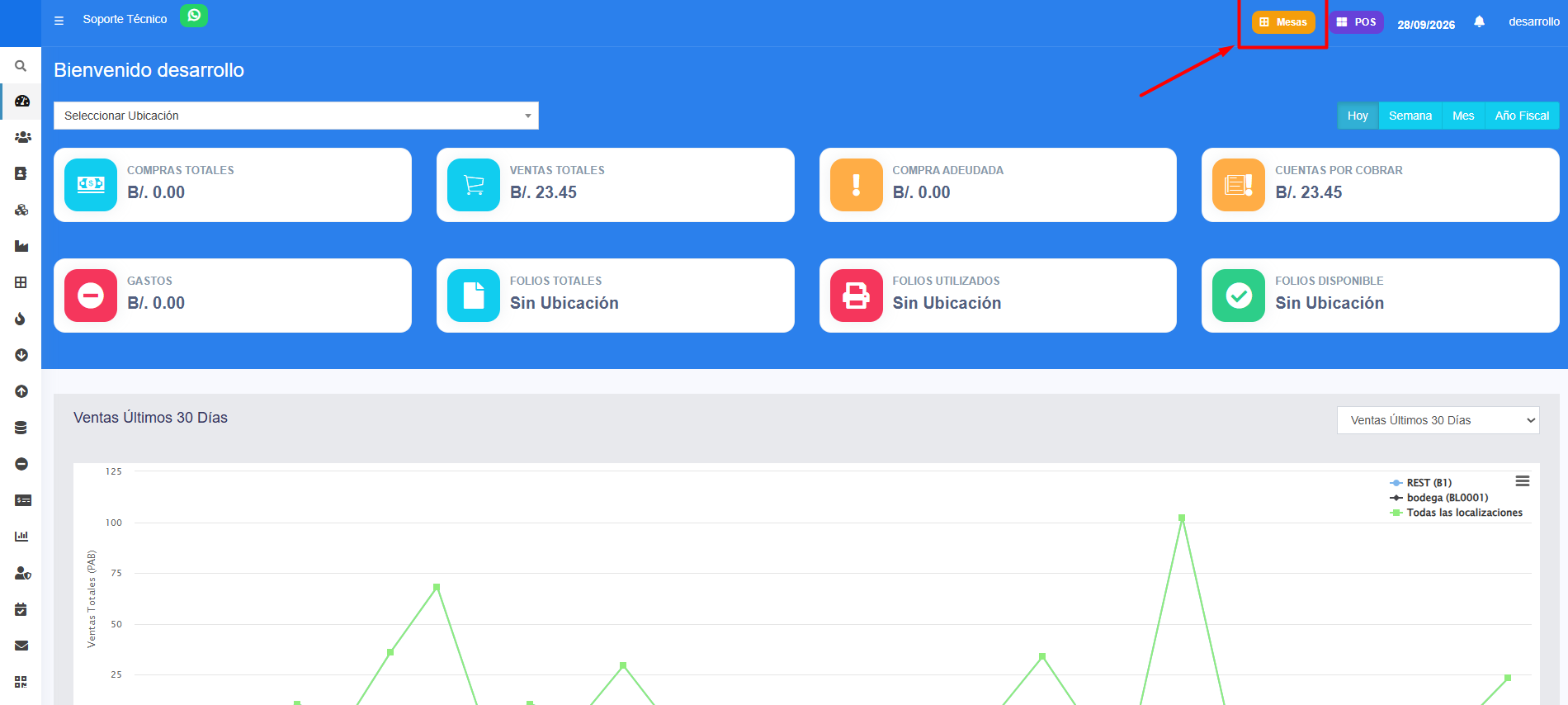
Ejemplo
Si el cliente se encuentra en la Terraza:
- Ingresa a Mesas.
- Selecciona Terraza.
- Revisa las mesas disponibles.
- Selecciona la mesa asignada al cliente.
- Continúa con el pedido.
¿Qué pasa al cambiar de área?
Al seleccionar otra área, el POS actualizará la vista para mostrar las mesas correspondientes a esa zona.
Esto no elimina ni modifica los pedidos existentes en las demás áreas.
Cómo identificar las mesas
Dentro del área seleccionada puedes encontrar:
- Azul: mesa libre.
- Rojo: mesa ocupada.
Esto permite identificar rápidamente cuáles mesas están disponibles y cuáles tienen una cuenta abierta.
¿Qué hacer si seleccionaste el área incorrecta?
- Regresa al listado de áreas.
- Selecciona el área correcta.
- Ubica nuevamente la mesa correspondiente.
- Confirma antes de comenzar a agregar productos.
¿Qué hacer si no aparece una mesa?
Verifica:
- Que estés dentro del área correcta.
- Que la mesa pertenezca a esa área.
- Que estés visualizando la sucursal correspondiente.
- Que la mesa esté correctamente configurada en el sistema.
Recomendaciones
- Confirma el área antes de seleccionar una mesa.
- Si el restaurante tiene varias zonas, verifica con atención dónde está ubicado el cliente.
- No abras una nueva mesa si el pedido ya existe en otra área.
- Antes de Tomar Pedido, confirma nuevamente área y mesa.
Notas y avisos
- Cada área muestra únicamente las mesas asociadas a esa zona.
- Cambiar de área no afecta los pedidos existentes.
- Las mesas en azul están libres y las mesas en rojo están ocupadas.
- Verificar correctamente el área ayuda a evitar pedidos asociados a una mesa equivocada.