Cómo utilizar Categorías
¿Qué es / para qué sirve?
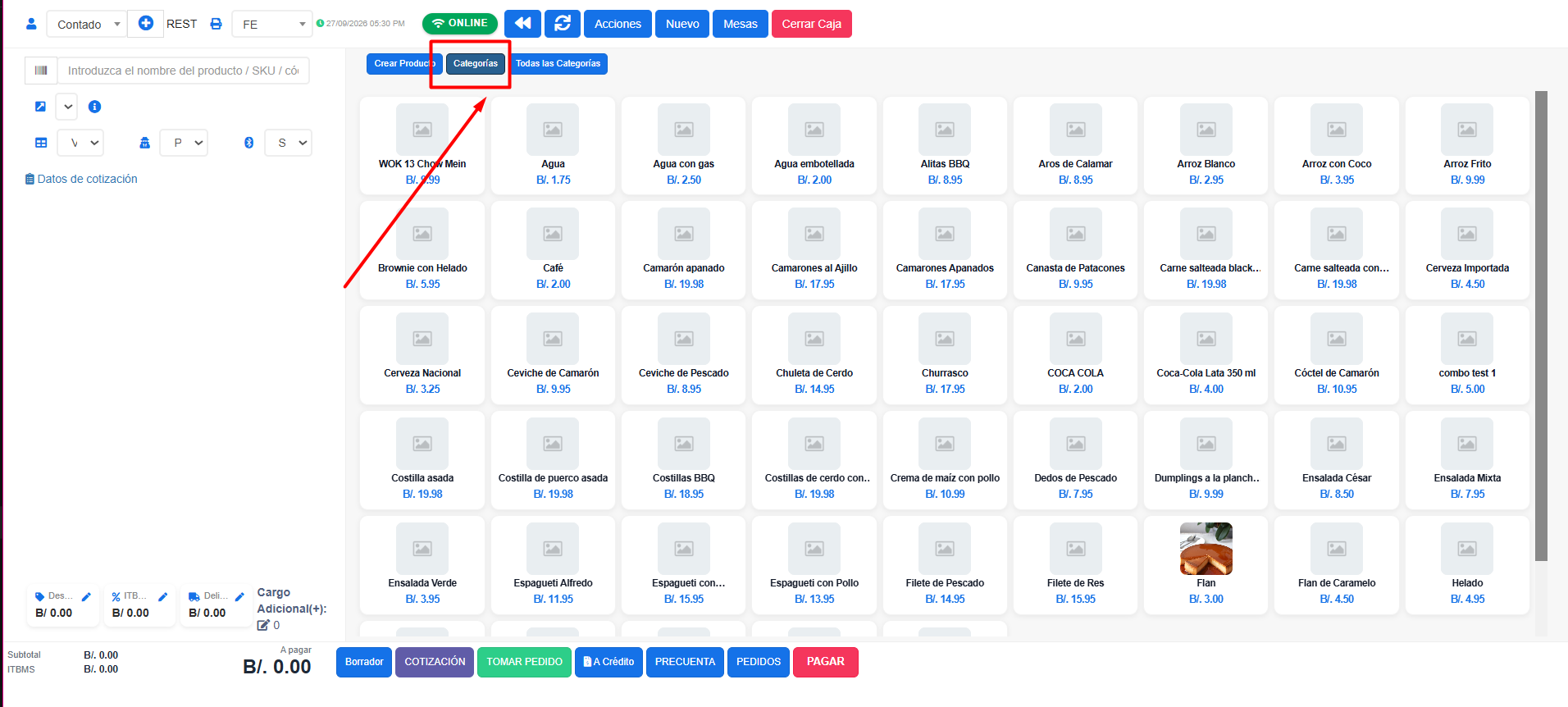
El botón Categorías permite filtrar los productos del POS según el grupo al que pertenecen.
Es útil para localizar productos más rápido sin tener que recorrer todo el catálogo.
Paso a paso
- Ingresa al POS.
- Ubica el botón Categorías.
- Presiónalo.
- Se mostrará el listado de categorías disponibles.
- Selecciona la categoría que deseas consultar.
- El POS mostrará únicamente los productos pertenecientes a esa categoría.
- Selecciona el producto que deseas agregar a la operación.

Ejemplo
Si deseas agregar una bebida:
- Presiona Categorías.
- Selecciona Bebidas.
- Revisa los productos disponibles.
- Selecciona la bebida correspondiente.
Cambiar de categoría
Puedes cambiar de categoría durante la misma operación.
Por ejemplo:
Entradas → Bebidas → Postres
Los productos que ya hayas agregado permanecerán en la venta mientras continúas navegando entre categorías.
Regresar a todos los productos
Si deseas salir de una categoría específica y volver a visualizar todo el catálogo:
- Selecciona Todas las Categorías.
- El POS volverá a mostrar todos los productos disponibles.
¿Qué hacer si una categoría no muestra productos?
Verifica:
- Que seleccionaste la categoría correcta.
- Que existan productos asignados a esa categoría.
- Que los productos estén disponibles para la venta.
- Que no exista una búsqueda activa que esté limitando los resultados.
También puedes utilizar el buscador para localizar el producto por nombre, SKU o código.
¿Para qué puede utilizarse?
El botón Categorías ayuda a:
- Agilizar la toma de pedidos.
- Encontrar productos más rápido.
- Navegar entre diferentes tipos de productos.
- Trabajar con catálogos amplios.
- Reducir errores al seleccionar productos.
Recomendaciones
- Utiliza Categorías cuando no recuerdes el nombre exacto del producto.
- Si necesitas volver al catálogo completo, selecciona Todas las Categorías.
- Confirma el nombre y precio antes de agregar el producto.
- Puedes cambiar de categoría sin perder los productos agregados a la operación.
Notas y avisos
- Las categorías visibles dependen de la configuración del catálogo.
- Seleccionar una categoría no elimina los productos que ya están en la venta.
- Categorías filtra el catálogo; Todas las Categorías vuelve a mostrarlo completo.