Auditoría
- Motivos de eliminación
- Ventas eliminadas y modificadas
- Cómo consultar ventas eliminadas
- Cómo consultar productos eliminados de una venta
- Cómo identificar quién eliminó una venta
- Cómo identificar quién modificó una venta
- Cuándo ubicar una venta eliminada y cuándo una modificada
- Cómo recuperar una venta eliminada por error
- Cómo revisar cambios realizados en una venta
- Cómo consultar ventas anuladas
- Diferencia entre eliminar, anular y nota de crédito
Motivos de eliminación
¿Qué es / para qué sirve?
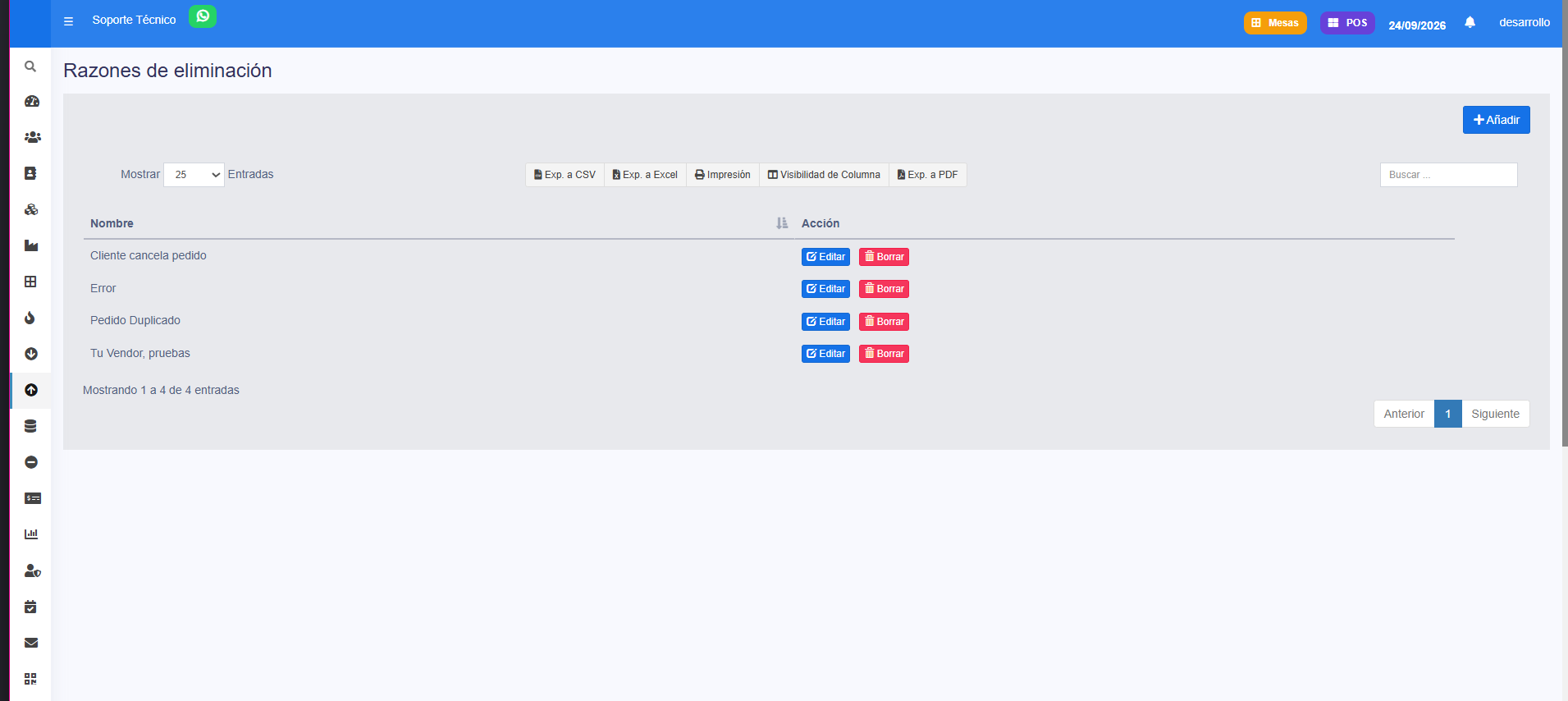
Los motivos de eliminación son la lista de razones que el personal debe elegir al eliminar una venta o quitar un producto ya comandado (ej. "Devolución", "Error de captura", "Cambio de producto"). Sirven para controlar y clasificar las anulaciones.
Paso a paso
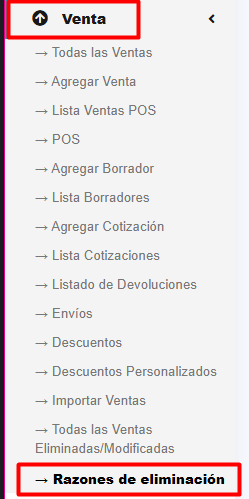
- Ve a Ventas → Motivos de eliminación.
- Presiona Agregar.
- Escribe el Nombre del motivo.
- Guarda.
Puedes Editar o Eliminar los motivos desde el listado.
Notas y avisos
- Estos motivos son los que aparecen al eliminar un producto ya comandado y en Ventas eliminadas.
- No se puede eliminar un motivo que ya esté usado en anulaciones existentes.
- Define motivos claros: facilitan la auditoría de anulaciones.
Ventas eliminadas y modificadas
¿Qué es / para qué sirve?
Es el registro de auditoría de las ventas que se eliminaron o de los productos que se quitaron de una venta. Sirve para controlar qué se anuló, quién lo hizo, quién lo autorizó y por qué.
Paso a paso
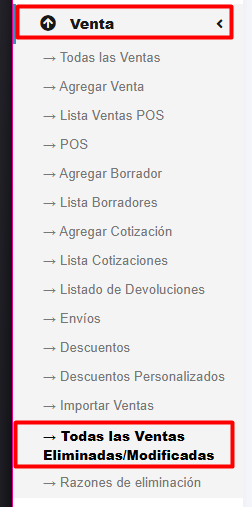
- Ve a Ventas → Ventas eliminadas.
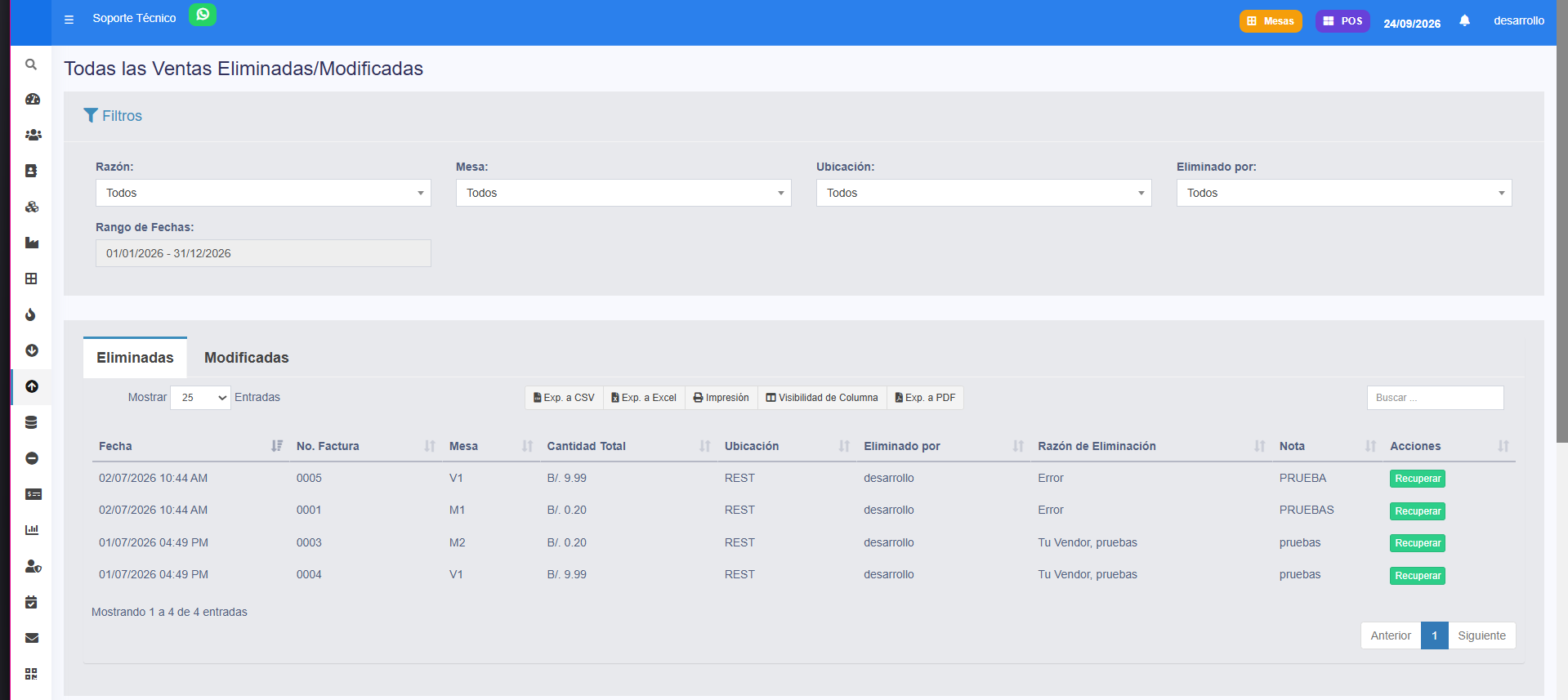
- Filtra por Motivo (Razón), Tipo y Rango de fechas.
- Revisa las dos pestañas:
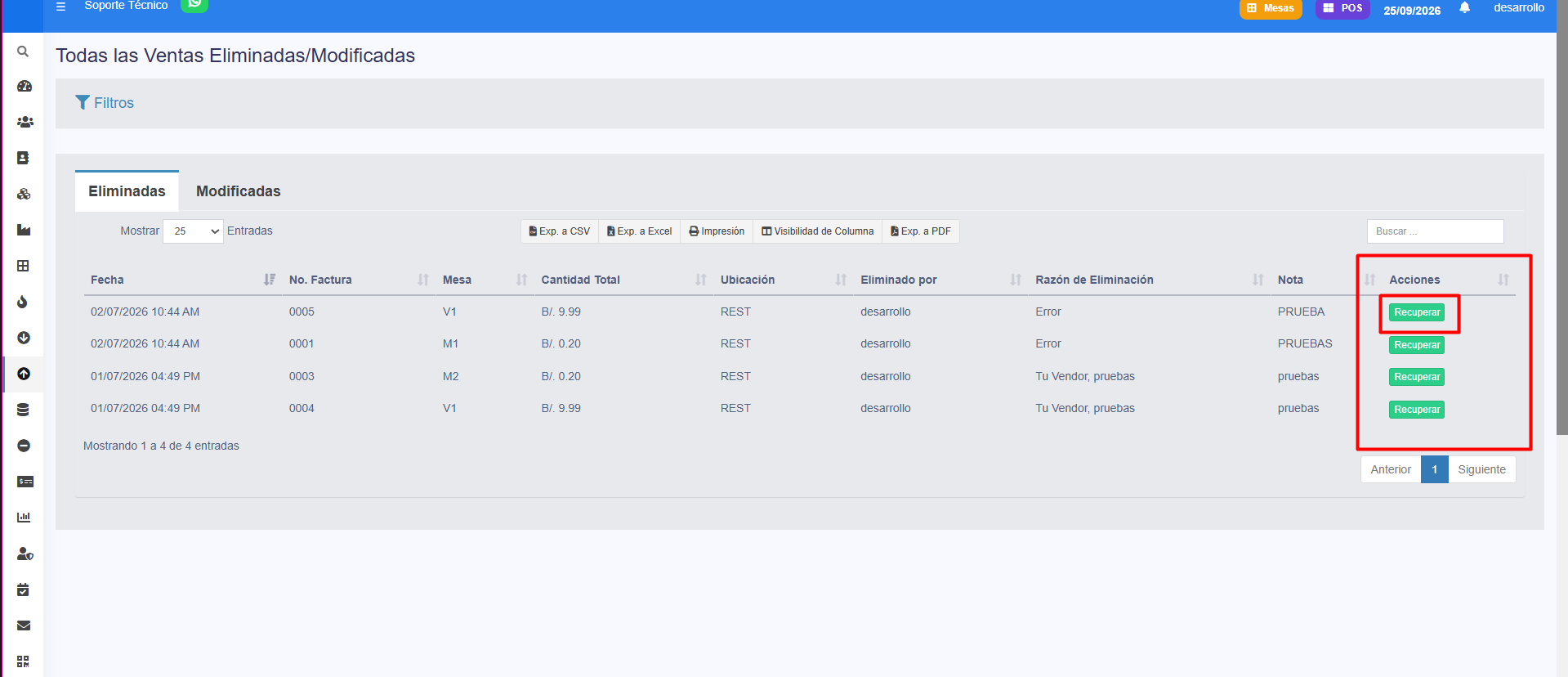
- Eliminadas: ventas completas eliminadas — fecha, factura, mesa, monto, sucursal, quién la eliminó, motivo y nota.
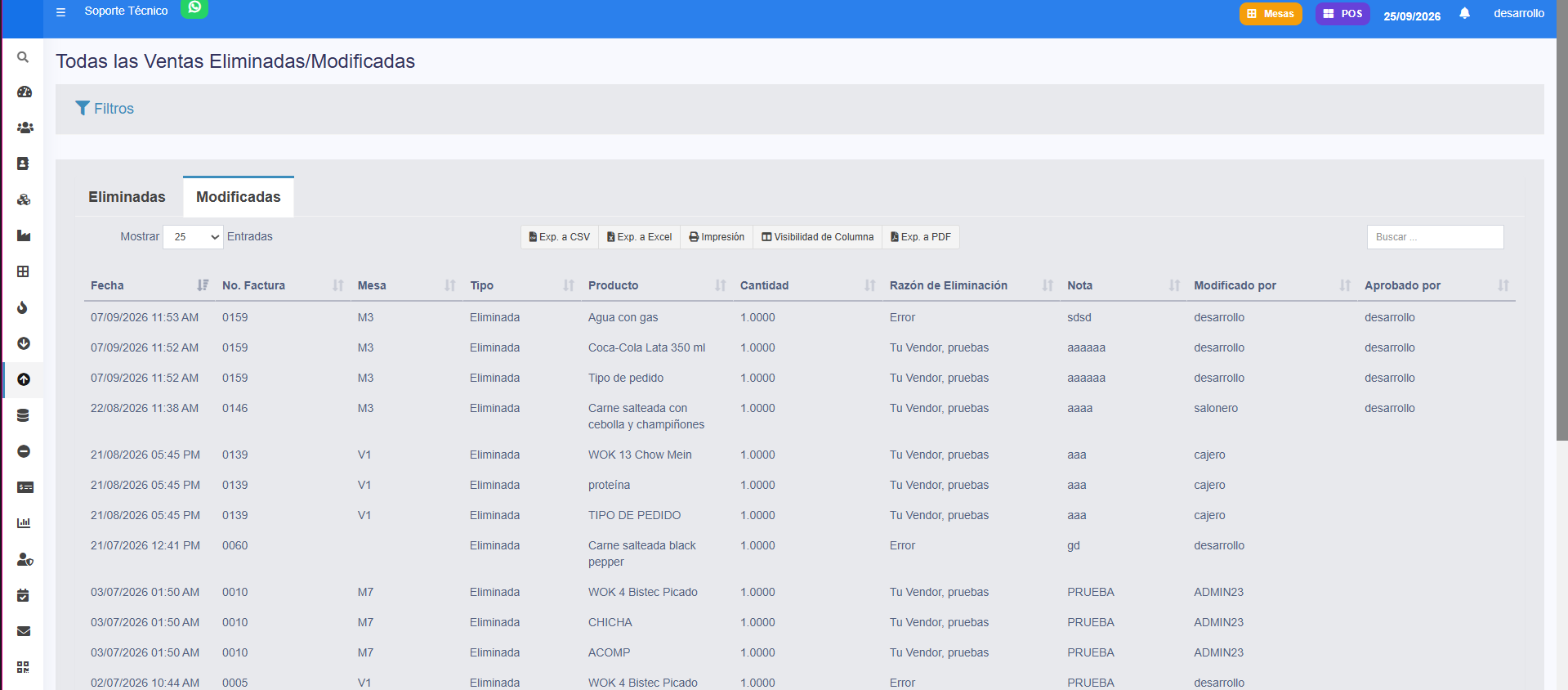
- Modificadas: productos quitados de una venta — fecha, factura, producto, cantidad, motivo, nota, quién modificó y quién aprobó.

Recuperar una venta eliminada
Si tienes permiso de administrador, en la pestaña Eliminadas aparece el botón Recuperar, que restaura la venta con todos sus datos.
Notas y avisos
- Este registro se llena automáticamente cuando se elimina una venta o se quita un producto ya comandado (ver Manual del Cajero: Eliminar productos).
- Los motivos disponibles se administran en Motivos de eliminación.
Cómo consultar ventas eliminadas
¿Qué es / para qué sirve?
Consultar las ventas eliminadas permite revisar operaciones que fueron eliminadas o modificadas dentro del sistema.
Esta consulta es útil para investigar diferencias, validar cambios y conocer qué usuario realizó una eliminación.
Ruta
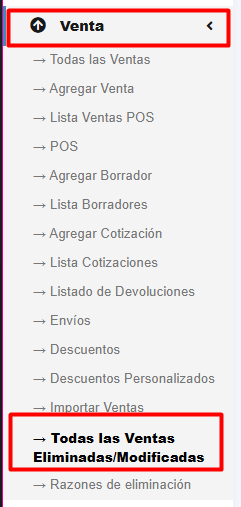
Módulo Ventas → Ventas eliminadas o modificadas
Paso a paso
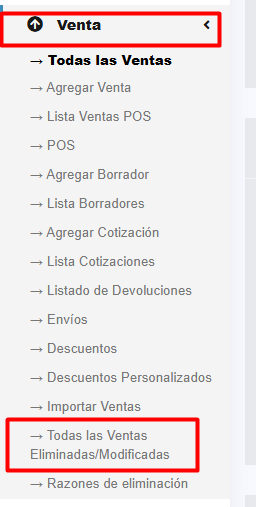
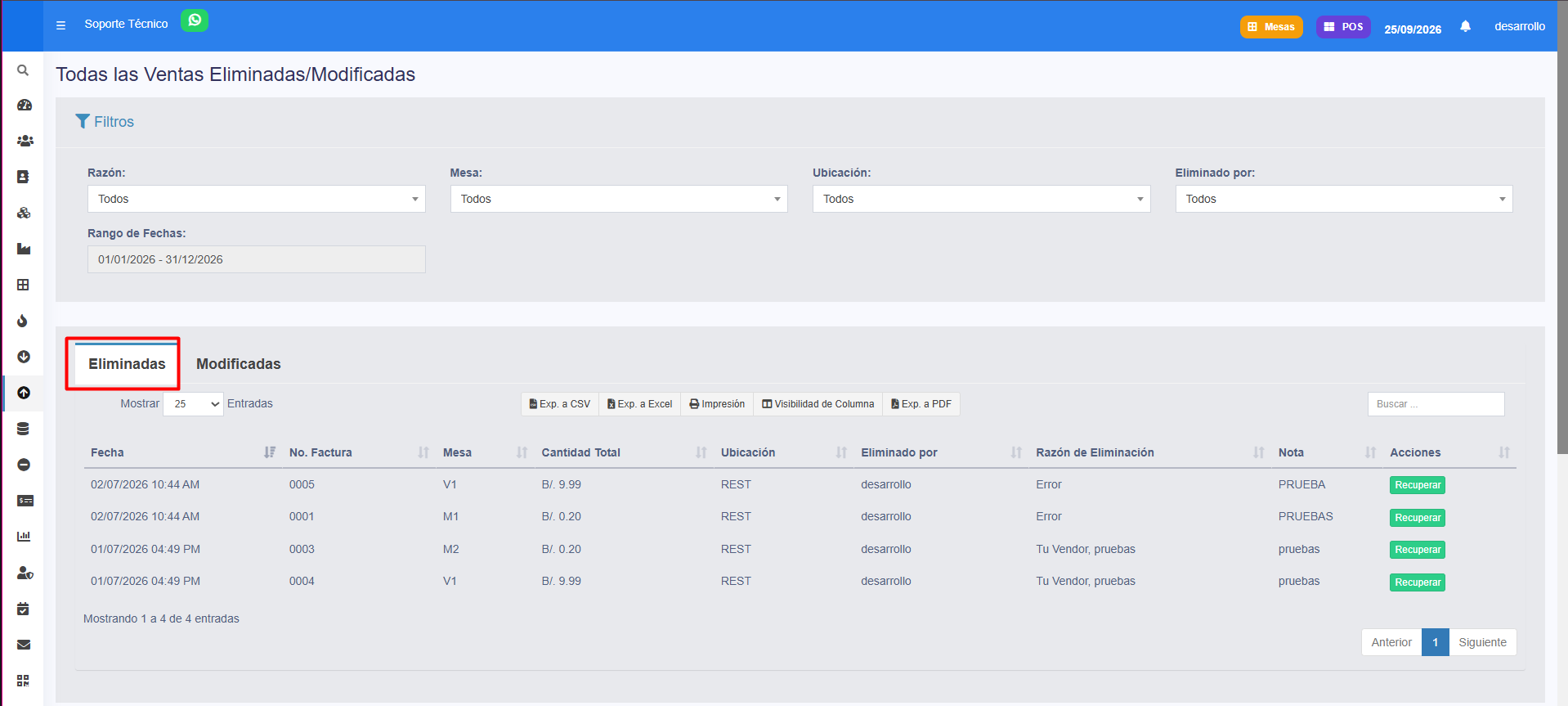
¿Qué información puedes revisar?
Dependiendo de la operación, puedes consultar información como:
Cómo identificar quién eliminó una venta
Dentro de la sección Ventas eliminadas o modificadas, revisa el campo:
Eliminado por
Este dato permite identificar qué usuario realizó la eliminación.
Ejemplo
Si una venta ya no aparece en el listado normal:
¿Para qué puede utilizarse?
Esta sección permite:
Recomendaciones
Notas y avisos
- La ruta correcta es Ventas → Ventas eliminadas o modificadas.
- Desde esta sección puedes revisar tanto eliminaciones como modificaciones.
- El campo Eliminado por permite identificar al usuario que realizó la eliminación.
- Antes de registrar nuevamente una operación, verifica primero qué ocurrió con la venta original.
Cómo consultar productos eliminados de una venta
¿Qué es / para qué sirve?
Consultar los productos eliminados de una venta permite revisar qué artículos fueron retirados de una operación después de haber sido agregados.
Esto es útil para controles internos, revisión de comandas y seguimiento de modificaciones realizadas durante una venta.
Ruta
Módulo Ventas → Ventas eliminadas o modificadas
Paso a paso
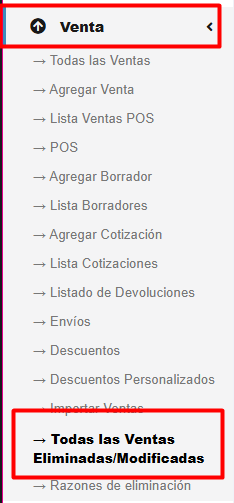
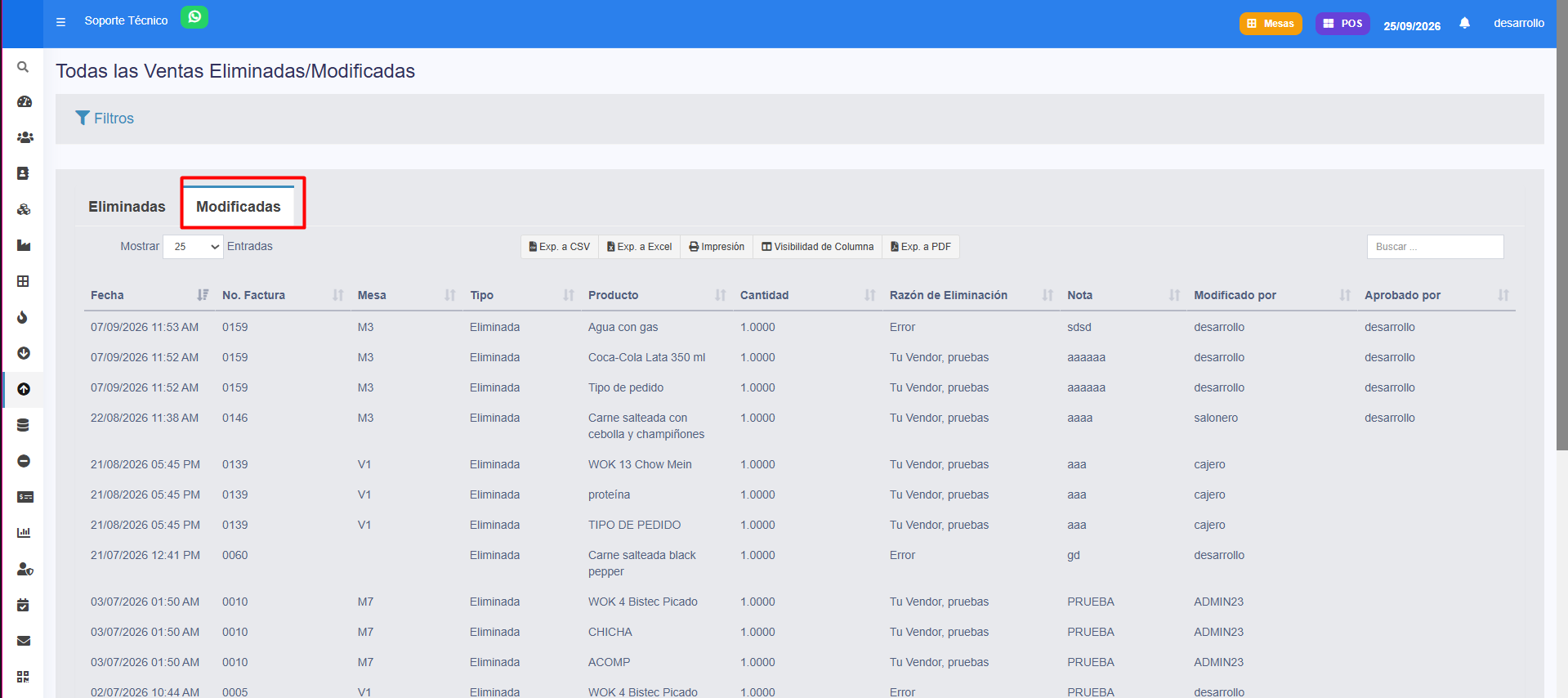
¿Qué información puedes revisar?
Dependiendo de la operación, puedes consultar datos como:
Ejemplo
Una mesa tenía originalmente:
Posteriormente, una de las bebidas fue eliminada de la venta.
Desde Ventas → Ventas eliminadas o modificadas, puedes revisar esa operación e identificar el producto que fue retirado.
¿Para qué puede utilizarse?
Esta consulta permite:
¿Qué hacer si un producto no aparece?
Verifica:
Recomendaciones
Notas y avisos
- Los productos eliminados se consultan desde Ventas → Ventas eliminadas o modificadas.
- Esta sección permite revisar cambios realizados dentro de una venta.
- Un producto eliminado no necesariamente significa que toda la venta fue eliminada.
- Para una revisión completa, compara los productos originales, los eliminados y los finalmente facturados.
Cómo identificar quién eliminó una venta
¿Qué es / para qué sirve?
Identificar quién eliminó o modificó una venta permite conocer qué usuario realizó la acción y, cuando corresponde, quién la autorizó.
Esta información se consulta desde la sección Ventas eliminadas o modificadas.
Ruta
Módulo Ventas → Ventas eliminadas o modificadas
Ventas eliminadas
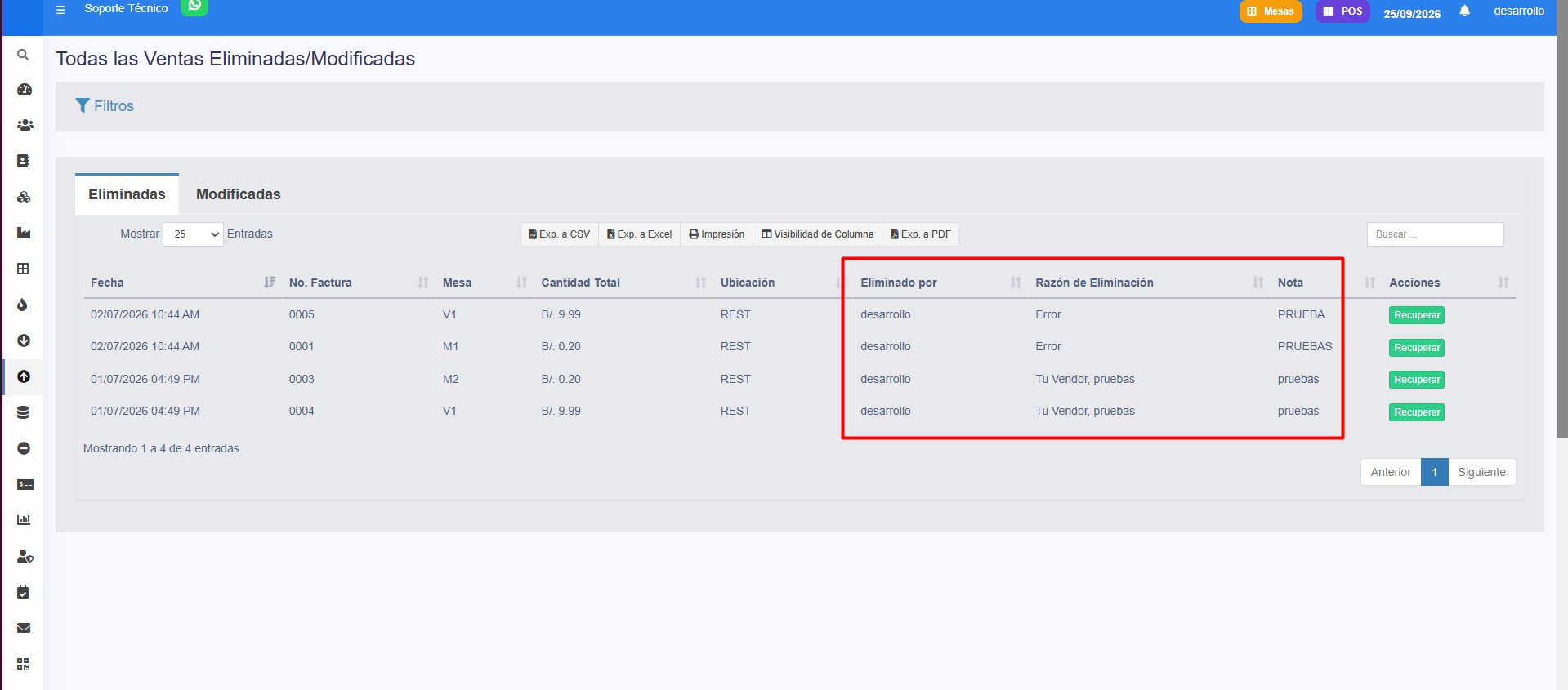
Cuando una venta fue eliminada, revisa las siguientes columnas:
Paso a paso para revisar una venta eliminada
Ejemplo
Una venta fue eliminada y en el registro aparece:
Esto permite identificar quién realizó la acción y por qué motivo.
Ventas modificadas
Cuando una venta fue modificada, debes revisar principalmente:
Esto permite diferenciar entre la persona que realizó la modificación y la persona que dio la autorización.
Ejemplo de una venta modificada
Una venta presenta:
En este caso, Juan realizó el cambio y el Administrador autorizó la modificación.
Diferencia entre los campos
¿Para qué puede utilizarse?
Esta información permite:
Recomendaciones
Notas y avisos
- En una venta eliminada, revisa Eliminado por, Razón y Nota.
- En una venta modificada, revisa Modificado por y Autorizado por.
- El usuario que modifica una venta no necesariamente es quien autoriza la modificación.
- Estos campos permiten dar seguimiento a las acciones realizadas sobre una venta.
Cómo identificar quién modificó una venta
¿Qué es / para qué sirve?
Identificar quién modificó una venta permite conocer qué usuario realizó un cambio sobre una operación y quién autorizó esa modificación.
Esta información se consulta desde Ventas → Ventas eliminadas o modificadas.
Ruta
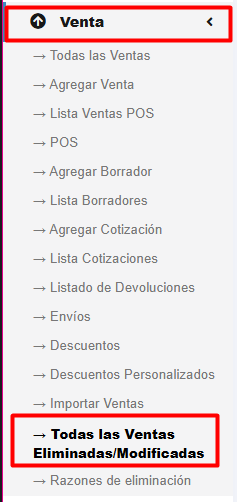
Módulo Ventas → Ventas eliminadas o modificadas
Paso a paso
- Ve al módulo Ventas.
- Ingresa a Ventas eliminadas o modificadas.
- Selecciona el rango de fechas que deseas consultar.
- Busca la venta correspondiente.
- Revisa la columna Modificado por.
- Revisa también la columna Autorizado por.
- Abre el detalle de la operación si necesitas consultar más información.

¿Qué significa “Modificado por”?
La columna Modificado por indica el usuario que realizó el cambio sobre la venta.
Este es el usuario que ejecutó directamente la modificación dentro del sistema.
¿Qué significa “Autorizado por”?
La columna Autorizado por indica el usuario que dio la autorización para realizar la modificación.
Es importante diferenciar ambos campos, ya que el usuario que modifica la venta puede ser distinto al usuario que autoriza el cambio.
Ejemplo
Una venta muestra:
- Modificado por: Carlos
- Autorizado por: Administrador
Esto significa que Carlos realizó la modificación, mientras que Administrador autorizó la acción.
¿Para qué puede utilizarse?
Esta información permite:
- Identificar quién realizó una modificación.
- Conocer quién autorizó el cambio.
- Revisar acciones realizadas por usuarios.
- Investigar diferencias en ventas.
- Dar seguimiento a modificaciones.
- Mantener un mayor control administrativo.
Diferencia con una venta eliminada
En una venta modificada debes revisar:
- Modificado por
- Autorizado por
En una venta eliminada debes revisar:
- Eliminado por
- Razón
- Nota
Recomendaciones
- Verifica siempre que estés revisando la venta correcta.
- Utiliza fecha y número de factura para localizar la operación.
- Diferencia entre el usuario que modifica y el usuario que autoriza.
- Si existen varias modificaciones, revisa cada registro disponible.
- Antes de realizar una corrección adicional, consulta primero la información de la modificación anterior.
Notas y avisos
- Modificado por identifica al usuario que realizó el cambio.
- Autorizado por identifica al usuario que permitió la modificación.
- Ambos usuarios pueden ser diferentes.
- Para revisar eliminaciones, utiliza los campos Eliminado por, Razón y Nota.
Cuándo ubicar una venta eliminada y cuándo una modificada
Venta eliminada
Una venta se considera eliminada cuando la operación completa fue eliminada del sistema.
Debes buscarla en:
Módulo Ventas → Ventas eliminadas o modificadas
En este caso, revisa principalmente:
- Eliminado por
- Razón
- Nota
Ejemplo
Si una venta fue creada por error y luego se eliminó completamente, aparecerá como una venta eliminada.
Venta modificada
Una venta se considera modificada cuando la operación sigue existiendo, pero alguno de sus datos fue cambiado después de haberse registrado.
Debes buscarla también en:
Módulo Ventas → Ventas eliminadas o modificadas
En este caso, revisa:
- Modificado por
- Autorizado por
Ejemplo
Una venta tenía inicialmente:
- 2 hamburguesas
- 2 bebidas
Luego se modifica la venta y se elimina una bebida o se cambia alguna información de la operación.
La venta continúa existiendo, pero queda registrada como una venta modificada.
¿Cómo saber cuál debes buscar?
Si la venta desapareció completamente porque fue eliminada, debes revisarla como venta eliminada.
Si la venta continúa registrada, pero sufrió algún cambio, debes revisarla como venta modificada.
Diferencias principales
| Situación | Tipo |
|---|---|
| Se eliminó toda la venta | Venta eliminada |
| Se cambió información de una venta existente | Venta modificada |
| Se retiró o modificó un producto de una venta | Venta modificada |
| La operación dejó de existir como venta activa | Venta eliminada |
Qué información revisar
Para una venta eliminada:
- Quién la eliminó.
- Razón.
- Nota.
Para una venta modificada:
- Quién realizó la modificación.
- Quién autorizó la modificación.
- Qué información de la venta cambió.
Notas y avisos
- Eliminada: la operación completa fue eliminada.
- Modificada: la venta continúa existiendo, pero tuvo cambios.
- Ambas se consultan desde Ventas → Ventas eliminadas o modificadas.
- En eliminadas revisa Eliminado por, Razón y Nota.
- En modificadas revisa Modificado por y Autorizado por.
Cómo recuperar una venta eliminada por error
¿Qué es / para qué sirve?
Si una venta fue eliminada por error, puedes recuperarla desde la sección Ventas eliminadas o modificadas, siempre que la opción de recuperación esté disponible para esa operación.
Ruta
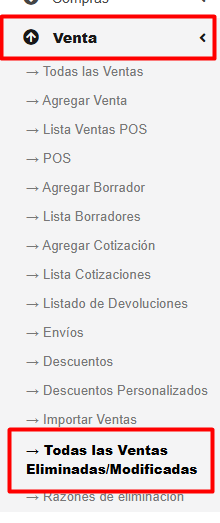
Módulo Ventas → Ventas eliminadas o modificadas → Eliminadas
Paso a paso
- Ve al módulo Ventas.
- Ingresa a Ventas eliminadas o modificadas.
- Selecciona la pestaña Eliminadas.
- Busca la venta que deseas recuperar.
- Verifica los datos de la operación:
- Fecha.
- No. de factura.
- Mesa.
- Cantidad total.
- Ubicación.
- Eliminado por.
- Razón de Eliminación.
- Nota.
- En la columna Acciones, selecciona Recuperar.
- Confirma la recuperación si el sistema solicita confirmación.
- Verifica posteriormente que la venta vuelva a estar disponible.
Ejemplo
Si eliminaste por error la factura 0005:
- Ve a Ventas → Ventas eliminadas o modificadas.
- Entra en la pestaña Eliminadas.
- Busca la factura 0005.
- Revisa que sea la operación correcta.
- Presiona Recuperar.
La venta podrá restaurarse sin necesidad de crear nuevamente la operación.
¿Qué debes revisar antes de recuperar?
Antes de presionar Recuperar, confirma:
- Que sea la factura correcta.
- La fecha y hora de la venta.
- La mesa relacionada, si aplica.
- El monto total.
- Quién realizó la eliminación.
- La razón y nota registradas.
Recomendaciones
- No vuelvas a crear manualmente la venta antes de verificar si puede recuperarse.
- Utiliza el número de factura para identificar la operación correcta.
- Revisa la razón de eliminación antes de restaurarla.
- Después de recuperarla, confirma que la venta esté nuevamente disponible y que sus datos sean correctos.
Notas y avisos
- La opción Recuperar se encuentra en la columna Acciones de la pestaña Eliminadas.
- Recuperar una venta evita tener que registrarla nuevamente.
- Antes de recuperar, verifica cuidadosamente que seleccionaste la operación correcta.
- Las ventas modificadas se consultan en la pestaña Modificadas; la recuperación mostrada corresponde a ventas eliminadas.
Cómo revisar cambios realizados en una venta
¿Qué es / para qué sirve?
Revisar los cambios realizados en una venta permite identificar si una operación fue modificada después de haberse registrado y conocer qué usuario realizó la modificación y quién la autorizó.
Esta información se consulta desde:
Módulo Ventas → Ventas eliminadas o modificadas
Paso a paso
¿Qué información debes revisar?
Al analizar una venta modificada, verifica:
Modificado por
La columna Modificado por indica qué usuario realizó directamente el cambio sobre la venta.
Autorizado por
La columna Autorizado por indica qué usuario permitió o autorizó que se realizara la modificación.
El usuario que modifica y el usuario que autoriza pueden ser diferentes.
Ejemplo
Una venta tenía originalmente:
Luego se modifica la operación y se elimina una bebida.
Al consultar la venta modificada puedes revisar:
¿Qué cambios pueden revisarse?
Dependiendo de la operación, una modificación puede estar relacionada con:
¿Cómo diferenciar una modificación de una eliminación?
Si la venta continúa existiendo pero tuvo cambios, corresponde a una venta modificada.
Si la operación completa fue eliminada, corresponde a una venta eliminada.
En ese caso debes revisar:
¿Para qué puede utilizarse?
Revisar los cambios realizados permite:
Recomendaciones
Notas y avisos
- Las ventas modificadas se consultan desde Ventas → Ventas eliminadas o modificadas.
- Modificado por identifica al usuario que realizó el cambio.
- Autorizado por identifica al usuario que autorizó la modificación.
- Una venta modificada continúa existiendo; una venta eliminada fue retirada completamente.
Cómo consultar ventas anuladas
¿Qué es / para qué sirve?
Consultar las ventas anuladas permite revisar operaciones que fueron anuladas después de haberse registrado.
Esto es útil para verificar qué venta fue anulada, cuándo ocurrió y dar seguimiento a operaciones que ya no deben considerarse activas.
Ruta
Módulo Ventas → Todas las ventas
Paso a paso
- Ve al módulo Ventas.
- Ingresa a Todas las ventas.
- Utiliza los filtros disponibles para localizar la operación.
- Selecciona el rango de fechas correspondiente.
- Busca la venta por número de factura, cliente u otro dato disponible.
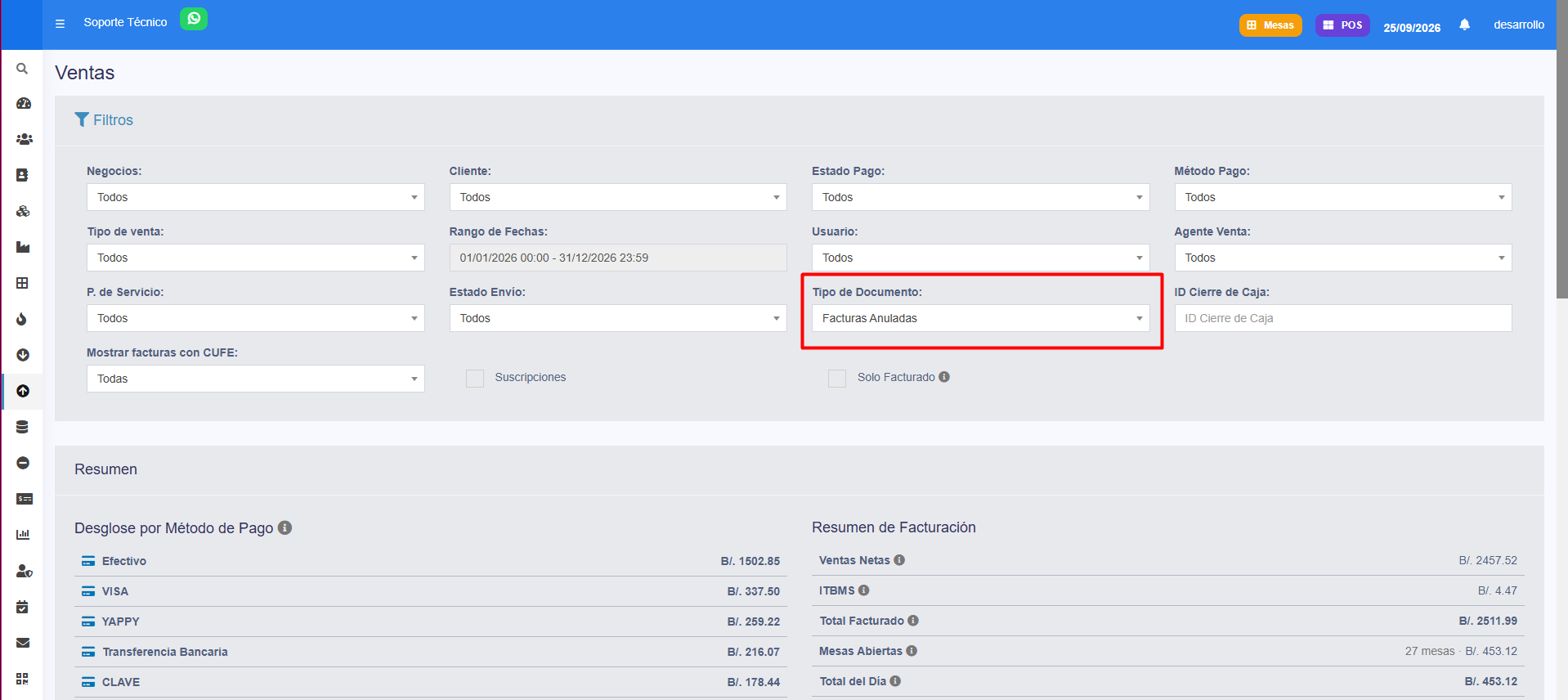
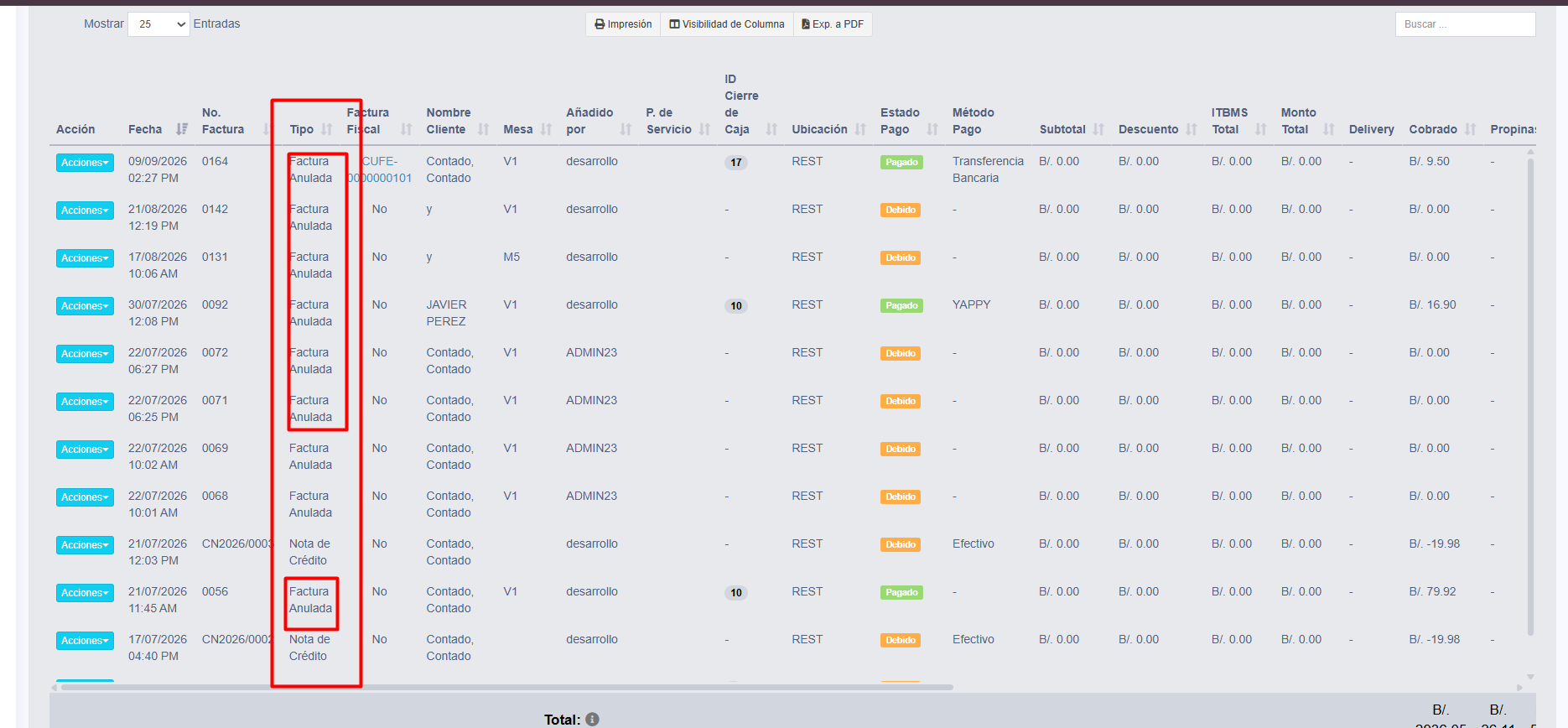
- Identifica las ventas que aparezcan con estado de Anulada.
- Abre el detalle para revisar la información.
¿Qué información puedes revisar?
Dependiendo de la operación, puedes consultar:
- Número de venta o factura.
- Fecha y hora.
- Cliente.
- Usuario o vendedor.
- Total de la venta.
- Productos incluidos.
- Método de pago.
- Estado de la venta.
- Información relacionada con la anulación.
Ejemplo
Si necesitas revisar una factura que fue anulada:
- Ve a Ventas → Todas las ventas.
- Busca la factura correspondiente.
- Verifica que el estado aparezca como Anulada.
- Abre el detalle.
- Revisa la información de la operación.
¿Qué hacer si no encuentras la venta anulada?
Verifica:
- El rango de fechas.
- El número de factura.
- La sucursal.
- El cliente.
- Los filtros activos.
- El estado seleccionado.
Si la operación fue eliminada en lugar de anulada, debes revisarla desde:
Ventas → Ventas eliminadas o modificadas
Diferencia entre venta anulada y venta eliminada
Una venta anulada continúa registrada dentro del sistema, pero queda marcada con un estado que indica que ya no está activa.
Una venta eliminada debe revisarse desde la sección:
Ventas → Ventas eliminadas o modificadas
¿Para qué puede utilizarse?
Consultar ventas anuladas permite:
- Revisar operaciones anuladas.
- Confirmar el estado de una factura.
- Investigar diferencias en reportes.
- Evitar registrar nuevamente una operación por error.
- Dar seguimiento a ventas que fueron canceladas posteriormente.
Recomendaciones
- Busca por número de factura cuando sea posible.
- Verifica el estado antes de asumir que una venta fue eliminada.
- Si no aparece como anulada, revisa también Ventas eliminadas o modificadas.
- Abre el detalle antes de realizar cualquier acción adicional.
- No vuelvas a registrar una venta hasta confirmar qué ocurrió con la original.
Notas y avisos
- Una venta anulada continúa visible en el sistema con su estado correspondiente.
- Una venta eliminada se consulta desde Ventas → Ventas eliminadas o modificadas.
- Anular y eliminar son acciones diferentes.
- Antes de corregir o repetir una operación, verifica primero su estado.
Diferencia entre eliminar, anular y nota de crédito
¿Qué es / para qué sirve?
Aunque las tres acciones están relacionadas con una venta, eliminar, anular y generar una nota de crédito no significan lo mismo.
La diferencia principal está en qué ocurre con la venta original y para qué se utiliza cada acción.
Eliminar una venta
Eliminar una venta significa retirar la operación del flujo normal de ventas.
Las ventas eliminadas pueden revisarse desde:
Módulo Ventas → Ventas eliminadas o modificadas
En este registro puedes consultar información como:
¿Cuándo se utiliza?
Puede utilizarse cuando una venta fue creada por error y necesita ser eliminada.
Ejemplo
Se registra una venta por equivocación y luego se elimina completamente.
La operación pasa a la sección de Ventas eliminadas o modificadas.
Anular una venta
Anular una venta significa dejar la operación sin efecto, pero manteniendo su registro dentro del sistema.
La venta continúa visible, pero aparece con el estado correspondiente de Anulada.
¿Cuándo se utiliza?
Puede utilizarse cuando la venta ya fue registrada y posteriormente se necesita invalidarla.
Ejemplo
Una factura fue emitida, pero luego debe quedar sin efecto.
La venta permanece visible, pero con estado Anulada.
Nota de crédito
Una nota de crédito se utiliza para realizar una devolución, corrección o ajuste relacionado con una venta ya registrada.
En lugar de eliminar la venta original, se genera un documento adicional que afecta total o parcialmente el valor de esa operación.
¿Cuándo se utiliza?
Puede utilizarse cuando:
Ejemplo
Una venta fue realizada por:
B/. 100.00
El cliente devuelve un producto de:
B/. 20.00
Se genera una nota de crédito por B/. 20.00, manteniendo la venta original y registrando el ajuste correspondiente.
Diferencias principales
¿Cómo saber cuál utilizar?
Utiliza Eliminar cuando:
La venta fue creada por error y debe retirarse del flujo normal.
Utiliza Anular cuando:
La operación debe quedar sin efecto, pero necesitas conservar el registro de la venta anulada.
Utiliza Nota de crédito cuando:
Necesitas realizar una devolución o ajuste sobre una venta existente sin eliminar la operación original.
¿Dónde revisar cada una?
Recomendaciones
Notas y avisos
- Eliminar retira la venta del flujo normal y deja registro de quién la eliminó, la razón y la nota.
- Anular mantiene la venta visible, pero con estado de anulada.
- Nota de crédito genera un ajuste sobre una venta existente.
- Las tres acciones tienen efectos diferentes y no deben utilizarse como si fueran equivalentes.