Cómo consultar ventas anuladas
¿Qué es / para qué sirve?
Consultar las ventas anuladas permite revisar operaciones que fueron anuladas después de haberse registrado.
Esto es útil para verificar qué venta fue anulada, cuándo ocurrió y dar seguimiento a operaciones que ya no deben considerarse activas.
Ruta
Módulo Ventas → Todas las ventas
Paso a paso
- Ve al módulo Ventas.
- Ingresa a Todas las ventas.
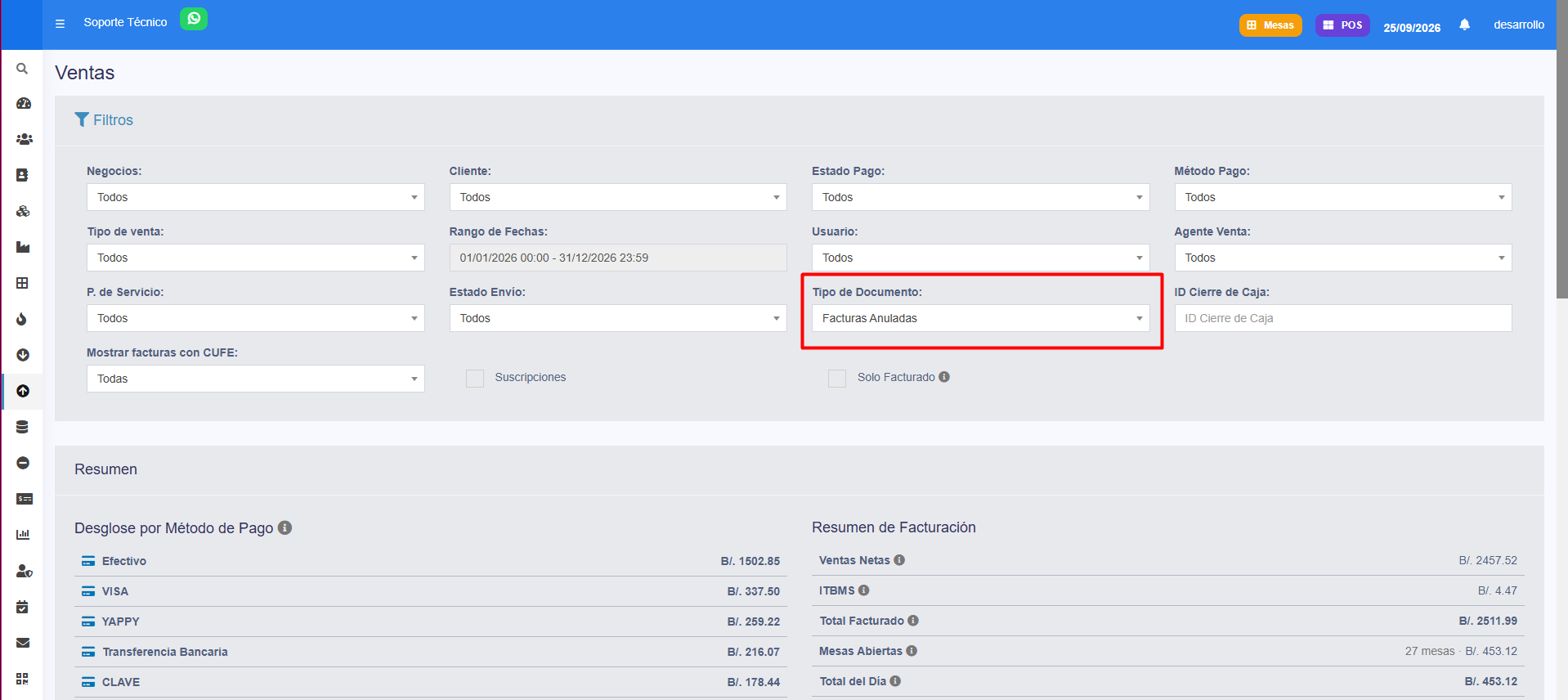
- Utiliza los filtros disponibles para localizar la operación.
- Selecciona el rango de fechas correspondiente.
- Busca la venta por número de factura, cliente u otro dato disponible.
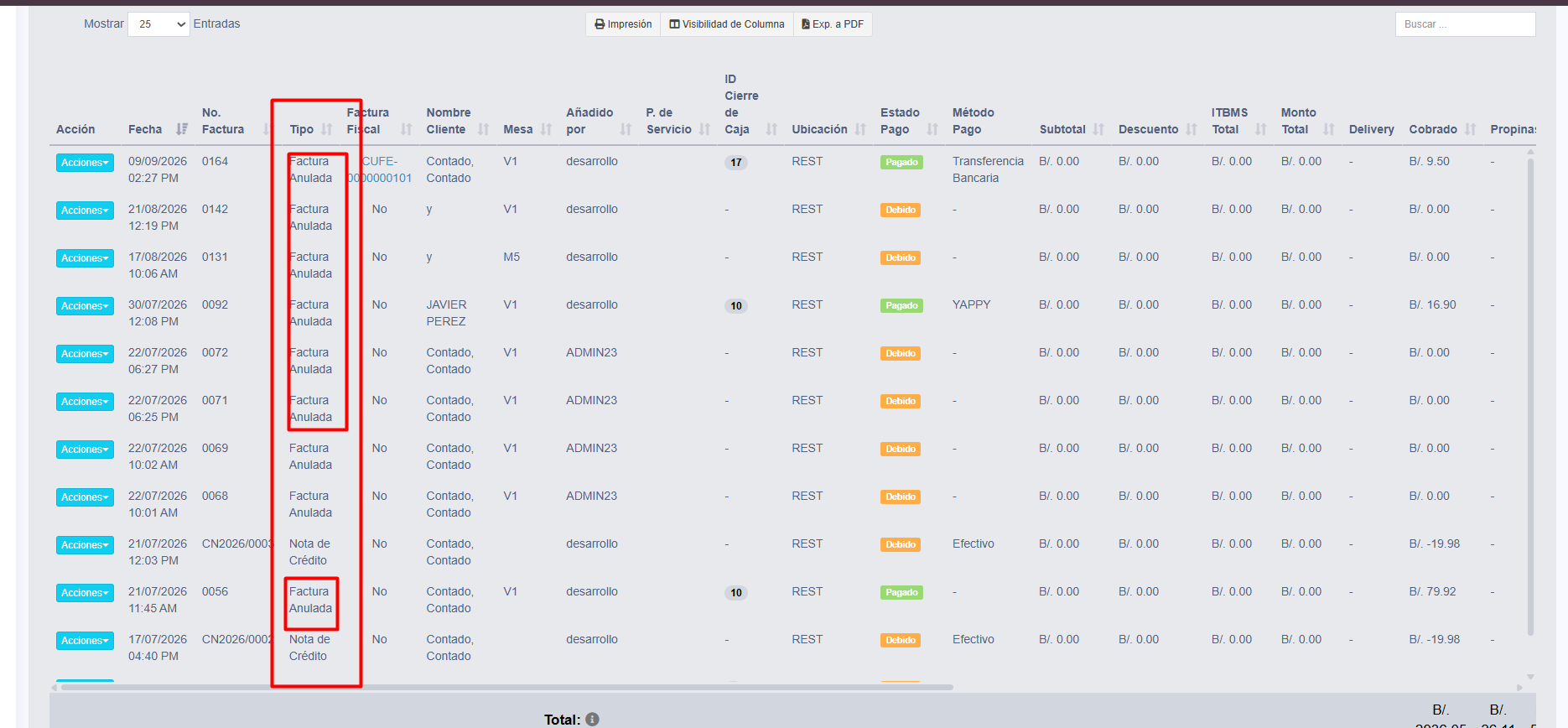
- Identifica las ventas que aparezcan con estado de Anulada.
- Abre el detalle para revisar la información.
¿Qué información puedes revisar?
Dependiendo de la operación, puedes consultar:
- Número de venta o factura.
- Fecha y hora.
- Cliente.
- Usuario o vendedor.
- Total de la venta.
- Productos incluidos.
- Método de pago.
- Estado de la venta.
- Información relacionada con la anulación.
Ejemplo
Si necesitas revisar una factura que fue anulada:
- Ve a Ventas → Todas las ventas.
- Busca la factura correspondiente.
- Verifica que el estado aparezca como Anulada.
- Abre el detalle.
- Revisa la información de la operación.
¿Qué hacer si no encuentras la venta anulada?
Verifica:
- El rango de fechas.
- El número de factura.
- La sucursal.
- El cliente.
- Los filtros activos.
- El estado seleccionado.
Si la operación fue eliminada en lugar de anulada, debes revisarla desde:
Ventas → Ventas eliminadas o modificadas
Diferencia entre venta anulada y venta eliminada
Una venta anulada continúa registrada dentro del sistema, pero queda marcada con un estado que indica que ya no está activa.
Una venta eliminada debe revisarse desde la sección:
Ventas → Ventas eliminadas o modificadas
¿Para qué puede utilizarse?
Consultar ventas anuladas permite:
- Revisar operaciones anuladas.
- Confirmar el estado de una factura.
- Investigar diferencias en reportes.
- Evitar registrar nuevamente una operación por error.
- Dar seguimiento a ventas que fueron canceladas posteriormente.
Recomendaciones
- Busca por número de factura cuando sea posible.
- Verifica el estado antes de asumir que una venta fue eliminada.
- Si no aparece como anulada, revisa también Ventas eliminadas o modificadas.
- Abre el detalle antes de realizar cualquier acción adicional.
- No vuelvas a registrar una venta hasta confirmar qué ocurrió con la original.
Notas y avisos
- Una venta anulada continúa visible en el sistema con su estado correspondiente.
- Una venta eliminada se consulta desde Ventas → Ventas eliminadas o modificadas.
- Anular y eliminar son acciones diferentes.
- Antes de corregir o repetir una operación, verifica primero su estado.