# Correcciones y anulaciones
# Anular una factura Fiscal (Factura Electrónica)
## ¿Qué es / para qué sirve?
**Anular** deja sin efecto una factura ya emitida (por ejemplo, una venta hecha
por error). El sistema marca la factura como **anulada** y revierte el inventario
correspondiente.
## Paso a paso
1. Abre el detalle de la factura que quieres anular (desde el listado de ventas
o el detalle de la factura electrónica).
2. Elige la opción **Anular Factura**.
3. El sistema pide confirmar y escribir un **Motivo** (mínimo 15 caracteres).
4. Escribe el motivo de la anulación.
5. Presiona **Confirmar**.
[CAPTURA: cuadro "Anular Factura" con el campo de Motivo]
La factura queda marcada como **anulada**.
## Notas y avisos
> - Anular **requiere permiso**; si no ves la opción, tu rol de cajero no lo
> tiene y debe hacerlo un supervisor.
> - El **motivo es obligatorio** y queda registrado para auditoría.
> - Si solo necesitas devolver parte de una venta, usa una
> [Nota de crédito](nota-de-credito.md) en lugar de anular.
PENDIENTE DE VERIFICAR: si la anulación aplica solo a facturas electrónicas o
también a ventas no fiscales, y si hay un límite de tiempo para anular.
# Anular una factura
## ¿Qué es / para qué sirve?
**Anular** deja sin efecto una factura ya emitida (por ejemplo, una venta hecha por error). El sistema marca la factura como **anulada** y revierte el inventario correspondiente.
Dentro del sistema se manejan 2 tipos de facturas fiscales y no fiscales.
## Paso a paso
**FACTURAS NO FISCALES.**
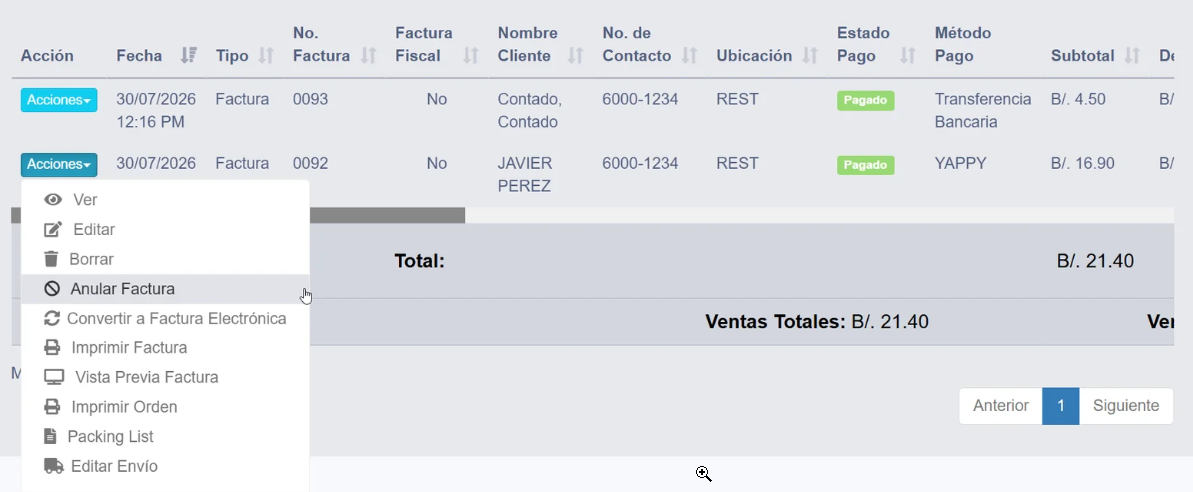
1. Abre el detalle de la factura que quieres anular (desde el listado de ventas).
2. Ubica la factura a anular.
3. En el botón Acciones, elige la opción **Anular Factura**.
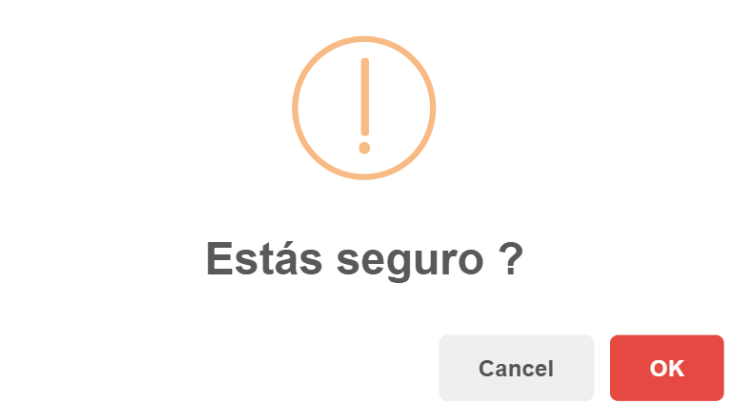
4. El sistema pide confirmar, presiona **Confirmar**.
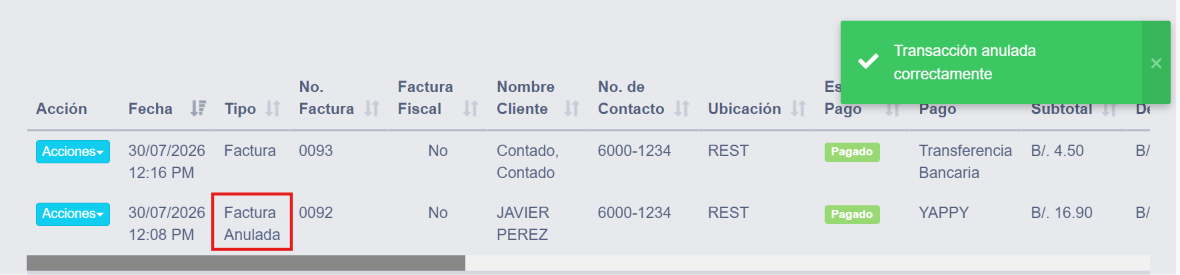
5. Se generará una alerta informando que se realizo de forma exitosa.
6. La factura queda marcada como **anulada**.
***Anular una factura No Fiscal.***
[
**\_\_\_\_\_\_\_\_\_\_\_\_\_\_\_\_\_\_\_\_\_\_\_\_\_\_\_\_\_\_\_\_\_\_\_\_\_\_\_\_\_\_\_\_\_\_\_\_\_\_\_\_\_\_\_\_\_\_\_\_\_\_\_\_\_\_\_\_\_\_\_\_\_\_\_\_\_\_\_\_\_\_\_\_\_\_\_\_\_\_\_\_\_\_\_\_\_\_\_\_\_\_\_\_\_\_\_\_\_\_\_\_\_\_\_\_\_\_\_\_\_\_\_\_\_\_\_\_\_\_\_\_\_\_\_\_\_\_\_\_\_\_\_\_**](https://ayuda.tuvendor.cloud/uploads/images/gallery/2026-07/SOXimage.png)
[**\_\_\_\_\_\_\_\_\_\_\_\_\_\_\_\_\_\_\_\_\_\_\_\_\_\_\_\_\_\_\_\_\_\_\_\_\_\_\_\_\_\_\_\_\_\_\_\_\_\_\_\_\_\_\_\_\_\_\_\_\_\_\_\_\_\_\_\_\_\_\_\_\_\_\_\_\_\_\_\_\_\_\_\_\_\_\_\_\_\_\_\_\_\_\_\_\_\_\_\_\_\_\_\_\_\_\_\_\_\_\_\_\_\_\_\_\_\_\_\_\_\_\_\_\_\_\_\_\_\_\_\_\_\_\_\_\_\_\_\_\_\_\_\_**](https://ayuda.tuvendor.cloud/uploads/images/gallery/2026-07/SgGimage.png)
[](https://ayuda.tuvendor.cloud/uploads/images/gallery/2026-07/R6aimage.png)
## Notas y avisos
> - Anular **requiere permiso**; si no ves la opción, tu rol de cajero no lo tiene y debe hacerlo un supervisor.
> - Si solo necesitas devolver parte de una venta, usa una [Nota de crédito](https://ayuda.tuvendor.cloud/nota-de-credito.md) en lugar de anular.
# Crear una nota de crédito
## ¿Qué es / para qué sirve?
Una **nota de crédito** documenta una **devolución**: el cliente regresa uno o
varios productos de una factura ya emitida. A diferencia de
[anular](anular-factura.md), aquí puedes devolver **solo una parte** de la venta.
## Paso a paso
1. Abre el menú de **acciones** del POS y elige **Nota de crédito**.
2. Indica el **número de la factura original** a devolver.
3. El sistema carga el detalle de esa factura (productos, cantidades, precios).
4. En la columna **Cant. Devolución**, escribe cuántas unidades devuelve el
cliente de cada producto.
5. Si aplica, ajusta el **descuento** de la devolución.
6. El sistema recalcula automáticamente el **Total Devolución** y el ITBMS.
7. Presiona **Guardar**.
[CAPTURA: cuadro de nota de crédito con la factura original y la columna "Cant. Devolución"]
## Notas y avisos
> - Crear notas de crédito **requiere permiso**; si no ves la opción, debe hacerla
> un supervisor.
> - Devuelve solo las cantidades realmente regresadas: el inventario se ajusta
> según lo que indiques.
PENDIENTE DE VERIFICAR: si la nota de crédito permite registrar la devolución del
dinero (reembolso) en el mismo paso y cómo se imprime.