Manual del Cajero
- Empezar el turno
- Vender
- Abrir una mesa y tomar el pedido
- Agregar productos y extras
- Vender productos por peso (báscula)
- Cambiar el grupo de precios
- Canjear puntos de lealtad
- Cobrar una mesa
- Crear un producto rápido
- Registrar un delivery (envío)
- Aplicar descuentos
- Eliminar productos del pedido
- Enviar el pedido a cocina (rondas)
- Guardar y retomar un borrador
- Imprimir y reimprimir el recibo
- Agregar notas para la cocina
- Venta rápida (cobro directo)
- Previsualizar y enviar comanda a cocina (nuevo flujo)
- Clientes y facturación
- Correcciones y anulaciones
- Cerrar el turno
- Cuentas de mesa
- Reimpresiones
- Cobro y Documentos
- Cierre de Caja
- Borrador de Cierre con Fecha de Impresión
- Efectivo Contado al Cerrar la Caja
- Delivery en el Cierre de Caja
- Productos en el POS
- Cobrar e imprimir
- Punto de Venta (POS)
- Problemas frecuentes
Empezar el turno
Abrir la caja
¿Qué es / para qué sirve?
Antes de poder cobrar ventas, debes abrir tu caja. La apertura registra con cuánto dinero en efectivo empiezas el turno, en qué sucursal estás y desde qué equipo trabajas. Esto permite que al final del día el sistema calcule si el efectivo cuadra (ver Cerrar la caja (arqueo)).
Paso a paso
- Inicia sesión con tu usuario de cajero.
- El sistema te muestra la pantalla Abrir Caja.
- En Dinero en Efectivo, escribe el monto con el que inicias el turno (el fondo de cambio que tienes en la gaveta).
- Verifica que la Sucursal mostrada sea la correcta, en el caso de que su negocio maneje más de una sucursal, en el caso de que su negocio solo maneje una sola sucursal este campo no estará disponible.
- Presiona Abrir Caja.
Seleccionar en que Sucursal (Negocio) desea abrir la caja y colocar el Dinero en Efectivo. 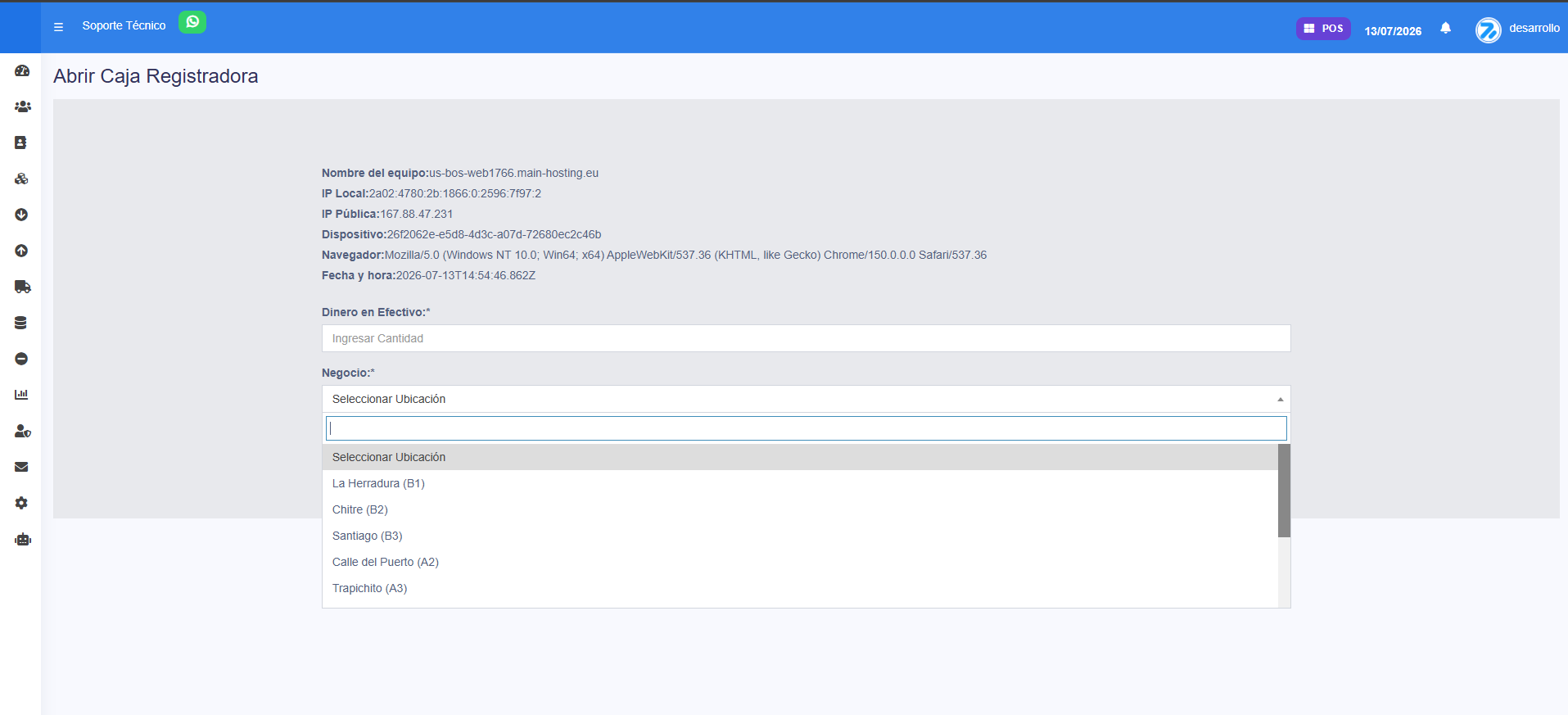
Colocar el Dinero en Efectivo y dar clic en Abrir Caja. 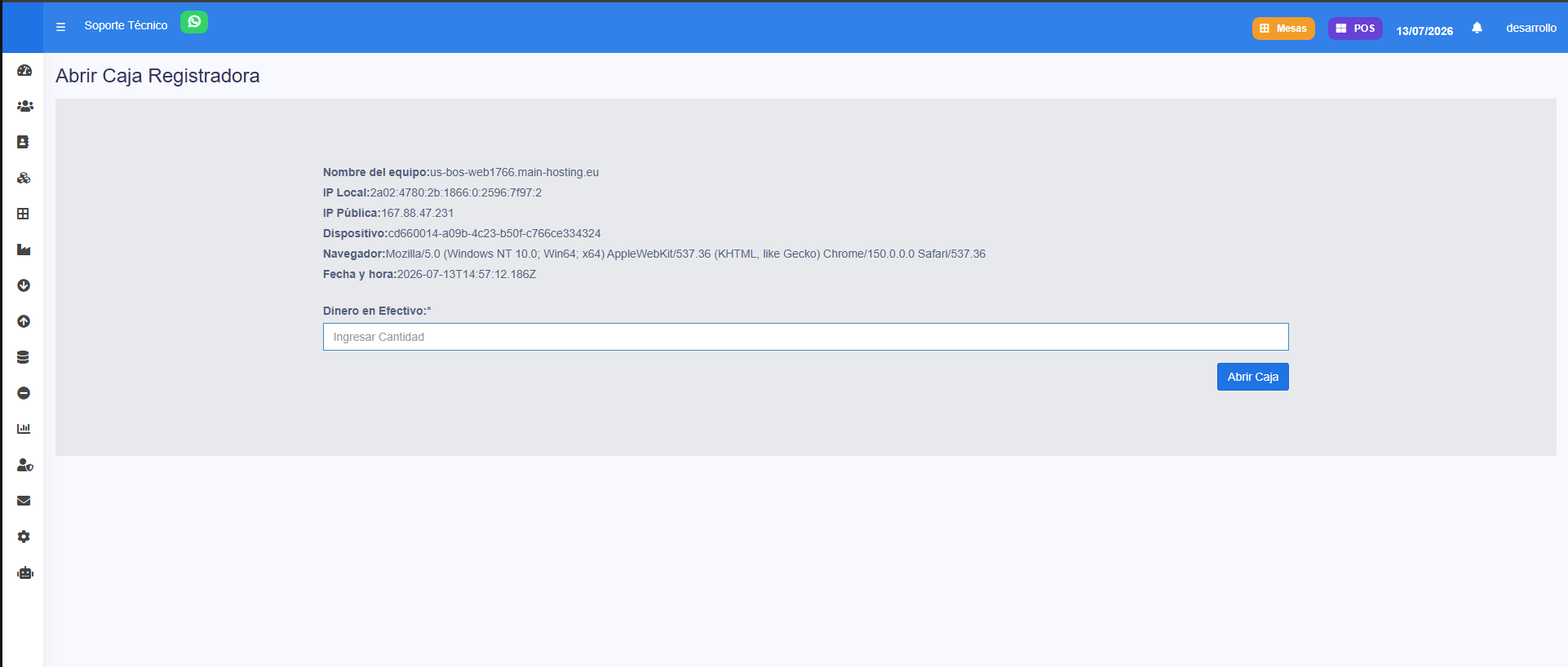
Al abrir la caja se pueden realizar las operaciones durante el turno de trabajo.
Notas y avisos
- Solo puedes tener una caja abierta a la vez. Si ya tienes una caja abierta, el sistema te lleva directo a la pantalla de venta.
- El sistema guarda automáticamente el equipo, la fecha y la hora de apertura para control y auditoría.
- No podrás cobrar ninguna venta hasta que la caja esté abierta.
Vender
Abrir una mesa y tomar el pedido
¿Qué es / para qué sirve?
Cuando el cliente se sienta en una mesa, abres una cuenta sobre esa mesa para ir agregando lo que pide, posiblemente en varias rondas, y cobrar al final. Este es el inicio del flujo de mesa:
Abrir la mesa → agregar productos → enviar a cocina → cobrar.
Paso a paso
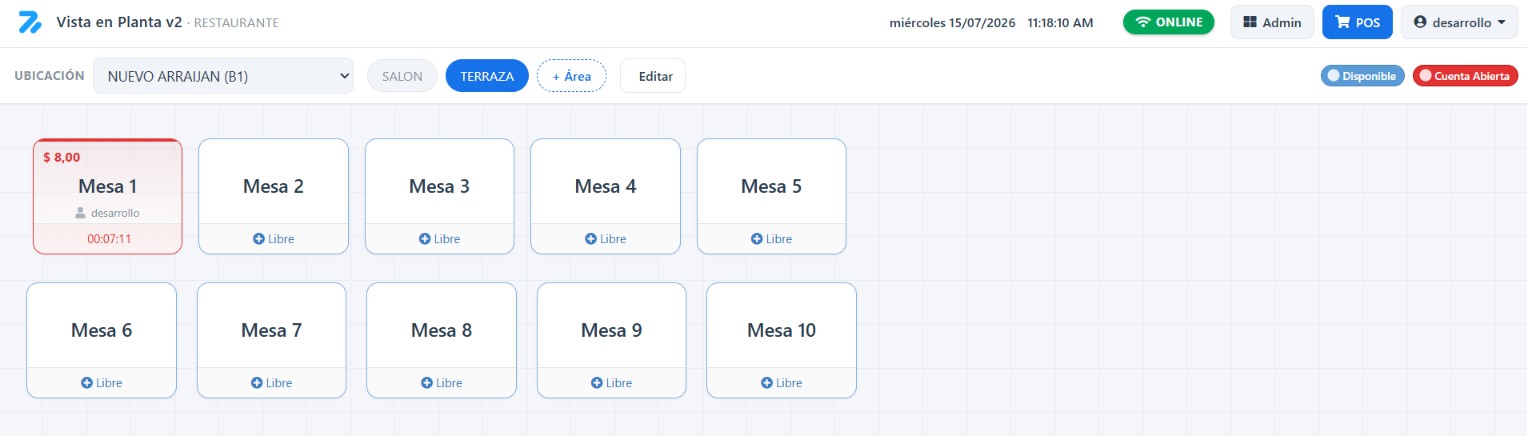
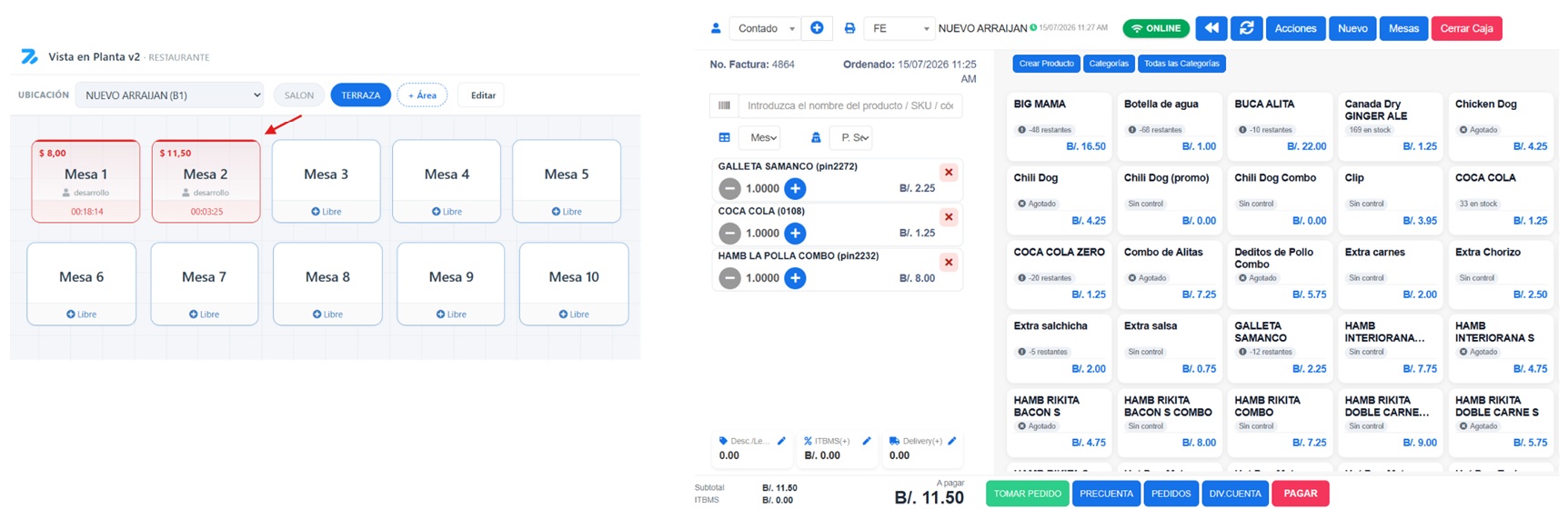
- Entra al plano de mesas. Cada mesa muestra su estado:
- Disponible: mesa libre.
- Cuenta Abierta (resaltada en rojo): ya tiene un pedido en curso, muestra el total acumulado y el tiempo transcurrido desde que se abrió.
- Toca una mesa disponible.
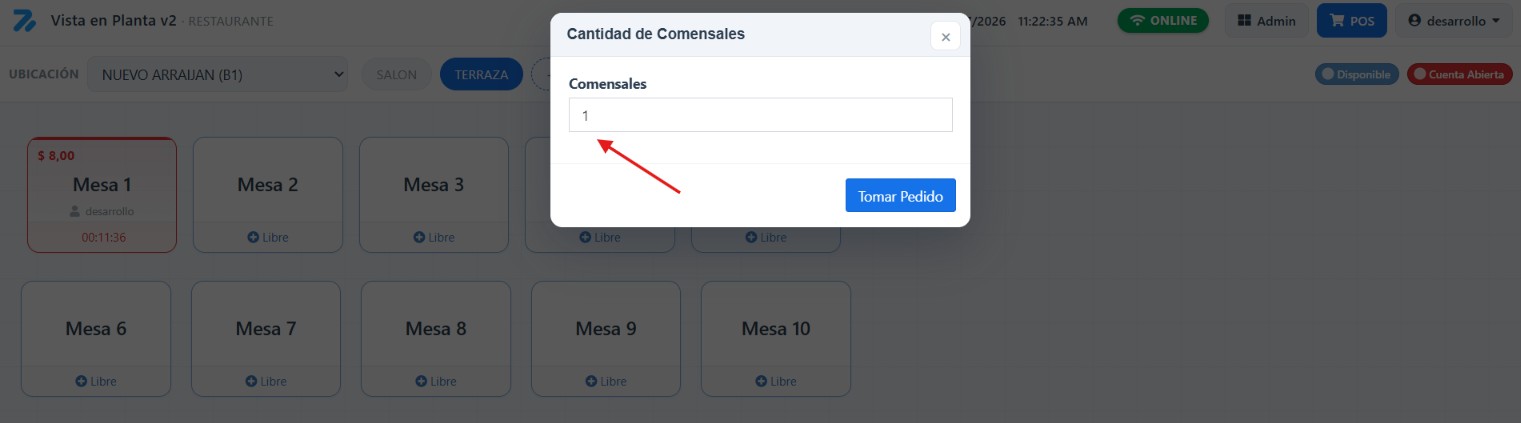
- En el cuadro Comensales, escribe cuántas personas se sientan y confirma con Tomar Pedido.
- Se abre la pantalla de venta ya asociada a esa mesa. Verifica:
- La Mesa seleccionada.
- El Personal de Servicio (mesero que atiende). Según la configuración, puede pedirse por pedido o por cada producto, y ser obligatorio. Elige el mesero de la lista.
- Agrega los productos que pide el cliente: ver Agregar productos y extras.
- Envía el pedido a la cocina: ver Enviar el pedido a cocina (rondas).
Vista en planta del plano de mesas por área.
Cantidad de comensales en la mesa (Tomar Pedido)
Volver a una mesa con cuenta abierta
Para agregar más productos o cobrar una mesa ya iniciada, toca la mesa marcada como Cuenta Abierta: se abre la cuenta existente con todo lo pedido hasta ahora.
Notas y avisos
- Mientras la cuenta esté abierta, la mesa se ve en rojo con su total para que sepas de un vistazo cuánto lleva consumido.
- Una mesa con cuenta abierta no se libera hasta que cobras la venta.
Agregar productos y extras
¿Qué es / para qué sirve?
Es la tarea de armar el pedido: buscar cada producto, indicar la cantidad y, si el producto lo permite, agregarle extras (modificadores como "sin cebolla", "queso adicional", etc.). Aplica igual para una venta rápida y para una mesa.
Paso a paso
Agregar un producto
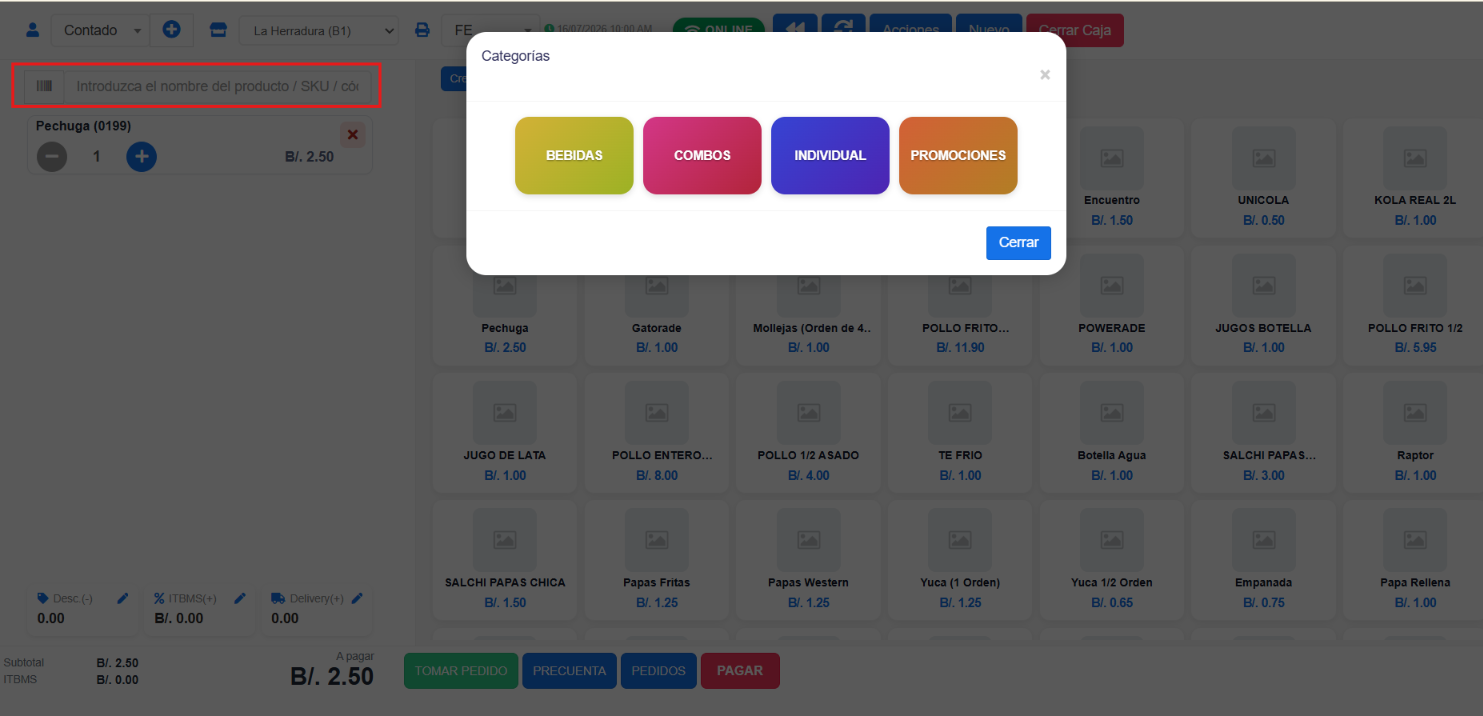
- En el buscador Buscar Producto, escribe el nombre, el SKU o escanea el código de barras.
- También puedes tocar una categoría para ver sus productos como botones.
- Con el botón de configuración del buscador puedes elegir buscar por Nombre y/o SKU (ambos vienen activados por defecto).
- Toca el producto: se agrega al carrito (la lista del pedido).
- Ajusta la cantidad si pidió más de uno.
Buscador de productos y las categorías como botones
Agregar extras (modificadores)
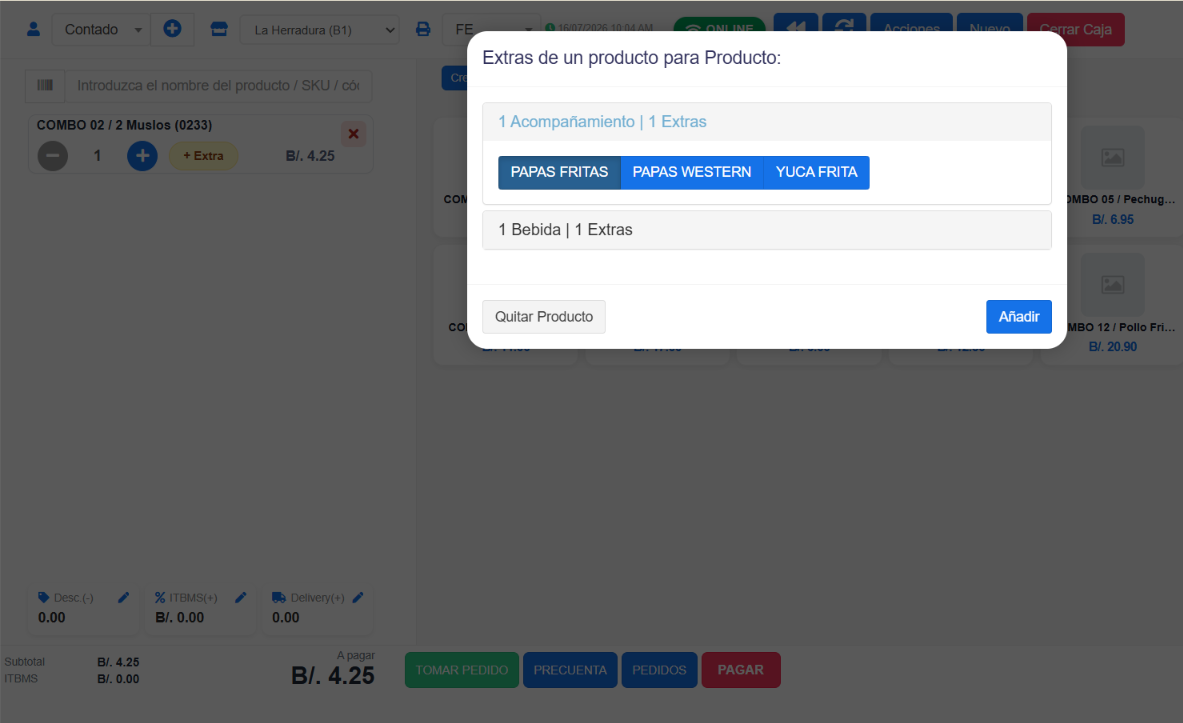
- Si el producto tiene extras configurados, al agregarlo aparecen las opciones disponibles.
- Marca los extras que pidió el cliente (por ejemplo "Papas fritas").
- Confirma. Los extras se muestran debajo del producto en el carrito, con su precio si corresponde.
Selección de extras de un producto.
Revisar el carrito
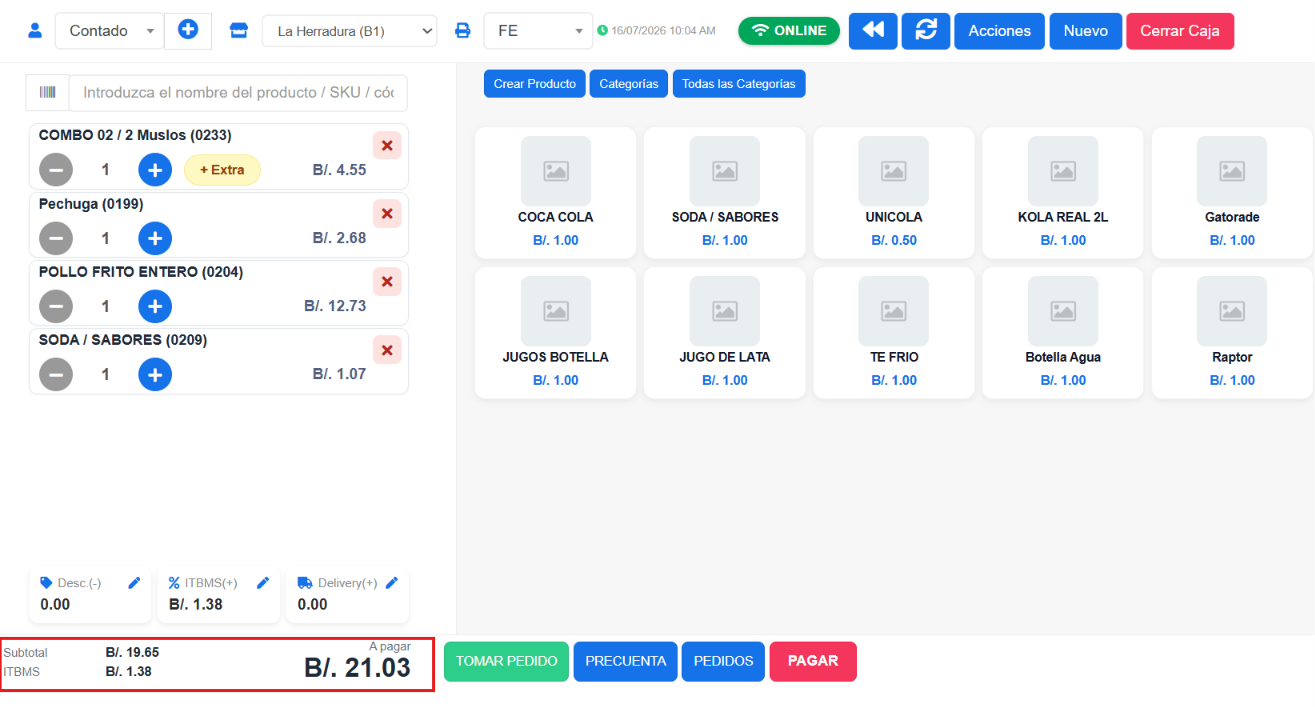
Cada línea del carrito muestra: Producto, Cantidad, P/U (precio unitario) y Total. Para quitar un producto, usa el botón de eliminar (✕) de su línea.
En el panel de totales verás Subtotal, ITBMS (impuesto) y A Pagar. Si tienes permiso, puedes editar Descuento e ITBMS tocando su valor.
Carrito con productos agregados y el panel de totales (Subtotal, ITBMS, A Pagar)]
Notas y avisos
- Algunos extras pueden tener un mínimo y máximo de opciones a elegir; el sistema no te deja confirmar hasta cumplir esa regla.
- Si no ves el botón para editar precio o descuento, es porque tu rol de cajero no tiene ese permiso. Consulta con tu administrador.
Vender productos por peso (báscula)
¿Qué es / para qué sirve?
El POS incluye un botón de báscula para negocios que venden productos por peso (carnes, granel). Aparece en la pantalla de venta junto al buscador de productos.
Notas y avisos
- En operación de restaurante esta función no se usa: los productos se venden por unidad/porción, no pesados en el momento.
- Si tu negocio sí vende por peso, consulta con tu administrador la configuración de la balanza.
Cambiar el grupo de precios
¿Qué es / para qué sirve?
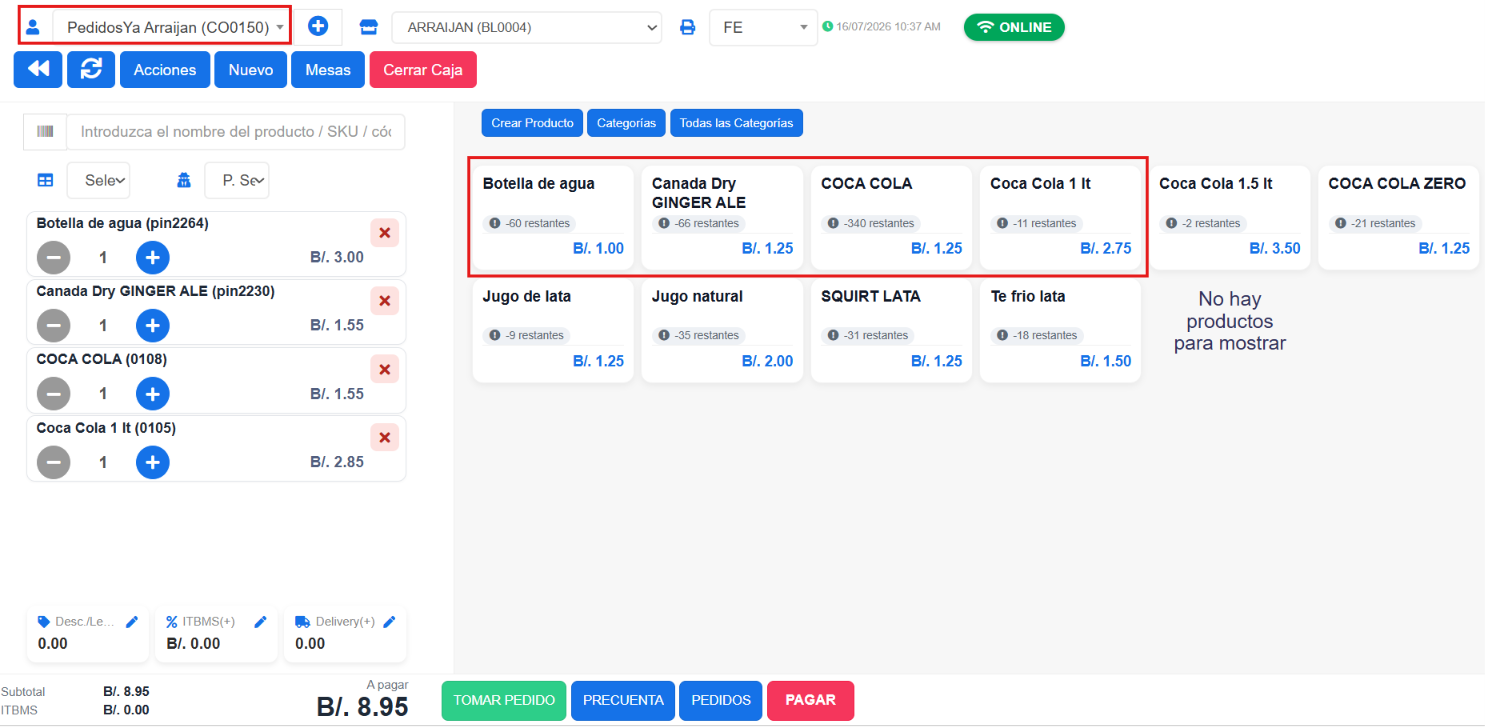
Un Grupo de Precios es una lista de precios distinta para un tipo de cliente o situación (por ejemplo "Precio normal", "Delivery " "Otra sucursal" o "Happy hour"). Si tu negocio tiene más de uno, puedes elegir cuál aplicar a la venta.
Paso a paso
- En la pantalla de venta / Clientes ubica el selector Grupo de Precios (Nombre del grupo de precios).
- Los precios de los productos se ajustan a ese grupo.
- Continúa agregando productos y cobra normalmente.
Grupo de precios
Notas y avisos
- Algunos clientes ya tienen un grupo de precios asignado por defecto: al seleccionarlos, sus precios se aplican automáticamente (ver Seleccionar un cliente).
Canjear puntos de lealtad
¿Qué es / para qué sirve?
Si tu negocio tiene programa de lealtad, el cliente acumula puntos por sus compras y puede canjearlos como descuento en una venta. El canje se hace desde el mismo cuadro del descuento.
Paso a paso
- Selecciona el cliente (los puntos son de él).
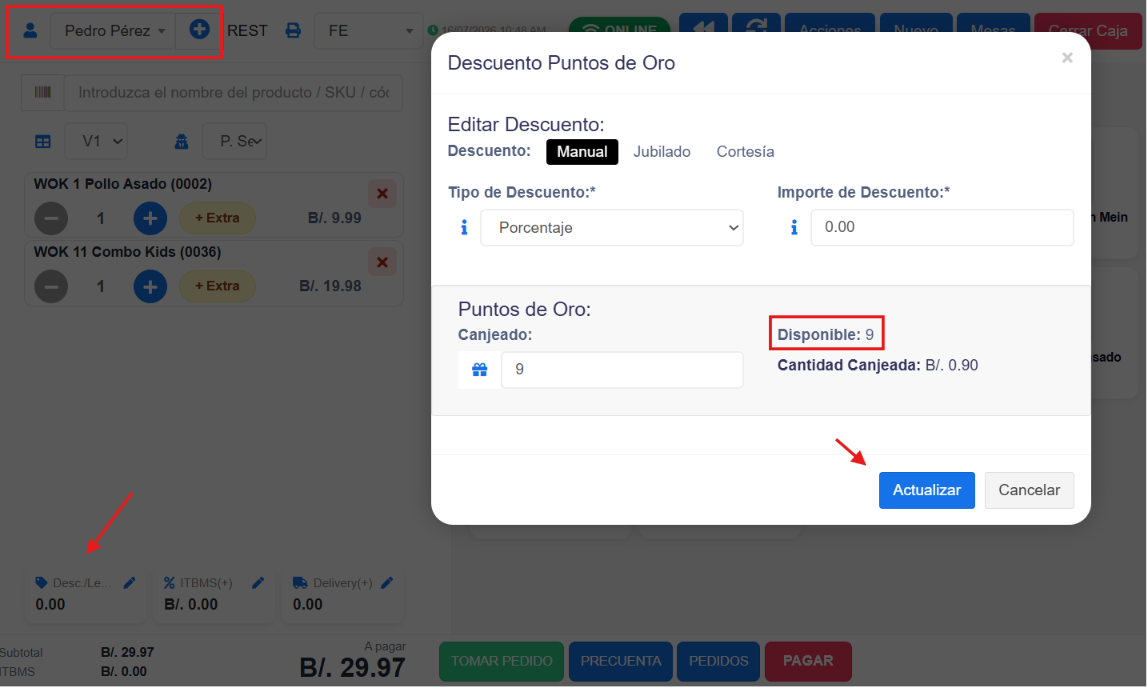
- En el panel de totales, abre el cuadro de Descuento / Lealtad.
- En la sección de lealtad verás los puntos Disponibles del cliente.
- Escribe cuántos puntos quiere Canjear.
- El sistema muestra el Monto Canjeado (el descuento equivalente en dinero).
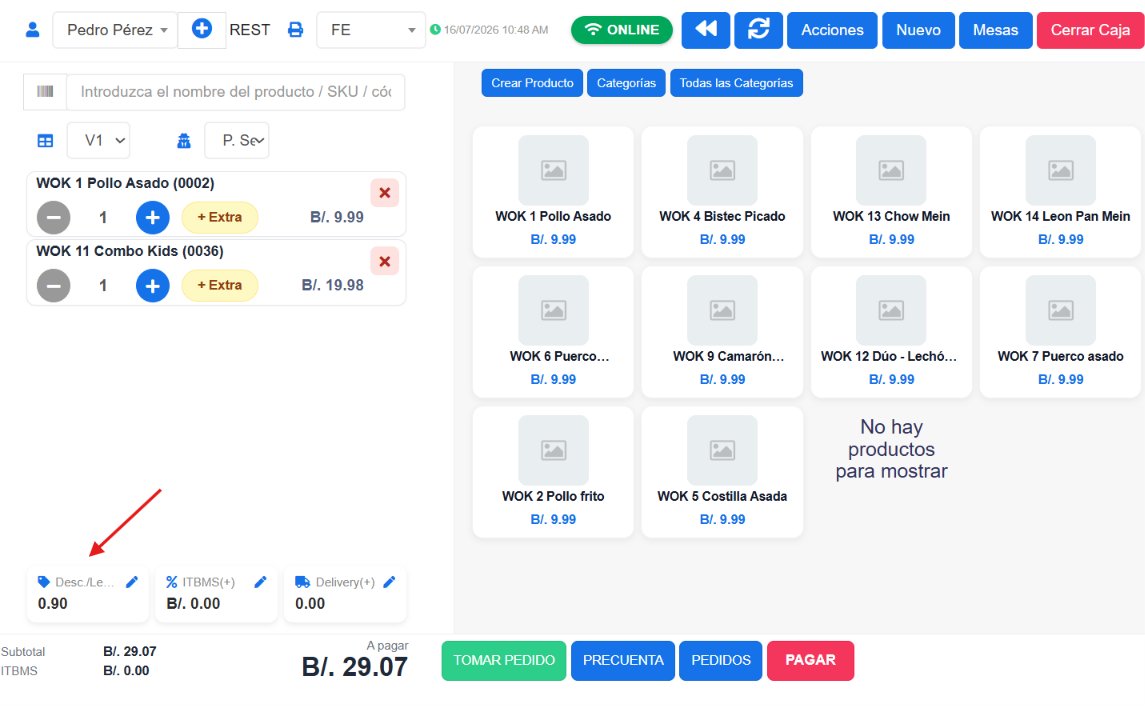
- Confirma. El monto se descuenta del total A Pagar.
Sección de lealtad con puntos disponibles, canjeados y monto equivalente
Descuento de lealtad aplicado.
Notas y avisos
- Debes seleccionar un cliente primero; sin cliente no hay puntos que canjear.
- Puede existir un mínimo de compra para poder canjear, según la configuración del programa.
- El valor de cada punto en dinero lo define tu administrador.
- El nombre del programa lo define cada negocio al configurarlo, así que en tu pantalla puede llamarse distinto.
Cobrar una mesa
¿Qué es / para qué sirve?
Es el cierre del flujo de mesa: registras cómo paga el cliente (efectivo, tarjeta o una combinación), das el vuelto si aplica y liberas la mesa.
Paso a paso
- Abre la mesa con Cuenta Abierta que vas a cobrar, seleccionando la mesa.
- Revisa el total A Pagar.
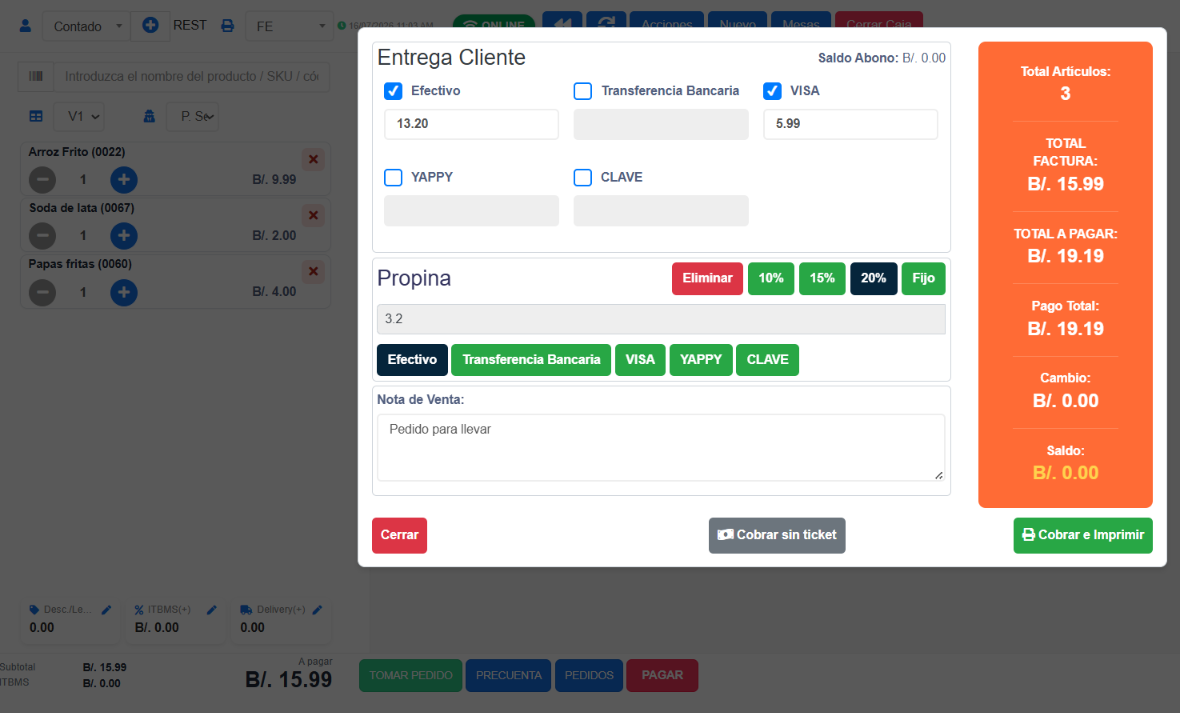
- Presiona el botón Pagar para abrir el cuadro de pago.
- Elige el método de pago y escribe el monto recibido:
- Efectivo: el sistema calcula el Vuelto automáticamente.
- Tarjeta o Transferencia: escribe la referencia si se pide.
- Si el cliente deja propina, usa los botones de porcentaje (10%, 15%, 20%) o escribe un monto fijo y selecciona el método de pago.
- Para pago mixto (parte efectivo, parte tarjeta u otro método), selecciona los métodos de pago y reparte los montos.
- Verifica que Total Pagando cubra el Total a Pagar.
- Si lo requieres puedes registrar una Nota de Venta.
- Presiona Cobrar sin ticket (cierre y registra la venta sin imprimir la factura) o Cobrar e Imprimir. (cierre y registra la venta e imprime la factura)
Cuadro de pago con métodos (Efectivo/Tarjeta), propina, nota de venta, monto recibido y el vuelto.
Notas y avisos
- No podrás finalizar si el monto pagado no cubre el total (salvo que sea a crédito).
- Los métodos de pago se parametrizan por negocio. En Panamá suelen ser: Efectivo, Visa, Mastercard, American Express, Yappy, Crédito y Clave. Tu instalación se ajusta durante la puesta en marcha, así que la lista exacta puede variar en tu pantalla.
Crear un producto rápido
¿Qué es / para qué sirve?
Sirve para cobrar algo que no está en el catálogo sin tener que salir a crearlo en inventario. Agregas al de forma rápida un producto con su nombre y precio para incluirlo en la venta actual.
Paso a paso
- En la pantalla de venta, abre la opción Crear Producto.
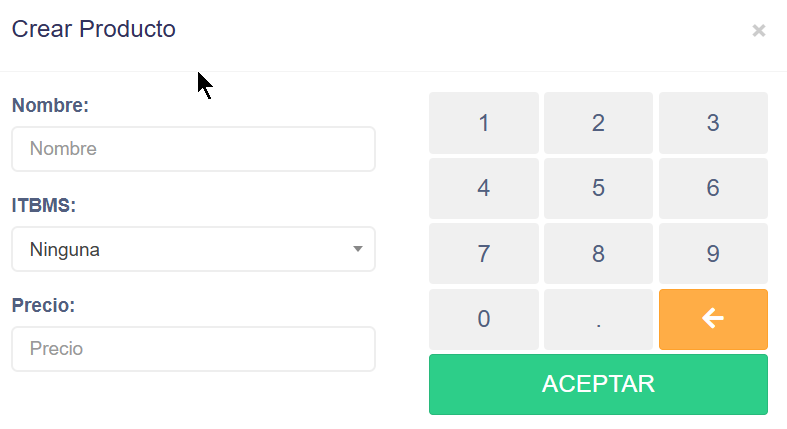
- Completa:
- Nombre del producto.
- ITBMS (la tasa de impuesto que aplica).
- Precio.
- Usa el teclado numérico en pantalla para escribir el precio.
- Presiona ACEPTAR. El producto se agrega al carrito de la venta actual.
Crear un producto rápido
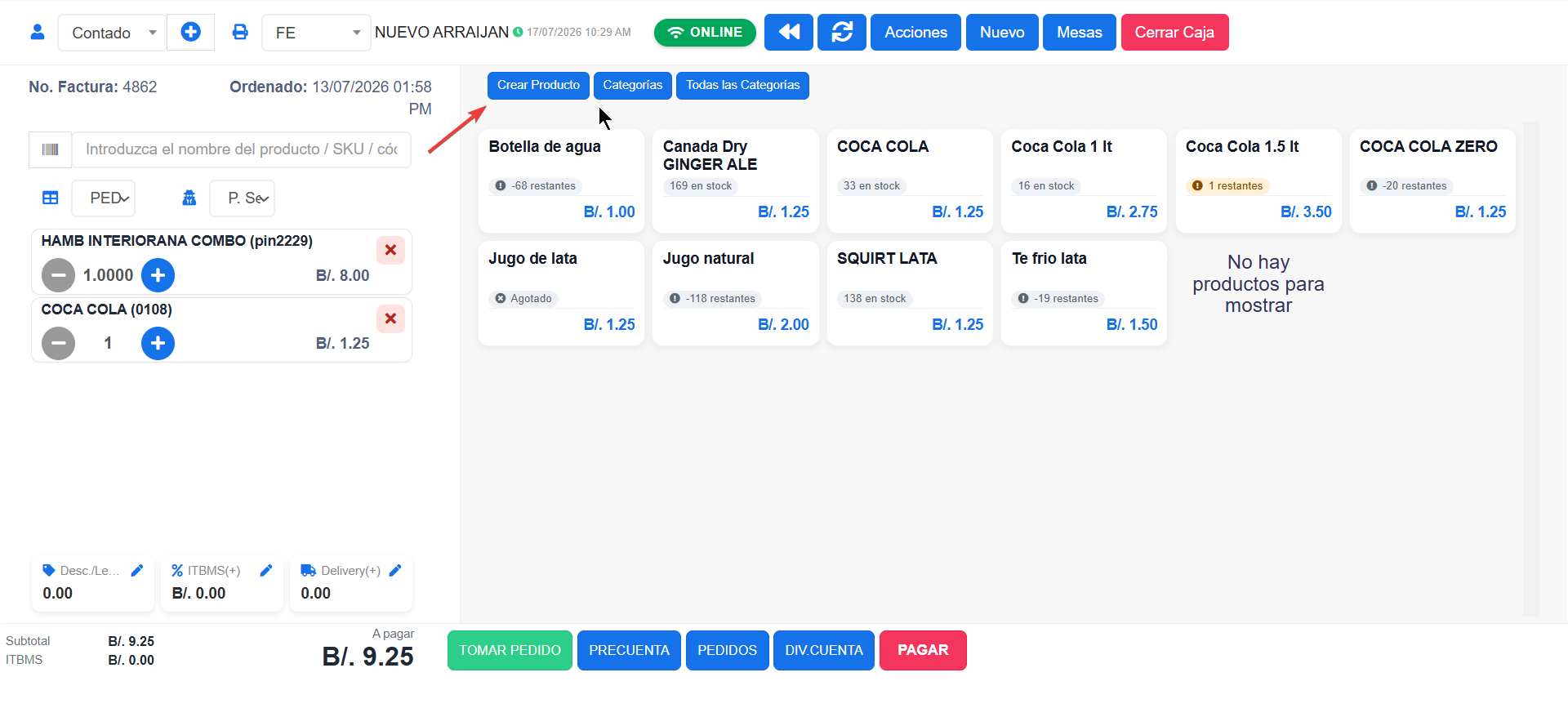
Notas y avisos
- El producto rápido se usa para esta venta. Para venderlo de forma habitual, pídele a tu administrador que lo cree en el catálogo con su control de inventario.
- El usuario cajero debe tener habilitado en su rol, el permiso Agregar Producto Rápido.
Registrar un delivery (envío)
¿Qué es / para qué sirve?
Para pedidos a domicilio puedes registrar los datos del envío y su costo, que se suma al total de la venta.
Paso a paso
- En el panel de totales, toca Envío (icono de camión).

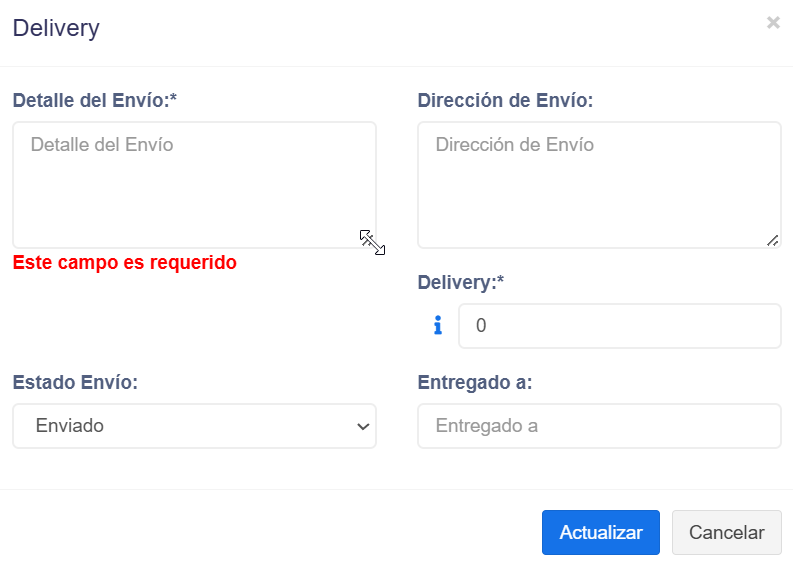
- Completa en el cuadro de envío:
- Detalles de Envío (referencias del pedido).
- Dirección de Envío.
- Costo de Envío (Delivery) se suma al total.
- Estado de Envío (Pendiente, Enviado, Entregado, etc.).
- Entregado a (nombre de quien recibe), si aplica.
- Presiona Actualizar. El costo de envío se refleja en el total A Pagar.
- Cobra cómo se hace normalmente. Cobrar una mesa

Formulario Delivery.
Notas y avisos
- El Costo de Envío y los Detalles son obligatorios para guardar el envío.
- El Estado de Envío te sirve para llevar el seguimiento del pedido.
Aplicar descuentos
¿Qué es / para qué sirve?
Rebajar el precio de la venta. Puedes aplicar el descuento de dos formas:
- Por línea: a un producto específico del carrito.
- Global (de la orden): a toda la venta.
En ambos casos el descuento puede ser un porcentaje o un monto fijo.
Descuento por línea (a un producto)
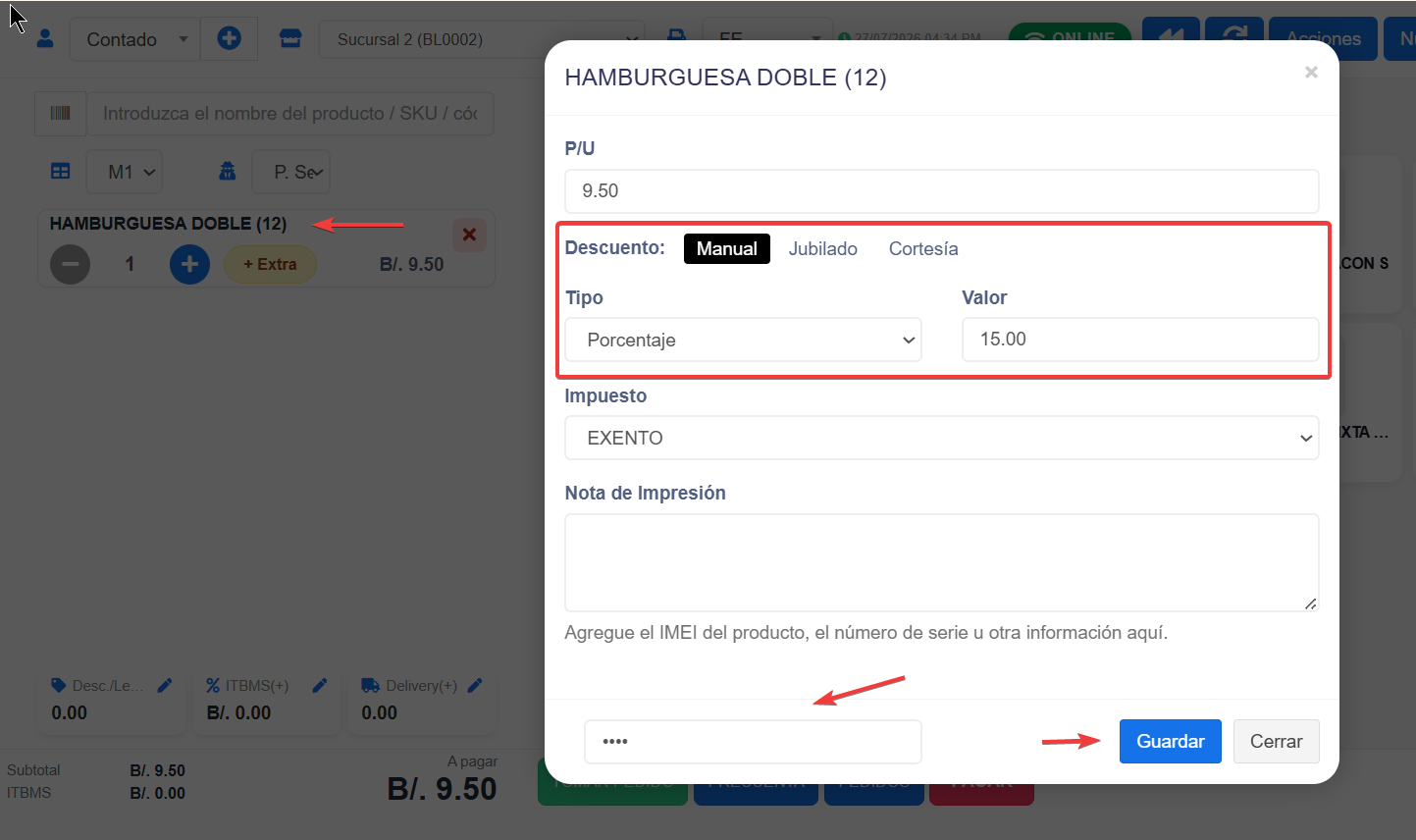
- En el carrito, toca el nombre del producto para abrir su edición.
- Elige el tipo de descuento: Fijo o Porcentaje.
- Escribe el monto del descuento.
- Ingresa el PIN asignado al usuario.
- Confirma. El total de esa línea se actualiza.
Descuento por línea de producto.
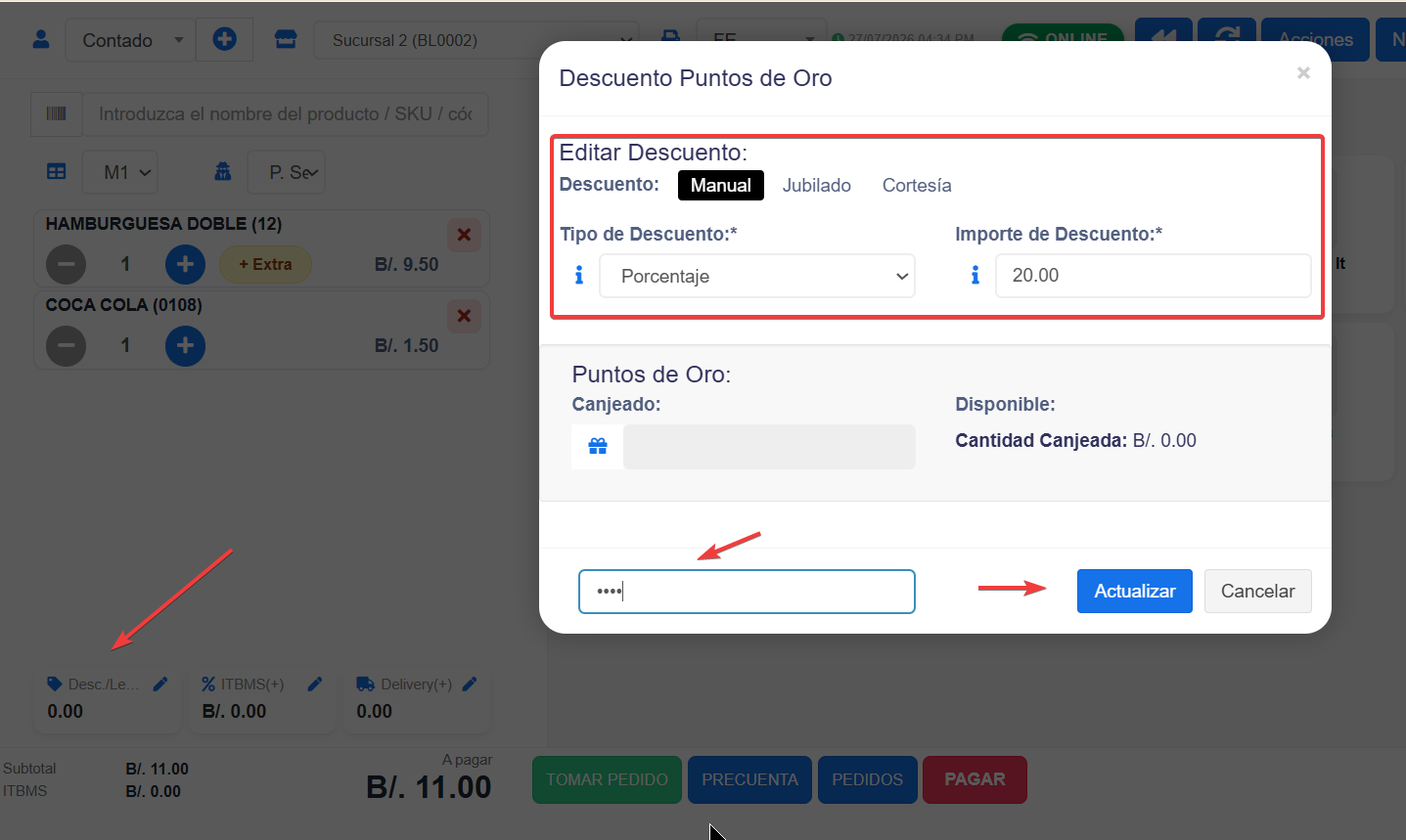
Descuento global (a toda la venta)
- En el panel de totales, toca Descuento (icono de etiqueta 🏷️).
- En el cuadro Descuento, elige el Tipo de Descuento: Fijo o Porcentaje.
- Escribe el Monto de Descuento.
- Ingresa el PIN asignado al usuario.
- Confirma. El total A Pagar se recalcula.
Descuento global (toda la venta).
Notas y avisos
- El mismo cuadro de descuento global incluye el canje de puntos de lealtad.
- El usuario debe tener el permiso correspondiente habilitado - Editar descuento del producto desde la pantalla POS.
Eliminar productos del pedido
¿Qué es / para qué sirve?
Quitar productos del pedido. Hay dos casos distintos:
- Quitar un producto que aún no enviaste a cocina → es directo.
- Quitar un producto ya comandado (que ya fue a cocina) → pide PIN y motivo, porque es un control para evitar fugas.
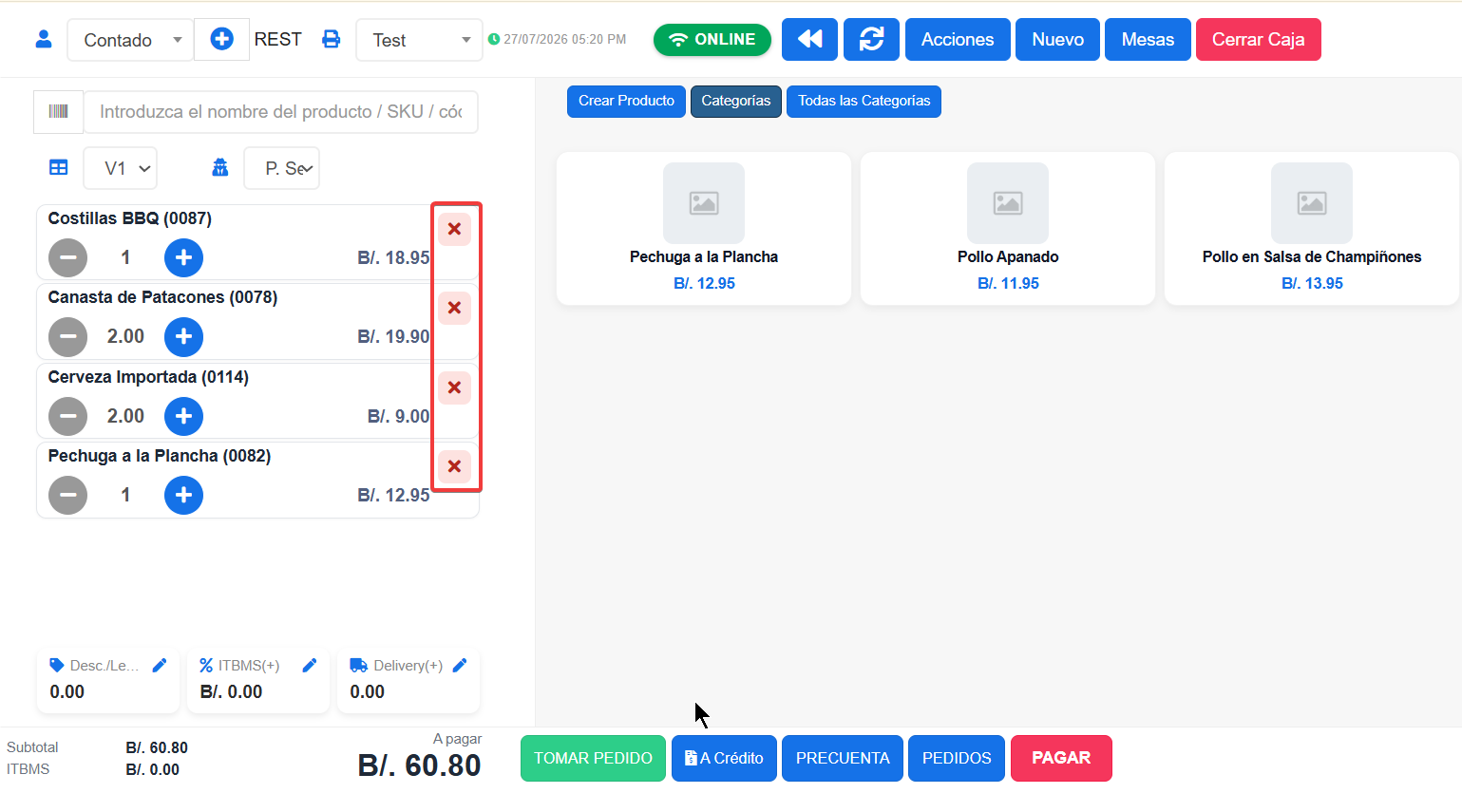
Quitar un producto del carrito (no comandado)
- En la línea del producto, toca la ✕ roja.
- El producto desaparece del carrito.
Quitar un producto no comandado.
Quitar un producto ya comandado
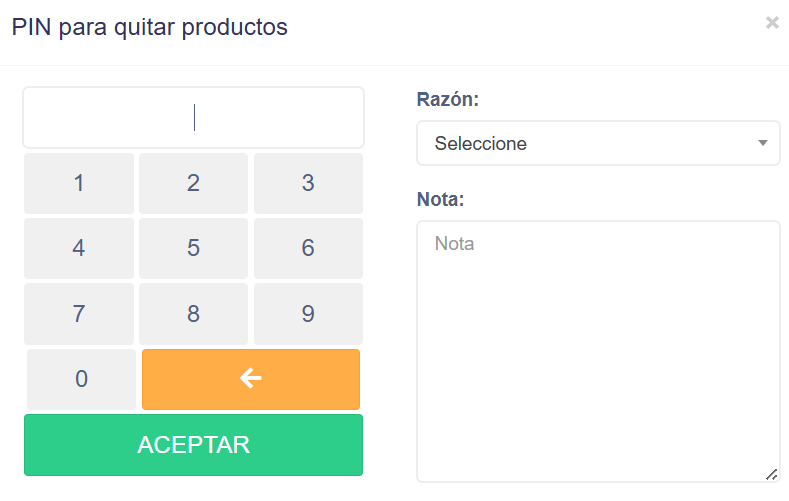
Cuando el producto ya se envió a cocina, al tocar la ✕ el sistema pide autorización:
- Se abre el cuadro PIN para Quitar Productos.
- Ingresa el PIN con el teclado en pantalla.
- Elige la Razón de la eliminación (de la lista configurada).
- Escribe una Nota explicando el motivo.
- Presiona ACEPTAR.
Formulario para "PIN Quitar Productos", Razón y Nota.
Notas y avisos
- El PIN y el motivo quedan registrados para auditoría: así se controla qué se anuló, quién lo autorizó y por qué.
- Si no tienes el PIN, un supervisor debe autorizar la eliminación.
- Los motivos de eliminación los administra el negocio en Ventas → Motivos de eliminación.
Enviar el pedido a cocina (rondas)
¿Qué es / para qué sirve?
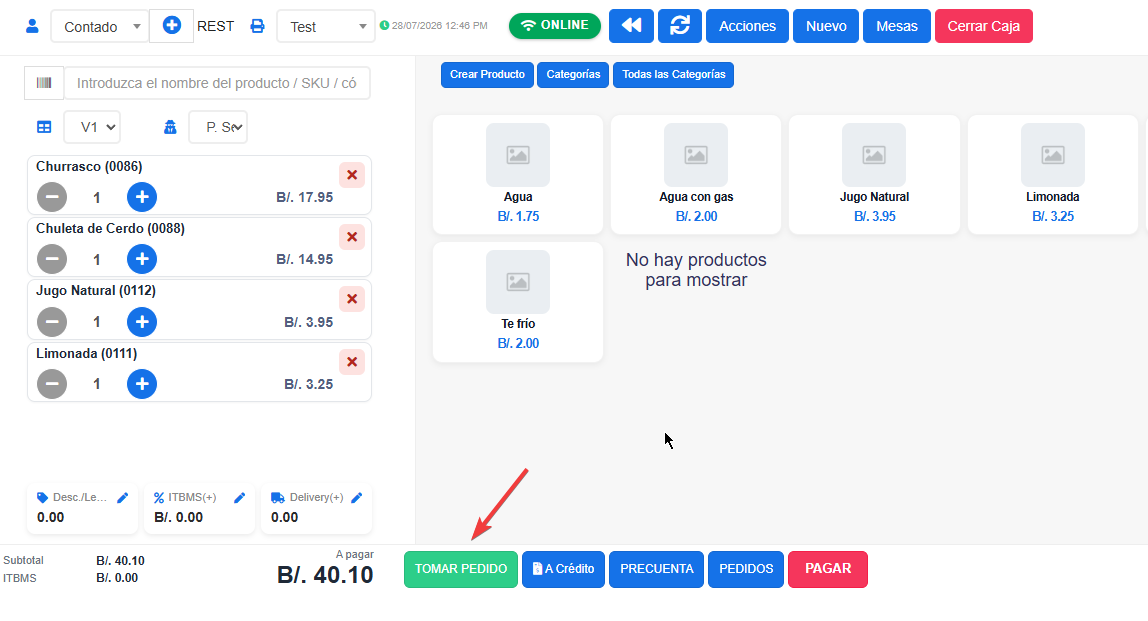
Una vez que agregaste lo que pidió el cliente en una mesa, lo envías a la cocina para que lo preparen. Esto se hace con el botón TOMAR PEDIDO. La cuenta de la mesa queda abierta, así que puedes repetir este paso cada vez que el cliente pida más (varias rondas) y cobrar todo junto al final.
Paso a paso
- Con los productos ya en el carrito, presiona TOMAR PEDIDO.
- El pedido se envía a la pantalla de cocina y la mesa queda en Cuenta Abierta con su total acumulado.
- Para una nueva ronda: vuelve a abrir esa mesa, agrega los nuevos productos y presiona TOMAR PEDIDO otra vez. Solo se envían a cocina los productos nuevos de esa ronda.
- Repite tantas veces como haga falta. Cuando el cliente termine, ve a Cobrar una mesa.
Tomar Pedido
¿En qué se diferencia de cobrar?
- TOMAR PEDIDO: manda la comida a cocina y deja la cuenta abierta. No cobra.
- Cobrar: cierra la cuenta, registra el pago y libera la mesa.
Notas y avisos
- El botón TOMAR PEDIDO no cobra: es para que la cocina empiece a preparar mientras el cliente sigue en la mesa.
- Cada ronda se imprime como comanda y/o aparece en la pantalla de cocina según cómo esté configurada tu sucursal.
Guardar y retomar un borrador
¿Qué es / para qué sirve?
Un borrador es una venta que dejas guardada sin cobrar ni enviar a cocina, para retomarla después. Sirve, por ejemplo, para preparar un pedido por adelantado o dejar una venta a medias y atender otra cosa.
Es distinto de TOMAR PEDIDO (que envía la comanda a cocina y abre la cuenta de una mesa): el borrador no va a cocina.
Guardar un borrador
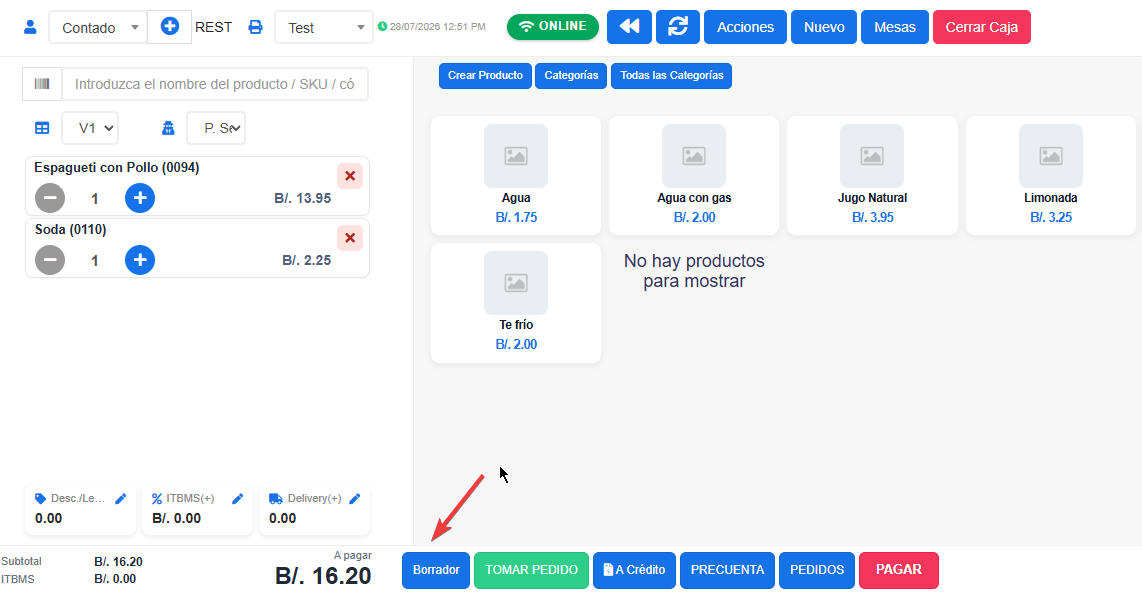
- Arma la venta (agrega los productos).
- Presiona Borrador.
- La venta queda guardada en la lista de borradores y la pantalla se libera.
Crear Borrador
Retomar un borrador
- Abre la lista de Borradores.
- Busca el borrador por fecha, referencia o cliente.
- Ábrelo desde la columna de acciones: se carga en la pantalla de venta.
- Termina de agregar productos y cobra normalmente (ver Cobrar una venta).
[CAPTURA: lista de borradores con la columna de acciones para abrir uno]
Notas y avisos
- El borrador no reserva inventario ni cobra hasta que lo conviertas en venta.
- Si el botón Borrador no aparece, está desactivado en la configuración del POS.
Imprimir y reimprimir el recibo
¿Qué es / para qué sirve?
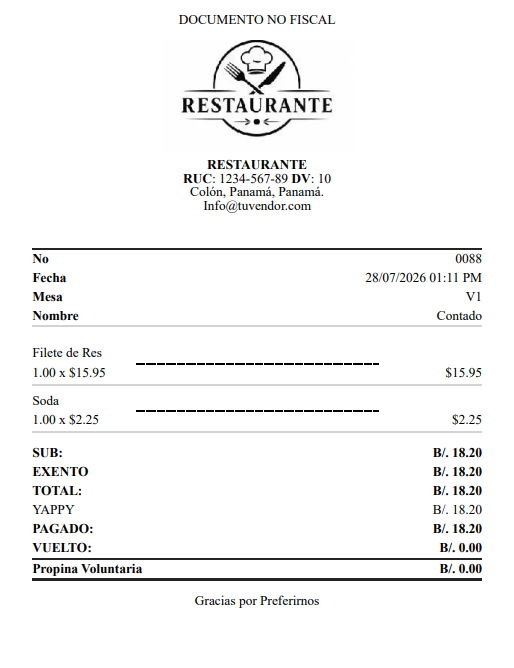
El recibo es el comprobante que se entrega al cliente al finalizar el cobro. Incluye los productos, el subtotal, el ITBMS, el total, los métodos de pago y el vuelto. Normalmente se imprime solo al cobrar; aquí ves cómo volver a imprimirlo si hace falta.
Paso a paso
Impresión automática al cobrar
Al presionar Finalizar Pago, el recibo se imprime en la impresora del punto de venta según el formato configurado para tu negocio.
Ejemplo de recibo impreso
Reimprimir un recibo
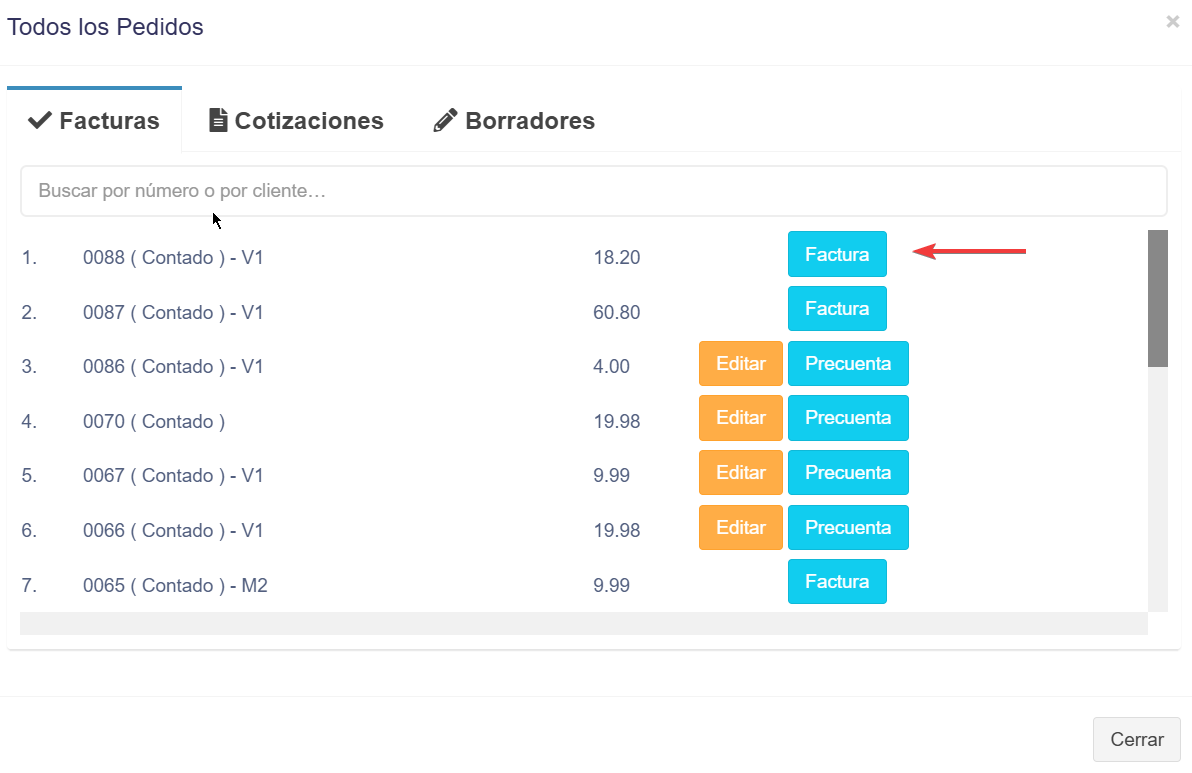
- Ve al historial de ventas / Botón Pedidos.
- Busca la venta por número, cliente o por la mesa.
- Usa la opción de Factura o Precuenta para reimprimir el recibo.
[CAPTURA: opción de reimprimir recibo desde el historial de ventas]
Notas y avisos
- La Precuenta (ver Cobrar una mesa) es distinta del recibo (Factura): es un detalle previo, sin valor de pago.
Agregar notas para la cocina
¿Qué es / para qué sirve?
Las notas son instrucciones de preparación que viajan con el pedido a la cocina: por ejemplo "sin sal", "término medio" o "sin cebolla". Puedes ponerlas a un producto en concreto o al pedido completo.
Nota a un producto
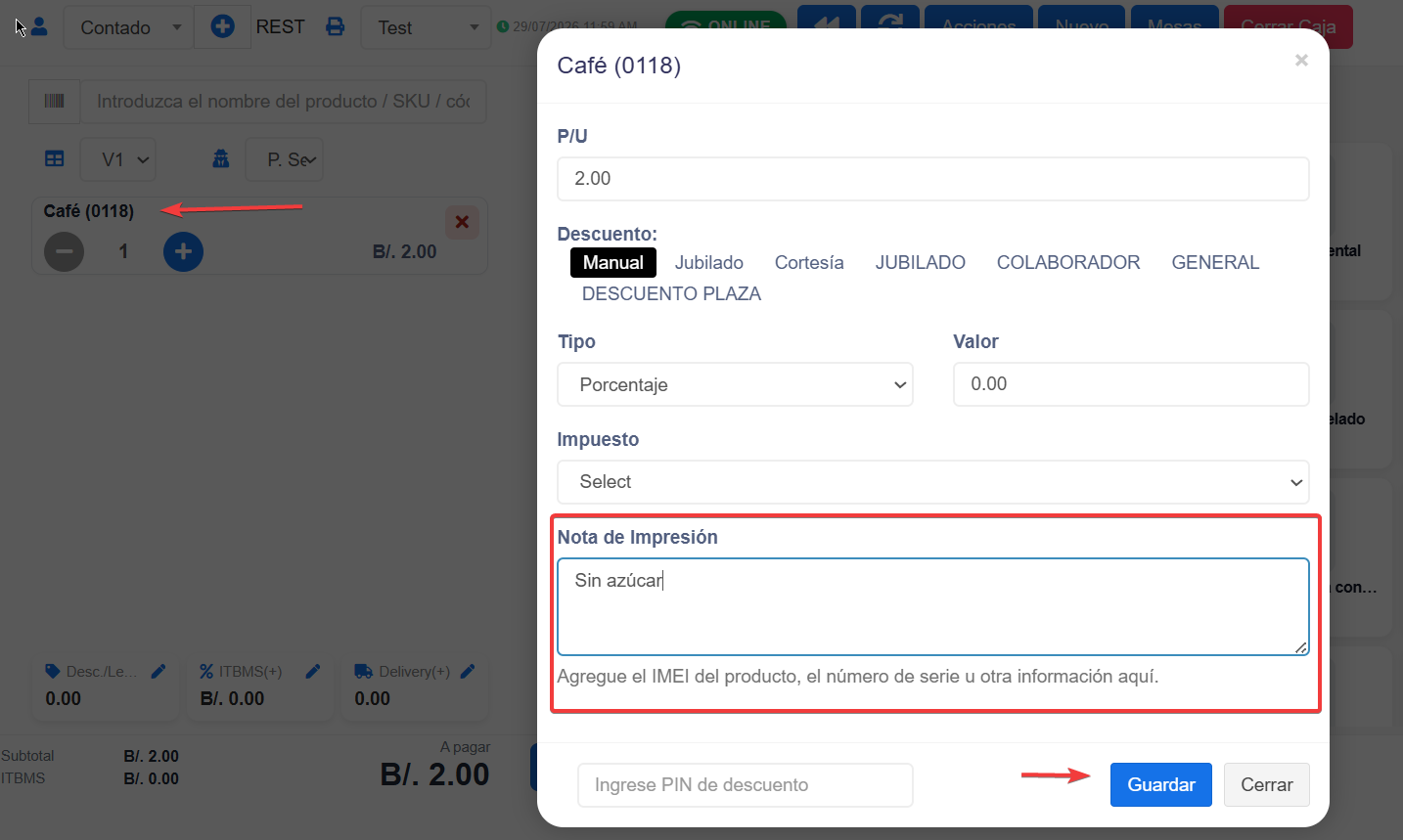
- En el carrito, abre la edición del producto (toca su nombre).
- Escribe la instrucción en el campo Nota para imprimir.
- Confirma. La nota se imprime en la comanda y aparece junto al producto en la pantalla de cocina.
Campo "Nota de impresión" en la edición de un producto
Nota al pedido completo
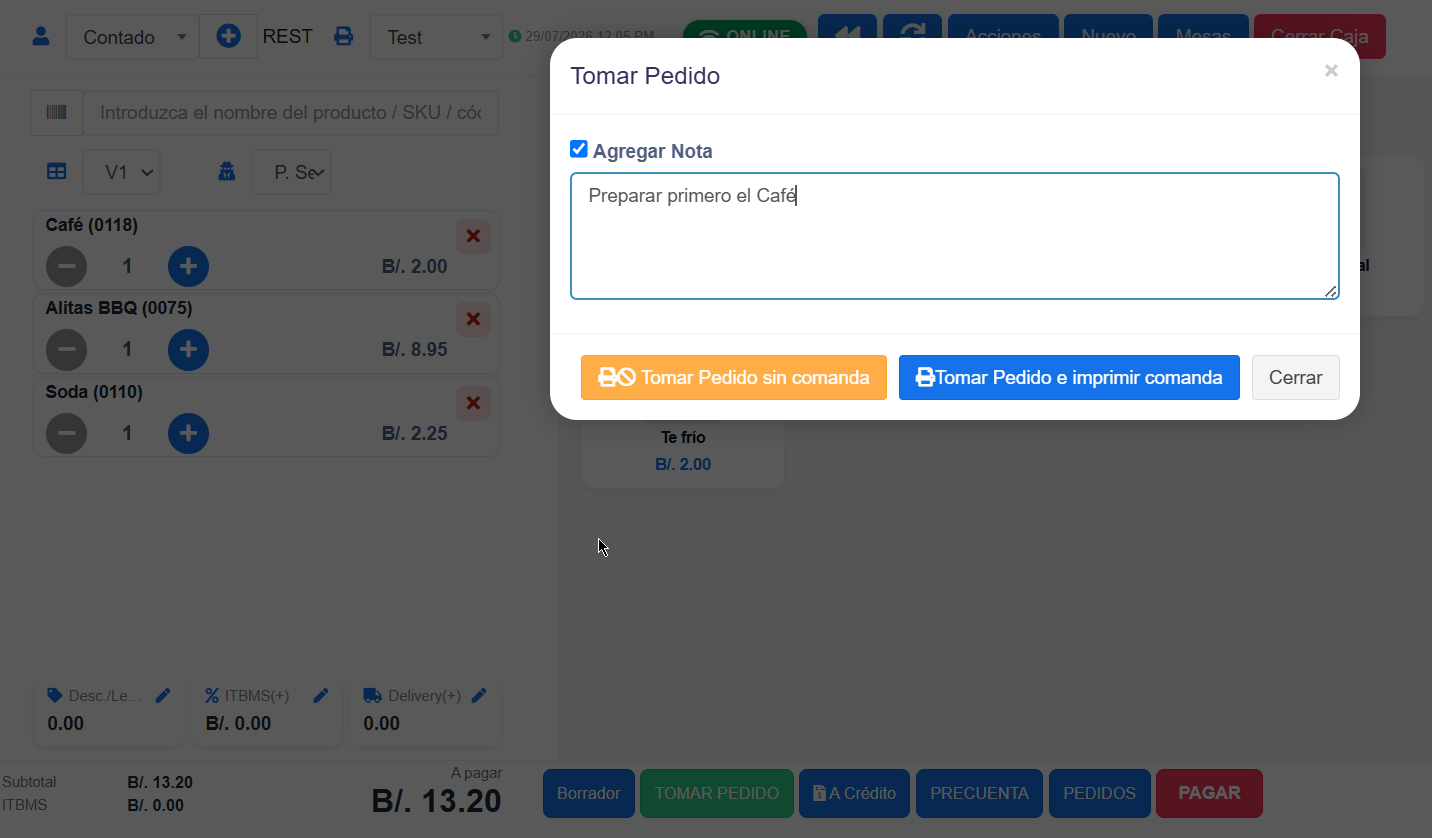
Al enviar el pedido a cocina puede aparecer la opción Agregar nota al pedido: escribe ahí una nota general para toda la comanda.
Cuadro de envío a cocina.
Notas y avisos
- La nota de producto se ve en cocina debajo del producto; la nota del pedido se muestra como Nota de Venta en el detalle del pedido.
- Al enviar a cocina puedes elegir Enviar e imprimir comanda o Enviar sin comanda, según si quieres que se imprima en ese momento.
Venta rápida (cobro directo)
¿Qué es / para qué sirve?
La venta rápida es el flujo de comida rápida o mostrador: el cliente pide, paga y el ciclo se cierra de una vez, sin abrir una mesa. El cobro va primero; la comida pasa a prepararse después según cómo esté configurada tu sucursal. Es el flujo más corto del cajero.
El ciclo es: pedir → cobrar → (cocina prepara) → entregar.
Si el cliente se va a sentar en una mesa y pedirá por rondas, usa en cambio Abrir una mesa y tomar el pedido.
Paso a paso
- Abre la pantalla de venta (tu caja debe estar abierta).
- Agrega los productos que pide el cliente. Cómo buscarlos y agregar extras se explica en Agregar productos y extras.
- Revisa el total A Pagar en el panel de totales.
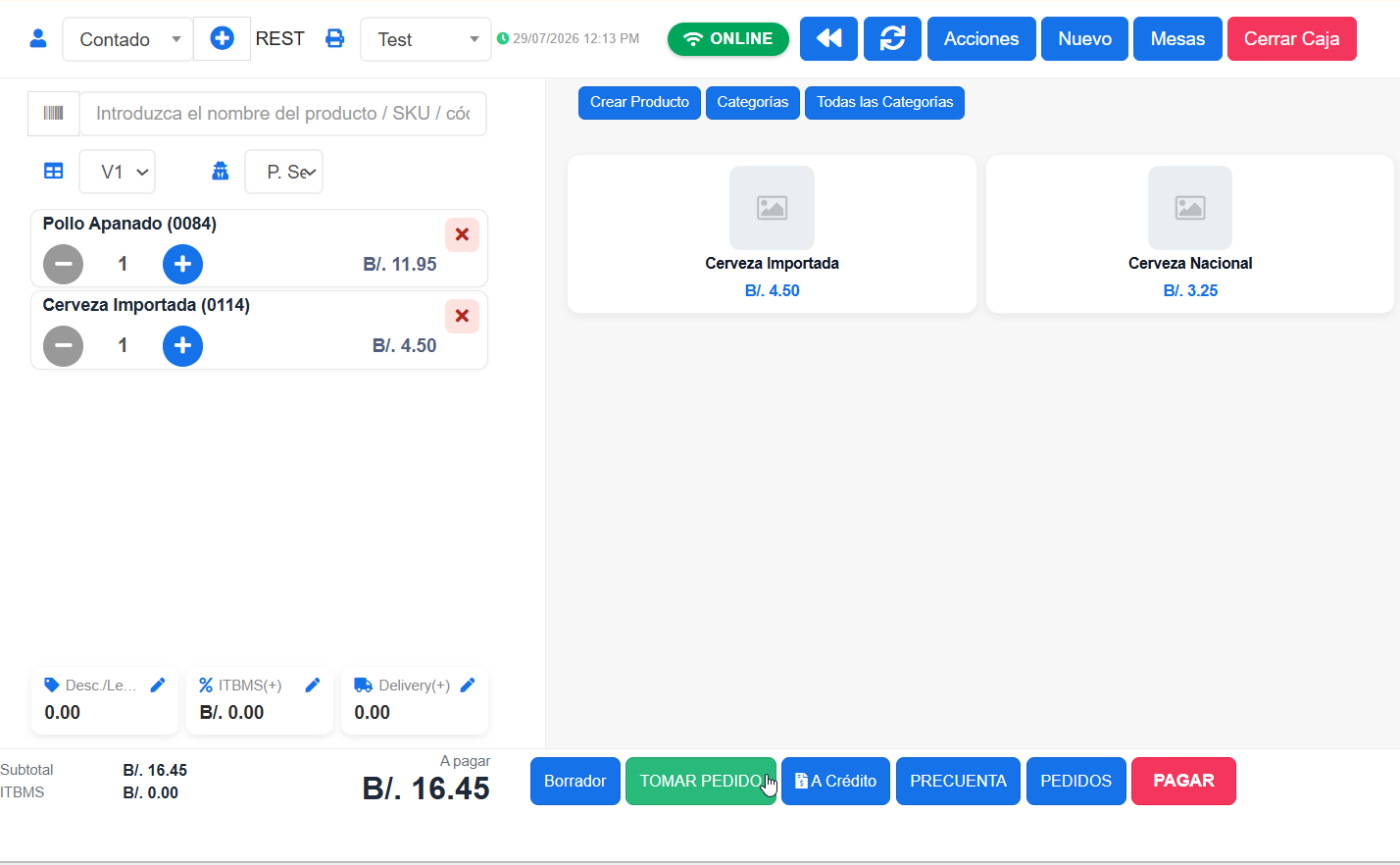
- Presiona el botón PAGAR para abrir el cuadro de pago.
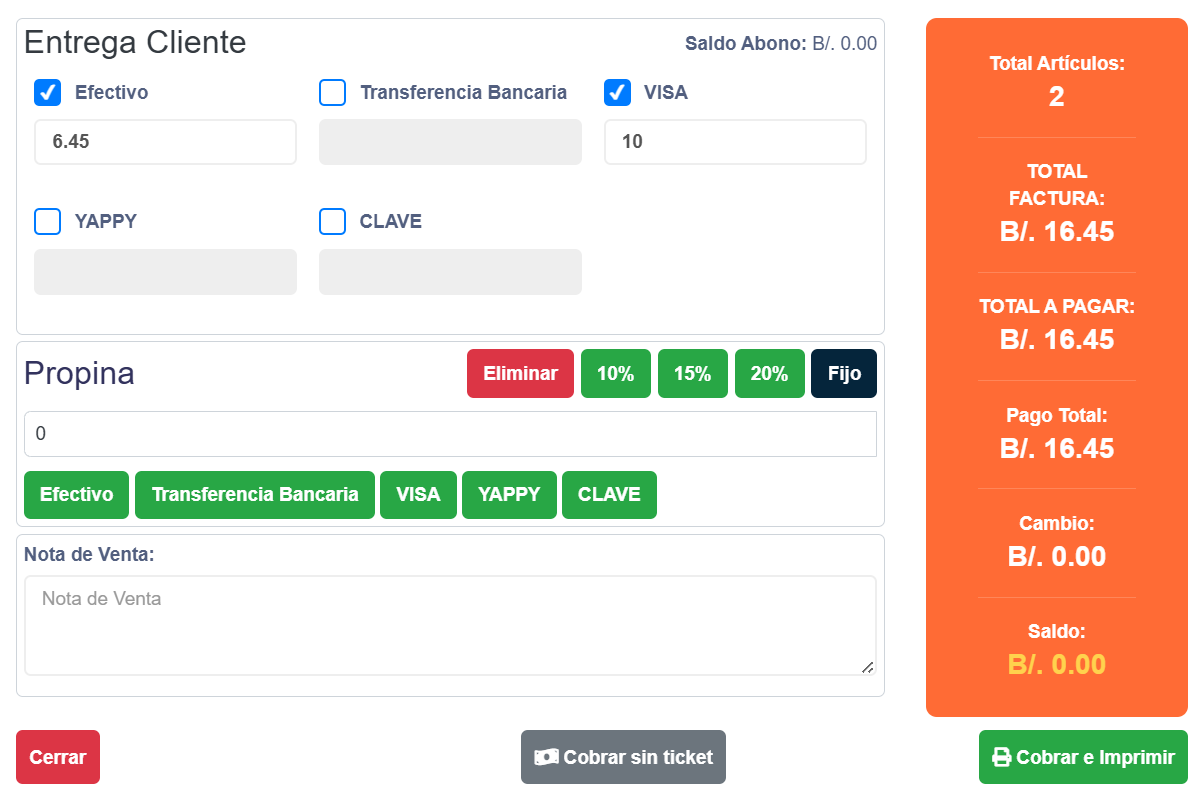
- Registra el pago (efectivo, tarjeta o combinación) y da el vuelto si aplica. El cuadro de pago funciona igual que en Cobrar una mesa.
- Presiona Cobrar e Imprimir. La venta se cierra y se imprime el recibo (ver Imprimir y reimprimir el recibo).
Venta rápida.
Ventana de Pago
Notas y avisos
- En la venta rápida el cobro se hace primero y la cuenta se cierra en el acto; no se deja una "cuenta abierta" como en las mesas.
- Si el negocio tiene activada la opción "Imprimir Orden al tomar los pedidos", al finalizar la venta rápida se imprime el recibo y también la comanda para la cocina. Si está desactivada, solo se imprime el recibo.
- El botón TOMAR PEDIDO es para mesas (deja la cuenta abierta) y no se usa en la venta rápida.
Previsualizar y enviar comanda a cocina (nuevo flujo)
¿Qué es / para qué sirve?
Cuando el cliente ya ha pedido y estás cobrando la venta, el sistema puede generar una comanda de cocina con los platos que van a prepararse. Antes, esa comanda se enviaba a la impresora de forma automática. Ahora, para evitar errores y dar control al cajero, primero ves una previsualización en pantalla: un modal que muestra todos los platos agrupados por impresora (por ejemplo, Cocina, Barra, Postres). Puedes revisar que todo esté correcto y decidir si enviar o cancelar la impresión.
Este paso ocurre justo después de finalizar el pago y se aplica tanto a cuentas de mesa como a ventas rápidas.
Paso a paso
-
Finaliza la venta como siempre:
- Agrega todos los productos y extras.
- Selecciona el cliente, la mesa (si aplica) y el mesero.
- Abre el modal de pago, elige el método y haz clic en Guardar (o Cobrar).
-
Aparece la previsualización de la comanda:
- Si el pedido tiene productos que deben ir a cocina, el sistema mostrará un modal titulado "Previsualización de comanda(s) de cocina".
- En el modal verás una o varias tarjetas (una por cada impresora/servidor). Cada tarjeta contiene:
- El nombre de la impresora (ej. "Cocina", "Barra").
- Datos de la orden: área, mesa, fecha, cajero, mesero, número de factura, comensales.
- La lista de platos: cantidad y nombre, con sus extras (si los tiene) y notas especiales.
IMPORTANTE: En este momento la comanda no se ha impreso todavía. Puedes revisar con calma.
-
Tienes dos opciones:
- Imprimir comanda(s): haz clic en el botón "Imprimir comanda(s)" (azul, con icono de impresora). Esto enviará las comandas a todas las impresoras que correspondan, y la cocina comenzará a preparar el pedido.
- Cancelar: haz clic en "Cancelar" (gris). El modal se cerrará y no se imprimirá nada. La venta queda registrada, pero la comanda no llega a la cocina. Deberás imprimirla después desde el historial de ventas (por ejemplo, desde "Todos los pedidos" o reimprimiendo la factura).
-
¿Qué pasa después de imprimir?
- Aparecerá un mensaje de éxito ("Comandas enviadas correctamente").
- El modal se cerrará automáticamente.
- La cocina recibe los tickets impresos (o enviados a la pantalla de cocina, según tu configuración).
Capturas sugeridas
[CAPTURA 1: Modal de previsualización mostrando dos tarjetas (Cocina y Barra) con platos y extras]
[CAPTURA 2: Botones "Imprimir comanda(s)" y "Cancelar" resaltados]
Notas y avisos
- La previsualización solo aparece si hay productos que requieren comanda (aquellos con impresora de cocina asignada). Si todos los productos son de autoservicio o no tienen comanda, el modal no se mostrará.
- Si el cajero cierra el modal sin imprimir, la comanda no llegará a la cocina. Asegúrate de siempre imprimir antes de que el cliente se vaya, o reimprime después desde el menú de ventas.
- La factura del cliente se imprime de forma independiente; su impresión no depende de la previsualización de la comanda.
- El flujo es el mismo para ventas con mesa y ventas sin mesa.
- Si el servidor de impresión falla, verás un aviso de advertencia y podrás intentar imprimir de nuevo desde el historial o reiniciando el proceso.
PENDIENTE DE VERIFICAR: Si la previsualización también se muestra al tomar el pedido (sin cobrar) o solo al cobrar. Actualmente, la previsualización solo aparece al finalizar la venta (cobro), pero puede variar según la configuración del negocio.
Clientes y facturación
Agregar un cliente nuevo
¿Qué es / para qué sirve?
Cuando el cliente no está registrado, puedes crearlo sin salir de la venta con un formulario rápido. Queda guardado para futuras compras y para facturar a su nombre.
Paso a paso
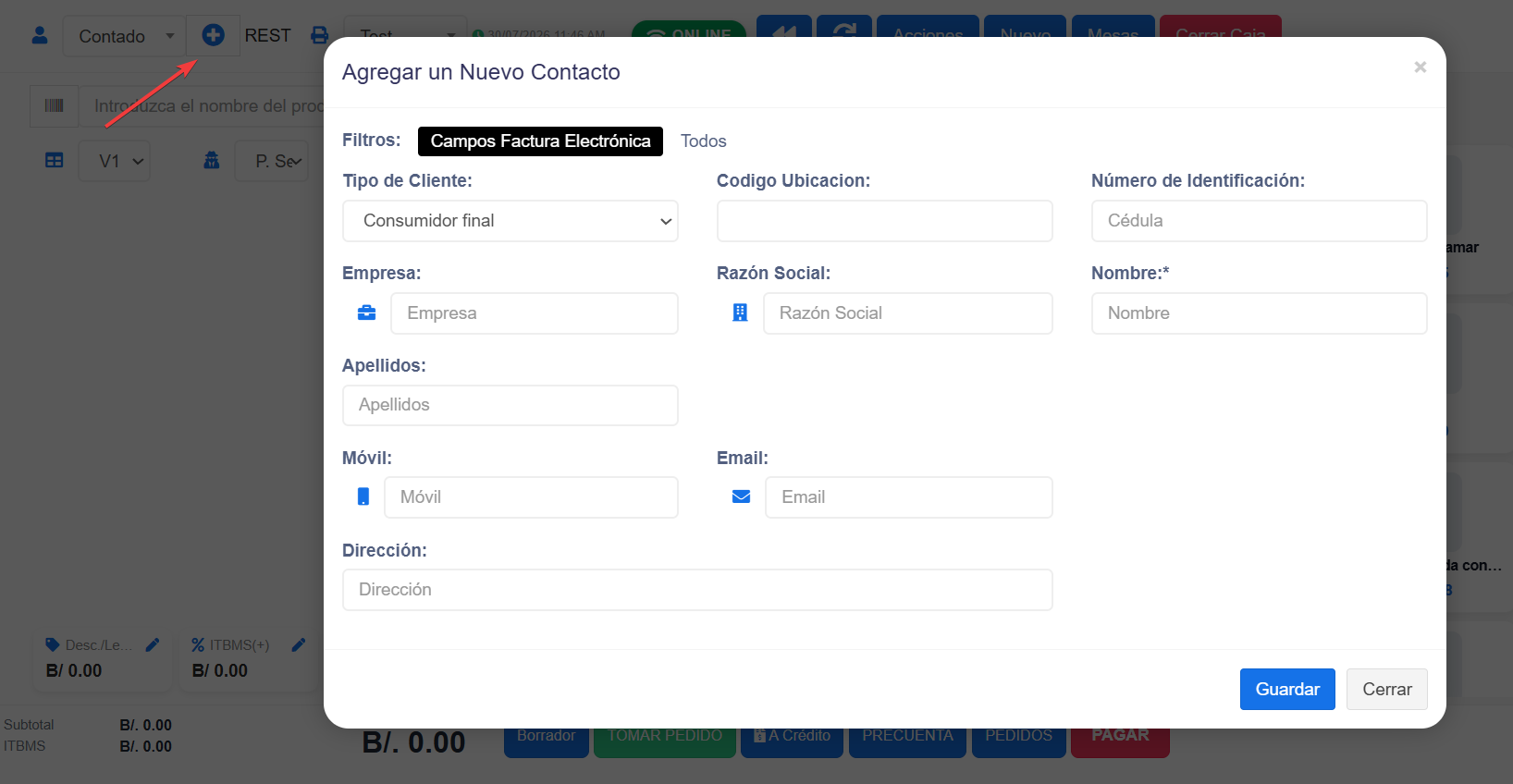
- Dentro del POS, junto al campo de cliente, toca el botón +

- Se abre el formulario Agregar Contacto.
- Completa al menos el Nombre (obligatorio).
- Si vas a emitir factura fiscal, llena los datos de facturación:
- Tipo de Cliente (Contribuyente, Consumidor final, Gobierno, Extranjero).
- Número de Identificación (RUC o pasaporte) y DV.
- Opcional: Teléfono/Móvil, y Tipo de Pago (Contado o Crédito). Si eliges Crédito, indica el Límite de Crédito.
- Guarda. El cliente queda seleccionado en la venta automáticamente.

Formulario para agregar un nuevo contacto.
Notas y avisos
- Solo el Nombre es obligatorio; los demás campos dependen de si necesitas factura fiscal o manejar crédito.
- Los datos de RUC/DV son los que el sistema usa para la factura a nombre del cliente (ver Facturar a nombre del cliente).
- Importante si el DV del cliente es de un solo digito 1,2,3,4, debes registrarlo acompañado del cero ejemplo: 01, 02, 03, 04.
Facturar a nombre del cliente
¿Qué es / para qué sirve?
Es emitir la factura con los datos del cliente (nombre, RUC y DV) en lugar de salir como consumidor final. Se usa cuando el cliente pide factura a su nombre o a nombre de su empresa.
Paso a paso
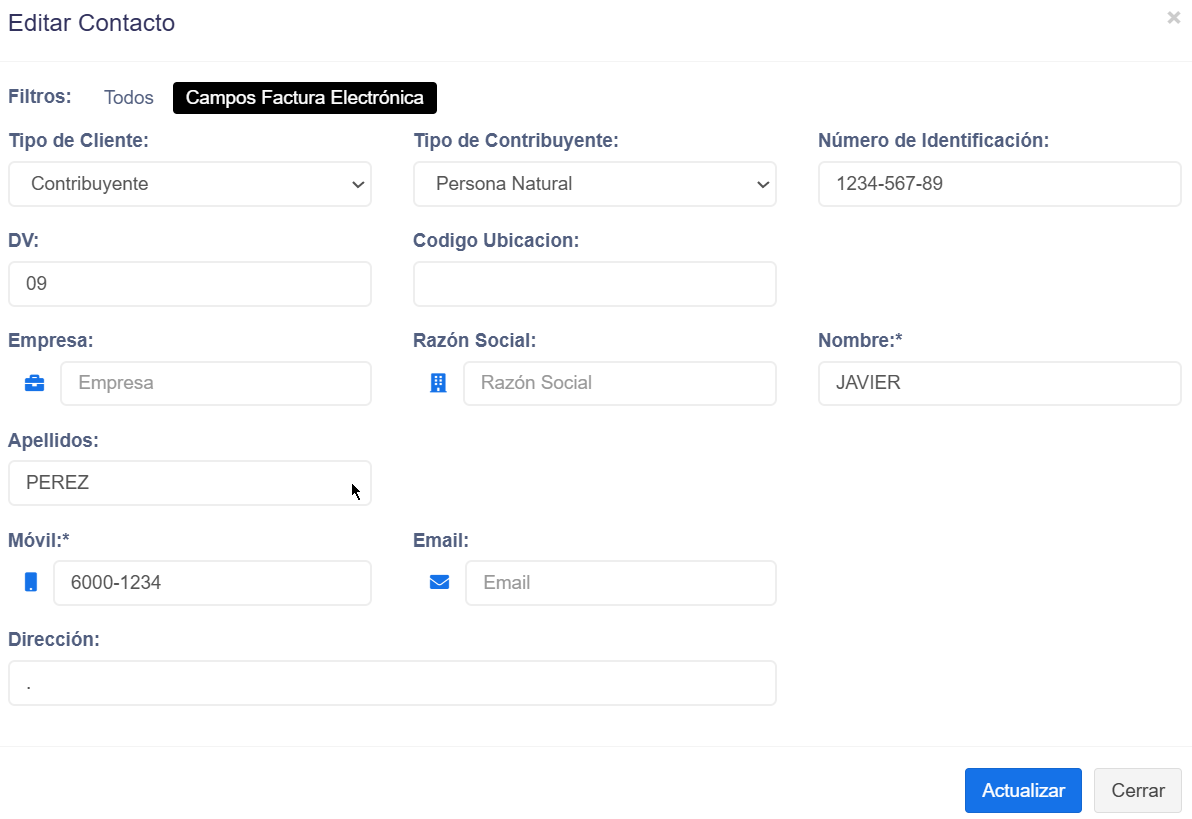
- Selecciona el cliente en la venta. Si no existe, créalo con sus datos fiscales (RUC, DV, dirección).
- Verifica que el cliente tenga cargados Número de Identificación (RUC) y DV; esos datos son los que aparecen en la factura.
- Agrega los productos y cobra normalmente (ver Cobrar una venta).
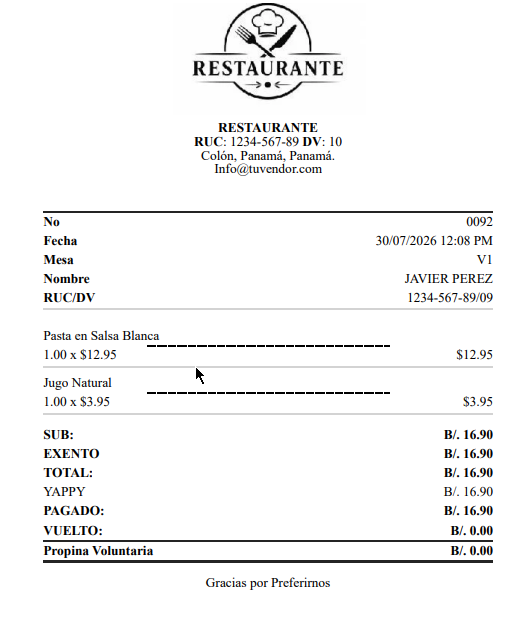
- Al finalizar, la factura se emite con el nombre y datos del cliente seleccionado.
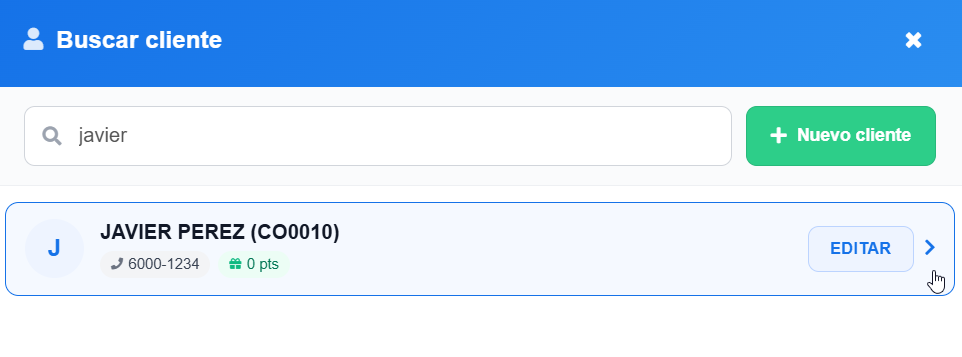
Proceso para la elaboración de factura con nombre.
Notas y avisos
- Si el cliente no tiene RUC/DV cargados, edítalos en su ficha antes de cobrar.
- Sin un cliente seleccionado, la factura sale a nombre de Contado - Consumidor final.
- Recuerda que el DV debe estar conformado por dos dígitos ejemplo: 09, 07, 06, 66, 45
- El cliente debe suministrarte los datos registrados en la DGI.
Seleccionar un cliente
¿Qué es / para qué sirve?
Asignar un cliente a la venta sirve para emitir la factura a su nombre, acumular sus puntos de lealtad y registrar ventas a crédito. Si no eliges ninguno, la venta queda al consumidor final (contado).
Paso a paso
- En la pantalla de venta, ubica el campo de cliente (tiene un icono de persona 👤).

- Escribe el nombre, teléfono o identificación del cliente.
- El sistema muestra coincidencias mientras escribes; toca el cliente correcto.
- El cliente queda asignado a la venta.
[CAPTURA: campo de búsqueda de cliente con el icono de persona y resultados]
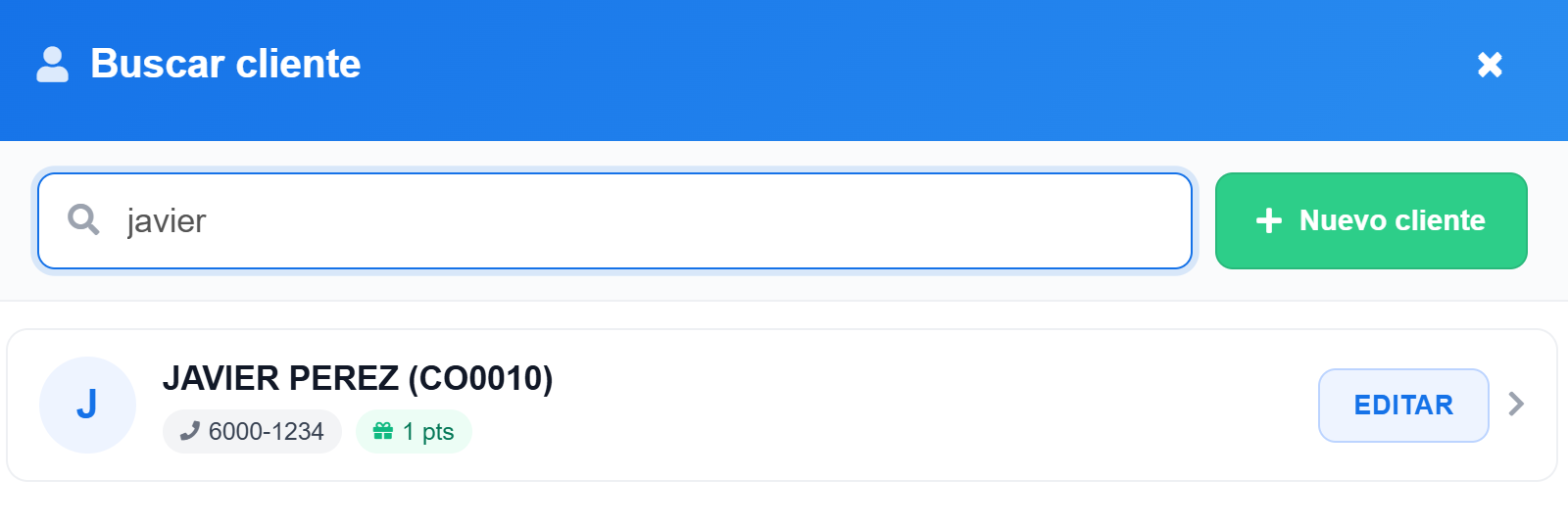
Si el cliente no existe todavía, créalo con el botón + (ver Agregar un cliente nuevo).
Notas y avisos
- Si no seleccionas cliente, la venta sale a consumidor final / contado.
- Para ventas a crédito debes elegir un cliente (el crédito se asocia a él).
Correcciones y anulaciones
Anular una factura Fiscal (Factura Electrónica)
¿Qué es / para qué sirve?
Anular deja sin efecto una factura ya emitida (por ejemplo, una venta hecha por error). El sistema marca la factura como anulada y revierte el inventario correspondiente.
Paso a paso
- Abre el detalle de la factura que quieres anular (desde el listado de ventas o el detalle de la factura electrónica).
- Elige la opción Anular Factura.
- El sistema pide confirmar y escribir un Motivo (mínimo 15 caracteres).
- Escribe el motivo de la anulación.
- Presiona Confirmar.
[CAPTURA: cuadro "Anular Factura" con el campo de Motivo]
La factura queda marcada como anulada.
Notas y avisos
- Anular requiere permiso; si no ves la opción, tu rol de cajero no lo tiene y debe hacerlo un supervisor.
- El motivo es obligatorio y queda registrado para auditoría.
- Si solo necesitas devolver parte de una venta, usa una Nota de crédito en lugar de anular.
PENDIENTE DE VERIFICAR: si la anulación aplica solo a facturas electrónicas o también a ventas no fiscales, y si hay un límite de tiempo para anular.
Anular una factura
¿Qué es / para qué sirve?
Anular deja sin efecto una factura ya emitida (por ejemplo, una venta hecha por error). El sistema marca la factura como anulada y revierte el inventario correspondiente.
Dentro del sistema se manejan 2 tipos de facturas fiscales y no fiscales.
Paso a paso
FACTURAS NO FISCALES.
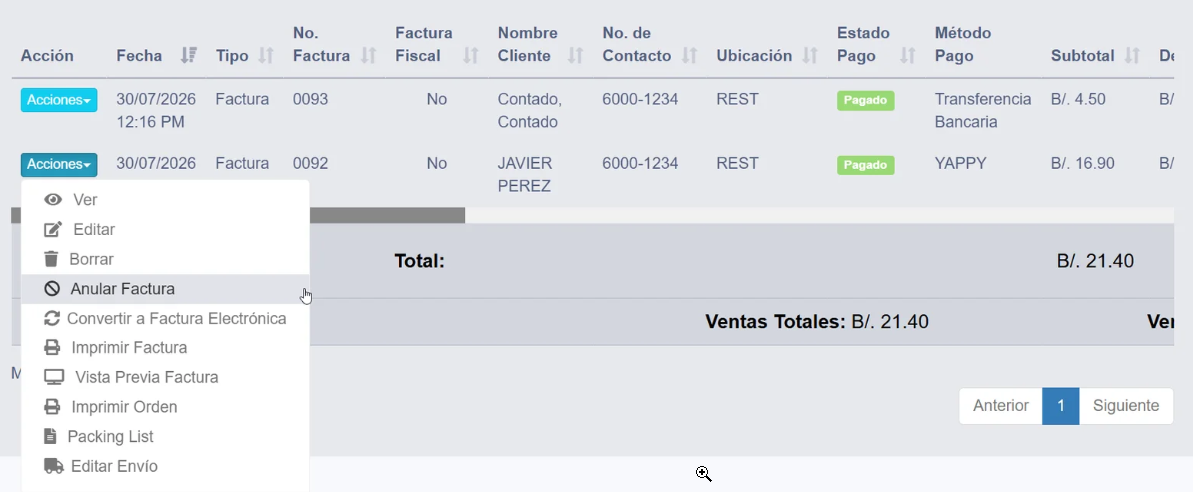
- Abre el detalle de la factura que quieres anular (desde el listado de ventas).
- Ubica la factura a anular.
- En el botón Acciones, elige la opción Anular Factura.
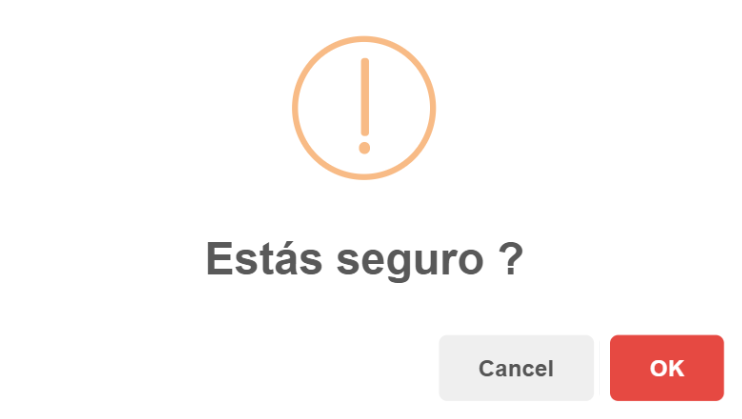
- El sistema pide confirmar, presiona Confirmar.
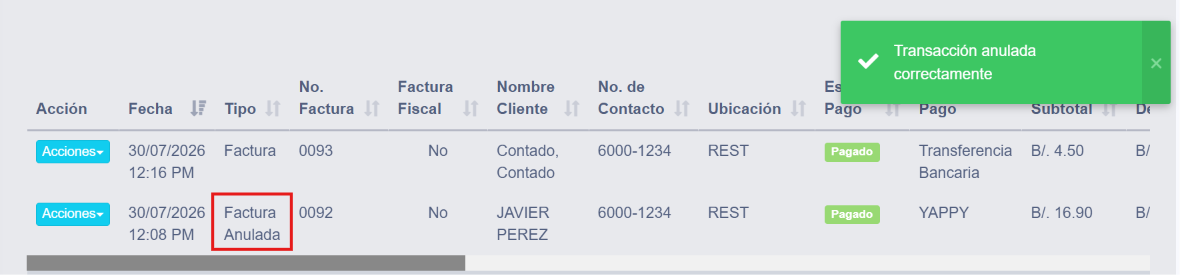
- Se generará una alerta informando que se realizo de forma exitosa.
- La factura queda marcada como anulada.
Anular una factura No Fiscal.
Notas y avisos
- Anular requiere permiso; si no ves la opción, tu rol de cajero no lo tiene y debe hacerlo un supervisor.
- Si solo necesitas devolver parte de una venta, usa una Nota de crédito en lugar de anular.
Crear una nota de crédito
¿Qué es / para qué sirve?
Una nota de crédito documenta una devolución: el cliente regresa uno o varios productos de una factura ya emitida. A diferencia de anular, aquí puedes devolver solo una parte de la venta.
Paso a paso
- Abre el menú de acciones del POS y elige Nota de crédito.
- Indica el número de la factura original a devolver.
- El sistema carga el detalle de esa factura (productos, cantidades, precios).
- En la columna Cant. Devolución, escribe cuántas unidades devuelve el cliente de cada producto.
- Si aplica, ajusta el descuento de la devolución.
- El sistema recalcula automáticamente el Total Devolución y el ITBMS.
- Presiona Guardar.
[CAPTURA: cuadro de nota de crédito con la factura original y la columna "Cant. Devolución"]
Notas y avisos
- Crear notas de crédito requiere permiso; si no ves la opción, debe hacerla un supervisor.
- Devuelve solo las cantidades realmente regresadas: el inventario se ajusta según lo que indiques.
PENDIENTE DE VERIFICAR: si la nota de crédito permite registrar la devolución del dinero (reembolso) en el mismo paso y cómo se imprime.
Cerrar el turno
Cerrar la caja (arqueo)
¿Qué es / para qué sirve?
Al terminar tu turno cierras la caja. El cierre hace dos cosas:
- Resume todo lo que pasó en el turno: cuánto vendiste, por cuáles métodos de pago, propinas, descuentos, impuestos, devoluciones y retiros.
- Hace el arqueo del efectivo: compara el dinero que debería haber en la gaveta (Efectivo Teórico) contra el que realmente contaste (Efectivo Contado), y muestra la Diferencia.
Es el control que dice si la caja "cuadra" al final del día.
La idea simple: teórico vs. contado
Piensa en la gaveta como una cuenta de entradas y salidas de efectivo:
Efectivo de Apertura      (con lo que empezaste el turno)
  +  Ventas en efectivo   (lo que entró por cobros en efectivo)
  −  Retiros y gastos     (lo que salió de la gaveta en efectivo)
  =  EFECTIVO TEÓRICO     (lo que el sistema dice que DEBE haber)
Luego tú cuentas el dinero físico de la gaveta y lo escribes como Efectivo Contado. El sistema calcula:
DIFERENCIA = Efectivo Teórico − Efectivo Contado
- Diferencia = 0 → la caja cuadra.
- Diferencia positiva (teórico mayor que contado) → falta efectivo.
- Diferencia negativa (contaste más que el teórico) → sobra efectivo.
Importante: el teórico solo cuenta el efectivo. Las ventas con tarjeta, cheque o transferencia no entran en este cálculo, porque ese dinero no está en la gaveta.
Ejemplo
| Concepto | Monto |
|---|---|
| Efectivo de Apertura | B/. 50.00 |
| + Ventas en efectivo | B/. 300.00 |
| − Retiros / gastos | B/. 20.00 |
| = Efectivo Teórico | B/. 330.00 |
| Efectivo Contado (lo que contaste) | B/. 325.00 |
| Diferencia | B/. 5.00 (falta) |
En este caso faltan B/. 5.00: lo normal es recontar y, si persiste, explicarlo en la Nota de Cierre.
Paso a paso
- Abre la opción Cerrar Caja.
- Revisa el resumen del turno:
- Consecutivos: número de la primera y última factura, cantidad de ventas y de notas de crédito.
- Métodos de pago: subtotal por Efectivo, Tarjeta, Cheque, etc.
- Propinas, Descuentos, Impuestos (ITBMS), Devoluciones y Retiros/Gastos.
- Baja a Conciliación de efectivo. Ahí ves automáticamente:
- Efectivo de Apertura
- Ingresos en efectivo (ventas)
- Retiros en efectivo
- Efectivo Teórico (el cálculo de arriba)
- Cuenta el dinero físico de la gaveta.
- Escríbelo en Efectivo Contado.
- Mira la Diferencia. Si no es 0, recuenta; si persiste, explica el motivo en la Nota de Cierre.
- Cierra con uno de estos botones:
- Cerrar Caja e Imprimir: cierra y saca el reporte impreso (el "cierre Z").
- Cerrar Caja: cierra sin imprimir.
[CAPTURA: sección "Conciliación de efectivo" con Efectivo Teórico, Efectivo Contado y Diferencia]
[CAPTURA: resumen de métodos de pago del turno en el cierre]
Tras cerrar, no podrás cobrar más ventas hasta volver a Abrir la caja.
Ventas offline sincronizadas después del cierre
En esta versión, si una venta hecha sin internet se sincroniza después de que ya cerraste la caja, el sistema la muestra aparte, en una sección de ventas posteriores al cierre. Esto evita descuadres: esa venta no altera el arqueo que ya hiciste; queda registrada para que la revises sin confundir el conteo del turno.
Notas y avisos
- Cuenta el efectivo antes de escribir el monto contado, sin apuro: la diferencia se guarda para auditoría.
- El sistema registra equipo, usuario, fecha y hora del cierre.
- Las ventas a crédito no son efectivo recibido: aparecen como pendientes de cobro y no suman al teórico de la gaveta.
PENDIENTE DE VERIFICAR:
- Diferencia entre un cierre parcial (X) y el cierre diario (Z), y si el cajero puede hacer ambos.
- Si los retiros/gastos en efectivo se registran desde la misma pantalla de caja o desde otro menú.
Cuentas de mesa
Dividir una cuenta
¿Qué es / para qué sirve?
Cuando varias personas en una mesa quieren pagar por separado, divides la cuenta repartiendo los productos en varias cuentas, y cobras cada una por su lado.
Paso a paso
- Abre la cuenta de la mesa (en modo edición del pedido).
- Presiona DIV. CUENTA (Dividir Cuenta).
- Se abre el cuadro de división con los productos del pedido.
- Marca los productos que van a una cuenta usando la casilla de cada producto.
- Presiona Nueva Cuenta para crear otra cuenta y repartir el resto.
- Cuando termines de repartir, presiona Guardar.
- Cobra cada cuenta resultante por separado (ver Cobrar una venta).
[CAPTURA: cuadro "Dividir Cuenta" con las casillas de productos y el botón "Nueva Cuenta"]
Notas y avisos
- La opción de dividir aparece al editar una cuenta abierta, no en una venta nueva en blanco.
- Esta función debe estar habilitada en la configuración del POS; si no la ves, pídele a tu administrador que la active.
PENDIENTE DE VERIFICAR: el detalle exacto de cómo se asigna cada producto a cada cuenta (por casilla por producto) puede variar según la versión.
Imprimir la precuenta
¿Qué es / para qué sirve?
La precuenta es el detalle de lo consumido que se le muestra al cliente antes de cobrar, cuando pide "la cuenta". No es la factura ni cobra nada: sirve para que el cliente revise antes de pagar.
Paso a paso
- Con la mesa abierta, presiona PRECUENTA.
- Se abre el detalle de la venta actual con los productos, cantidades y el total.
- Entrégaselo o muéstraselo al cliente.
- Cuando confirme, procede a cobrar la mesa.
[CAPTURA: botón "PRECUENTA" y el detalle de la cuenta en pantalla]
Notas y avisos
- La precuenta no cierra la venta ni reduce inventario: es solo informativa.
- La factura definitiva se genera al cobrar.
PENDIENTE DE VERIFICAR: si la precuenta se imprime en papel directamente o se muestra primero en pantalla para luego imprimir, según tu configuración.
Unir cuentas
¿Qué es / para qué sirve?
Es lo contrario de dividir: cuando dos o más cuentas deben pagarse juntas (por ejemplo, dos mesas que se unieron), las unificas en una sola cuenta para cobrar todo de una vez.
Paso a paso
- Presiona PEDIDOS para ver las cuentas/pedidos abiertos.
- Marca las cuentas que quieres juntar con su casilla.
- Presiona Unificar Cuenta.
- El sistema combina los productos en una sola cuenta.
- Cóbrala normalmente (ver Cobrar una venta).
[CAPTURA: modal "PEDIDOS" con cuentas marcadas y el botón "Unificar Cuenta"]
Notas y avisos
- La función Unificar Cuenta debe estar habilitada en la configuración del POS; si no la ves, pídele a tu administrador que la active.
- Unir cuentas no se puede deshacer fácilmente: confirma bien antes de unificar.
PENDIENTE DE VERIFICAR: si tras unificar es posible volver a separar las cuentas.
Reimpresiones
Reimprimir un cierre de caja
¿Qué es / para qué sirve?
Volver a imprimir el reporte de un cierre de caja ya realizado (el "cierre Z"), por ejemplo para entregarlo a administración o si la impresión original falló.
Paso a paso
Al momento de cerrar
En el cuadro de cierre, además de Cerrar Caja e Imprimir, existe el botón Imprimir, que reimprime el reporte del cierre.
Desde el listado de cajas
- Entra a Caja Registradora (listado de cajas).
- Busca la caja cerrada que necesitas.
- Abre su detalle.
- Usa el botón Imprimir para reimprimir el reporte de ese cierre.
[CAPTURA: detalle de un cierre de caja con el botón "Imprimir"]
Notas y avisos
- El reporte reimpreso muestra el resumen del turno: ventas por método de pago, propinas, descuentos, impuestos y la conciliación de efectivo (ver Cerrar la caja (arqueo)).
PENDIENTE DE VERIFICAR: si el cajero tiene acceso al listado de cajas para reimprimir cierres anteriores o si esa pantalla es solo de administración.
Reimprimir una factura
¿Qué es / para qué sirve?
Volver a imprimir el recibo/factura de una venta ya finalizada, por ejemplo si la impresión falló o el cliente pide otra copia.
Paso a paso
- Abre el listado de ventas / pedidos.
- Busca la venta por número, cliente o mesa.
- En el menú de acciones de esa fila, elige Imprimir Factura.
- El sistema vuelve a generar e imprimir el recibo.
[CAPTURA: menú de acciones de una venta con la opción "Imprimir Factura"]
Notas y avisos
- Reimprimir requiere permiso; si no ves la opción, consulta con tu administrador.
- Algunos formatos ofrecen además Packing Slip (hoja de empaque) en el mismo menú; es distinto del recibo de venta.
PENDIENTE DE VERIFICAR: ruta exacta del listado donde el cajero ve sus ventas para reimprimir (puede variar según el rol).
Cobro y Documentos
Anular una Factura Electrónica desde el POS
¿Qué es / para qué sirve?
Si se emitió una factura electrónica por error, se puede anular ante la DGI sin salir del POS: el cajero la anula desde el mismo modal donde ve los pedidos.
Importante: solo se puede anular dentro de las 72 horas siguientes a la emisión. Pasado ese plazo, la ley obliga a emitir una Nota de Crédito en lugar de anular.
Paso a paso
- En el POS pulse PEDIDOS.
- En la pestaña Final, ubique la factura.
- Pulse Anular FE (botón rojo, junto a "Factura").
- Si el botón no aparece, vea las razones en Notas y avisos.
- Escriba el motivo de la anulación (mínimo 15 caracteres). Sea concreto: este texto viaja a la DGI y queda registrado.
- Si su negocio lo exige, escriba el PIN de autorización del responsable.
- Pulse Confirmar Anulación y acepte la advertencia.
[CAPTURA: modal Pedidos → pestaña Final con el botón Anular FE]
[CAPTURA: ventana de anulación con el motivo y el aviso de 72 horas]
¿Qué ocurre al anular?
- La factura queda anulada ante la DGI.
- En el sistema pasa a estado anulada y deja de contar como venta.
- El inventario se devuelve automáticamente.
- Queda registrado quién anuló, cuándo y con qué motivo.
Notas y avisos
Necesita internet. La anulación se registra ante la DGI en el momento. Sin conexión el sistema no la permite y se lo avisa. Inténtelo cuando vuelva el internet — no queda pendiente ni se anula sola después.
No se puede deshacer. Una vez anulada ante la DGI, la factura no se puede reactivar. Si el cliente vuelve a necesitarla, hay que emitir una nueva.
Si el botón no aparece, puede ser porque: pasaron más de 72 horas, la venta no tiene factura electrónica (sin CUFE), ya está anulada, o su usuario no tiene el permiso Anular factura. Consulte con el administrador.
Después de las 72 horas use Nota de Crédito desde Administración → Ventas.
Tras anular puede volver a imprimir el documento desde el mismo modal si necesita el comprobante en papel.
Control de la Precuenta y Impresoras por Salón
¿Qué es / para qué sirve?
La precuenta es el papel que se le lleva al cliente para que vea cuánto va a pagar antes de cobrarle. No es una factura: no tiene valor fiscal y no reemplaza al comprobante que el negocio está obligado a entregar.
Esa diferencia importa. Si alguien cobra con la precuenta y no emite la factura, el dinero entra pero la venta no queda registrada. Por eso ahora se puede controlar quién puede imprimir precuentas y queda registro de cuántas veces se imprimió cada una.
El diseño de la precuenta y el de la factura no cambian. Siguen imprimiéndose exactamente igual que antes.
Paso a paso
Controlar quién puede imprimir precuentas
- Vaya a Usuarios → Roles.
- Edite el rol (por ejemplo, Salonero).
- Active o desactive el permiso Imprimir precuenta.
Es un permiso separado del de facturar. Puede dejar que un rol cobre y facture pero no pueda sacar precuentas, o al revés.
[CAPTURA: permiso "Imprimir precuenta" en la edición de un rol]
Revisar las impresiones de una precuenta
El sistema guarda, por cada pedido:
- Cuántas veces se imprimió su precuenta.
- Cuándo fue la última impresión.
- Qué usuario la hizo.
Además, cada reimpresión (de la segunda en adelante) queda en el historial de actividad del pedido. Un pedido con varias precuentas reimpresas y sin factura emitida es una señal para revisar.
Que cada salón imprima en su propia impresora
Si el local tiene varios salones y cada uno tiene su impresora, puede hacer que la precuenta y la factura de cada mesa salgan en el salón que corresponde, sin que el mesero tenga que elegir nada.
- Vaya a Configuración → POS.
- En "Impresora por comandos de factura a utilizar" elija "Salón (área) de la mesa".
- Vaya a Restaurante → Áreas y edite cada salón.
- Complete Impresora de precuenta e Impresora de factura.
- Verifique en Restaurante → Mesas que cada mesa tenga su salón asignado.
[CAPTURA: opción "Salón (área) de la mesa" en Configuración → POS]
[CAPTURA: campos "Impresora de precuenta" e "Impresora de factura" al editar un salón]
Conviene que sean impresoras distintas. Si la factura sale por la misma impresora con la que se entrega la precuenta, nadie se entera de si la venta se facturó o no. Con impresoras separadas, la factura sale en un punto que usted puede supervisar.
Cómo decide el sistema
El sistema mira la mesa del pedido, no quién imprime:
pedido → su mesa → el salón de esa mesa → la impresora de ese salón
Por eso funciona aunque el mesero se mueva de salón: la mesa 12 imprime siempre en su salón, aunque la precuenta la pida alguien parado en otro lado.
Que las comandas también salgan por la barra del salón
Si el local tiene varias barras que preparan lo mismo (una por salón), puede redirigir las comandas de cada salón:
- Vaya a Restaurante → Áreas y edite el salón.
- En "Comandas en este salón" verá cada impresora de pedidos con un selector:
por ejemplo,
BAR1 → BAR2hace que los tragos de las mesas de este salón salgan por BAR2. - Lo que quede en "(la misma)" no cambia.
[CAPTURA: sección "Comandas en este salón" al editar un área]
La cocina no se toca: si COCINA queda en "(la misma)", la comida de todos los salones sigue llegando a la cocina como siempre. Solo se redirige lo que usted configure.
Sin conexión las comandas salen por la impresora habitual del equipo, sin redirección por salón. Al volver la conexión funciona de nuevo por salón.
Notas y avisos
Nadie pierde permisos al actualizar. Todos los roles que hoy pueden imprimir siguen pudiendo exactamente igual. El permiso nuevo se otorga automáticamente a quienes ya imprimían. Recién cuando usted se lo quita a un rol, ese rol deja de poder sacar precuentas.
También funciona sin internet. Si el local se queda sin conexión, la precuenta se imprime igual y las impresiones quedan guardadas en el equipo. Cuando vuelve la conexión se reportan solas al sistema, así que no hay forma de imprimir precuentas "invisibles" desconectando la red.
La primera impresión es normal, las reimpresiones son la señal. Que se imprima una precuenta por mesa es la operación de todos los días. Lo que conviene mirar es una mesa con muchas reimpresiones, sobre todo si no terminó en factura.
Las impresoras por salón vienen desactivadas. Al actualizar, todo sigue imprimiendo por donde imprimía. La opción "Salón (área) de la mesa" solo se aplica cuando usted la elige en Configuración → POS.
Si algo falta, se usa la impresora de siempre. Cuando la venta no tiene mesa (para llevar, delivery), cuando la mesa no tiene salón asignado, o cuando el salón no tiene esa impresora configurada, el documento sale por la impresora de la sucursal. Nunca se queda sin imprimir.
Sin conexión también funciona por salón. Si el local se queda sin internet, la precuenta y la factura siguen saliendo por las impresoras del salón de la mesa. Para eso el POS necesita haber cargado la configuración estando conectado al menos una vez: si acaba de cambiar las impresoras de un salón, deje que el equipo sincronice antes de quedarse sin red.
En los selectores de impresora del salón solo aparecen las impresoras que no están marcadas como "de pedidos". Las comanderas de cocina y barra no pueden emitir precuentas ni facturas.
La precuenta nunca reemplaza a la factura. Sirve para que el cliente revise su consumo antes de pagar; el comprobante fiscal se emite siempre al cobrar.
Cierre de Caja
Borrador de Cierre con Fecha de Impresión
¿Qué es / para qué sirve?
El borrador del cierre de caja (el que se imprime con la caja todavía abierta) ahora incluye la fecha y hora en que se imprimió.
Un borrador es una foto del momento: si se imprimen dos con horas de diferencia, los montos cambian porque se siguió vendiendo. Sin esta marca, dos borradores eran indistinguibles y parecía que "los números no cuadraban". Con ella, cada papel dice exactamente de qué momento es.
Cómo se ve
En el papel del borrador, debajo de las fechas de apertura y cierre:
Fecha y Hora Apertura: 22 de Jul, 2026 08:00 AM Fecha y Hora Cierre: - Fecha de impresión: 22 de Jul, 2026 03:45 PM
[CAPTURA: borrador de cierre impreso con la línea "Fecha de impresión"]
Notas y avisos
El cierre definitivo no lleva esta línea: su referencia es la propia fecha de cierre, que ya se imprime.
La hora que sale es la del momento de tocar Imprimir, aunque la ventana del cierre haya quedado abierta un rato antes.
Aplica a la impresión térmica, a la vista previa y a la impresión por navegador.
Efectivo Contado al Cerrar la Caja
¿Qué es / para qué sirve?
Al cerrar la caja, el sistema calcula solo el Efectivo Teórico: lo que debería haber en la gaveta según la apertura, las ventas en efectivo y los retiros.
El Efectivo Contado es el único dato que usted aporta: lo que realmente contó. De la resta de ambos sale la diferencia del cierre.
Antes, ese campo estaba al final del cierre y venía en 0, así que era fácil olvidarlo y
la caja quedaba descuadrada. Ahora el campo aparece justo debajo del Efectivo Teórico,
en grande, y el sistema le avisa si intenta cerrar sin llenarlo.
Paso a paso
- Pulse Cerrar Caja.
- Cuente el efectivo físico de la gaveta.
- En Conciliación de Efectivo, ubique Efectivo Contado (justo debajo de Efectivo Teórico) y escriba el monto.
- Al escribir verá de inmediato cómo va:
- ✓ Cuadra exacto — lo contado coincide con lo esperado.
- Sobra B/. X — hay más efectivo del esperado.
- Falta B/. X — hay menos efectivo del esperado.
- Escriba una nota en Nota de cierre si hubo alguna diferencia.
- Pulse Cerrar Caja (o Cerrar e Imprimir) y confirme.
[CAPTURA: bloque Conciliación de Efectivo con Efectivo Teórico y el campo Efectivo Contado destacado]
Notas y avisos
Si intenta cerrar sin contar, el sistema le advierte: "No ingresó el efectivo contado — se registrará B/. 0.00 y el cierre quedará descuadrado en B/. XX". Puede Volver y contarlo (recomendado) o Cerrar con 0 si de verdad no había efectivo.
Si lo que contó no cuadra, el sistema también le avisa antes de cerrar, con el detalle: "Contado B/. 15.00 · Teórico B/. 19.60 — Falta B/. 4.60". Puede Volver y contarlo (por si se equivocó al contar o al escribir) o Cerrar con la diferencia.
Una diferencia no le impide cerrar. El sistema la muestra y la registra; explique el motivo en la nota de cierre para que quede la trazabilidad.
Si la caja no tuvo ventas en efectivo, el Efectivo Teórico es 0 y el sistema no le pedirá nada: puede cerrar directamente.
Esta mejora se activa por negocio. Si su pantalla de cierre todavía muestra el campo al final, pida al administrador que la habilite en Configuración → POS → Cierre de caja — Efectivo contado.
Delivery en el Cierre de Caja
¿Qué es / para qué sirve?
En el Cierre de Caja (tanto en la vista en pantalla como en el ticket impreso), el valor del delivery cobrado en las facturas del turno ahora se muestra como una línea independiente llamada "Delivery", dentro de la sección "Ventas".
Antes, ese valor quedaba sumado dentro de "Ventas Totales" (o "Ventas con ITBMS"/"Ventas sin ITBMS"), mezclado con el valor de los productos vendidos. Ahora "Ventas" refleja solo lo vendido en productos, y el delivery se ve aparte.
Esto no cambia el efectivo/tarjetas recibidos en el cierre: el total cobrado por método de pago (Efectivo, Visa, Yappy, etc.) sigue siendo el mismo de siempre — solo cambia cómo se reparte ese total entre "Ventas" y "Delivery" dentro del resumen.
Paso a paso
- Ir a Caja Registradora → abrir el cierre (en curso o ya cerrado) que se quiere revisar.
- En la sección "Ventas", además de "Ventas con ITBMS", "Ventas sin ITBMS" y "Devoluciones", ahora aparece la fila "Delivery" con el total cobrado por ese concepto durante el turno. [CAPTURA: sección "Ventas" del modal de Cierre de Caja mostrando la fila "Delivery"]
- Si ninguna factura del turno tuvo delivery, la fila "Delivery" no aparece (no hay nada que mostrar).
- Al imprimir el cierre, el ticket también incluye esta línea junto al resto del resumen de Ventas.
Notas y avisos
Si el negocio usa el módulo de Stickers, la cantidad de stickers a entregar se calcula sobre las Ventas ya sin delivery — el delivery no genera stickers.
Productos en el POS
Crear un Producto Rápido desde el POS
¿Qué es / para qué sirve?
Sirve para dar de alta un producto en el momento, sin salir del POS: por ejemplo, un plato del día o algo que un cliente pide y todavía no está cargado.
Paso a paso
- En el POS, presione Crear Producto.
- Escriba el Nombre.
- Elija la Categoría. Viene una preseleccionada; cámbiela si corresponde.
- Elija el ITBMS si aplica.
- Escriba el Precio (puede usar el teclado numérico de la derecha).
- Presione ACEPTAR.
El producto queda disponible de inmediato en la grilla del POS.
[CAPTURA: modal "Crear Producto" con el campo Categoría]
Notas y avisos
Elija bien la categoría: de ella depende que el pedido llegue a la cocina. Cada categoría está asociada a una impresora (cocina, barra, etc.). Si el producto queda en una categoría equivocada, su comanda va a salir en la impresora equivocada.
Antes, los productos creados desde este modal quedaban sin categoría y por eso no generaban ninguna comanda: el plato no llegaba ni a cocina ni a barra. Ahora siempre se crea con una categoría.
Si su negocio no usa categorías, el campo no aparece y el modal funciona como siempre.
Este producto se crea sin control de inventario. Si necesita manejar stock, edítelo después desde Productos.
Cobrar e imprimir
Ver el descuento en la factura impresa
¿Qué es / para qué sirve?
Cuando una venta tiene un descuento (ya sea aplicado a un producto en particular o a toda la venta), la factura impresa ahora muestra claramente cuánto se descontó, sin importar si el descuento se dio por producto o por venta completa.
Cómo se ve
- El Subtotal siempre muestra el precio de lista de los productos, antes de cualquier descuento.
- La fila Descuento muestra el monto total descontado (sumando el descuento por producto y el de venta completa, si hay de los dos a la vez).
- El Total no cambia: sigue siendo el monto real que se cobra al cliente.
[CAPTURA: factura impresa con Subtotal, Descuento y Total, donde Subtotal - Descuento = Total]
Notas y avisos
- Si la venta no tiene ningún descuento, la fila Descuento no aparece.
- El descuento por producto individual también sigue mostrándose junto al detalle de ese producto (por ejemplo, "Desc. 30%"), además de sumarse a la fila general de Descuento.
Punto de Venta (POS)
Buscar en Todos los Pedidos
¿Qué es / para qué sirve?
El botón PEDIDOS del POS abre la lista de lo trabajado en el turno, separada en tres pestañas:
| Pestaña | Qué contiene |
|---|---|
| Facturas | Las ventas cobradas y los pedidos abiertos que faltan por cobrar |
| Cotizaciones | Los precios entregados a clientes que aún no compran |
| Borradores | Ventas guardadas sin terminar |
Cada pestaña tiene un buscador para encontrar algo puntual sin bajar por toda la lista.
Paso a paso
- En el POS, pulse PEDIDOS.
- Elija la pestaña.
- Escriba en el buscador. Puede buscar por:
- Número de la factura, cotización o borrador (por ejemplo
2026/0004). - Nombre del cliente (por ejemplo
Juan). - Celular del cliente.
- Número de la factura, cotización o borrador (por ejemplo
- La lista se filtra sola. También puede pulsar Enter para buscar de una vez.
Para volver a ver todo, borre lo escrito.
[CAPTURA: modal Todos los Pedidos con el buscador y las tres pestañas]
Notas y avisos
La lista muestra las 25 ventas cobradas más recientes. Si busca una anterior del turno, use el buscador. Cuando hay más, aparece el aviso "Mostrando los 25 más recientes".
Los pedidos abiertos SIEMPRE se ven todos. Un pedido que falta por cobrar nunca queda fuera de la lista, aunque sea viejo y haya habido muchas ventas después. Ese límite de 25 aplica solo a lo ya cobrado.
Si no encuentra algo, revise la pestaña. Una cotización no aparece en Facturas, y un pedido convertido deja de estar en Cotizaciones y pasa a Facturas.
Las cotizaciones no tienen precuenta. En su lugar tienen PDF, que es su impreso.
Cotizar desde el POS
¿Qué es / para qué sirve?
Una cotización es el precio que usted le entrega a un cliente antes de que decida comprar. No es una factura: no cobra, no afecta la caja y el cliente puede aceptarla o no.
Desde el POS puede armar la cotización con los productos, entregarla en PDF tamaño carta (para imprimir o enviar por correo) y, si el cliente acepta, convertirla en pedido con un solo botón.
Si no ve el botón COTIZACIÓN en su POS, es que la opción no está activada para su negocio. Pídalo al administrador.
Paso a paso
1. Hacer la cotización
- En el POS, elija el cliente. Es obligatorio: una cotización va dirigida a alguien, así
que no sirve el cliente por defecto (Contado). Si no lo tiene creado, créelo con el botón
+. - Agregue los productos y las cantidades como en una venta normal.
- Pulse COTIZACIÓN.
Se abre una pestaña nueva con la cotización lista, en hoja carta.
[CAPTURA: barra inferior del POS con el botón COTIZACIÓN]
1.b Datos del evento (solo si su negocio lo tiene activado)
Si su negocio cotiza eventos (fiestas, catering, salones), en la parte de arriba del POS verá el enlace Datos de cotización. Ahí se escriben los datos que salen impresos en el bloque Datos Generales de la cotización:
| Campo | Ejemplo |
|---|---|
| Madre o padre | Leni |
| Cumpleañero (a) | Oliver |
| Edad | 5 años |
| Temática | SpiderMan |
| Fecha del evento | 15/08/2026 |
| Hora desde / Hora hasta | 4:00 p.m. / 7:00 p.m. |
- Pulse Datos de cotización.
- Llene lo que aplique. Los campos vacíos no se imprimen.
- Pulse Guardar datos. El enlace queda con un ✓ verde: así sabe que ya tiene datos.
- Siga normal: agregue los productos y pulse COTIZACIÓN.
[CAPTURA: enlace Datos de cotización en la barra superior del POS]
[CAPTURA: ventana Datos de la cotización con los campos llenos]
Guardar datos no guarda la cotización. Los datos quedan en la pantalla y se graban en el sistema recién cuando usted pulsa COTIZACIÓN (o TOMAR PEDIDO). Si cierra el POS sin hacer ninguna de las dos, no se guarda nada.
Si se le recarga la página por accidente, el sistema le devuelve lo que había escrito y se lo avisa. Ese respaldo dura 12 horas y es solo de ese equipo.
Para corregir los datos de una cotización ya hecha: ábrala con Editar desde PEDIDOS → Cotizaciones, pulse Datos de cotización, corrija y guarde la cotización.
2. Entregarla al cliente
En esa pestaña tiene dos botones:
- Imprimir — la manda a la impresora de hojas (no a la de recibos).
- Descargar PDF — guarda el archivo para enviarlo por correo o WhatsApp.
[CAPTURA: vista previa de la cotización con los botones Imprimir y Descargar PDF]
3. Volver a buscarla después
- Pulse PEDIDOS.
- Entre en la pestaña Cotizaciones.
- Si tiene muchas, escriba en el buscador el número o el nombre del cliente.
Cada cotización tiene tres botones:
| Botón | Qué hace |
|---|---|
| Editar | Abre la cotización en el POS para cambiar productos o cantidades |
| Descarga otra vez el archivo | |
| Convertir en pedido | El cliente aceptó: pasa a ser un pedido normal |
[CAPTURA: pestaña Cotizaciones con los tres botones]
4. Cuando el cliente acepta
- Pulse Convertir en pedido y confirme.
- La cotización deja de serlo y pasa a la pestaña Facturas como un pedido, igual que si hubiera usado TOMAR PEDIDO.
- Desde ahí lo cobra normal, con PAGAR.
Notas y avisos
Convertir no se puede deshacer. Al convertir, el sistema descuenta el inventario y le asigna un número nuevo de la serie de ventas (el número de cotización no se conserva). Confirme solo cuando el cliente ya aceptó.
Una cotización no cobra ni afecta la caja. Mientras siga siendo cotización no aparece en las ventas del día ni en el cierre.
Los extras van en la misma línea de su producto. Si un producto lleva combos o adicionales, se imprimen debajo del nombre, en letra pequeña y separados por un punto: Plan 20 niños · ↳ Open Soda · Piñata temática · Decoración x2. Así la hoja no se alarga. Los extras no llevan precio propio: su valor ya está en el producto.
La cotización no tiene precuenta. La precuenta es para las cuentas de mesa; el impreso de una cotización es su PDF.
El diseño de la cotización lo define el administrador en los diseños de factura: la vigencia ("Válida hasta"), los términos y condiciones y el pie de página. Si algo de eso está mal, no se corrige desde el POS.
Los precios tienen fecha de vencimiento. La cotización muestra hasta cuándo es válida. Si el cliente vuelve después de esa fecha, revise los precios antes de convertirla. Algunos negocios ocultan esa fecha a propósito porque confirman la disponibilidad antes de enviar la cotización; en ese caso la condición para reservar aparece en los requerimientos, al pie.
Problemas frecuentes
Cuando el sistema dice que no tienes permiso
¿Qué es / para qué sirve?
A veces, al abrir una pantalla o una mesa, el sistema muestra una página que dice "No tienes permiso para entrar aquí".
No es una falla del equipo ni de la conexión: tu usuario no tiene habilitada esa función en su rol. La pantalla te dice exactamente cuál es la función bloqueada, por ejemplo Editar Ventas POS.
[CAPTURA: pantalla de "No tienes permiso para entrar aquí"]
Paso a paso
- Lee el recuadro azul: ahí está el nombre de la función que te falta.
- Usa uno de los botones grandes para salir: Volver atrás, Ir al POS o Ir al inicio. Sirven aunque la tablet esté en pantalla completa, sin la barra del navegador.
- Avísale al administrador del negocio con el nombre exacto que viste en el recuadro. Él lo habilita en Gestión de Usuarios → Roles, editando tu rol.
- Cuando te confirme el cambio, vuelve a intentarlo. Si sigue saliendo lo mismo, cierra sesión y vuelve a entrar.
Notas y avisos
- El administrador ya recibió el aviso automáticamente en la campana del encabezado, así que no hace falta que se lo reportes dos veces. De todos modos, decirle el nombre de la función acelera la solución.
- Repetir el intento no cambia nada: mientras el permiso no esté marcado, la pantalla va a salir igual.
- Si toda tu sucursal ve el mismo mensaje en la misma pantalla, lo más probable es que a alguien se le desmarcó un permiso del rol. El administrador puede ver quién lo cambió en Reportes → Logs.