Manual del Salonero
- Reservas
- Atender mesas
- Marcar platos como servidos
- Ver el plano de mesas
- Abrir una mesa y tomar el pedido
- Estados del pedido en cocina
- Permisos del salonero
- Empezar el turno
Reservas
Crear una reserva de mesa
¿Qué es / para qué sirve?
Las reservas permiten apartar una mesa para un cliente a una hora determinada. La pantalla muestra Las Reservas de Hoy y deja registrar nuevas.
Paso a paso
- Entra a Reservas.
- Presiona Añadir Nueva Reserva.
- Completa:
- Ubicación (sucursal/área).
- Cliente (puedes crearlo con + si tienes permiso).
- Corresponsal / Personal de servicio que atenderá.
- Hora de inicio y hora de fin.
- Mesa a reservar.
- Presiona Enviar.
[CAPTURA: cuadro "Añadir Nueva Reserva" con cliente, mesa y horario]
Estados de una reserva
- Reservado — la reserva está activa.
- Terminado — el cliente llegó/se atendió.
- Cancelado — la reserva se anuló.
Notas y avisos
- La lista Las Reservas de Hoy te muestra de un vistazo qué mesas están comprometidas y a qué hora.
PENDIENTE DE VERIFICAR: si las reservas son visibles/gestionables por el salonero o solo por un supervisor (depende de permisos).
Atender mesas
Marcar platos como servidos
¿Qué es / para qué sirve?
Permite llevar el control de qué platos ya entregaste al cliente. Un plato pasa por estos estados:
- Recibido — la cocina recibió la comanda.
- Terminado — la cocina terminó el plato (el cocinero lo marca con el botón Elaborado).
- Entregado — tú lo entregaste en la mesa (lo marcas con Marcar como Servido).
Paso a paso
- Abre el detalle del pedido de la mesa.
- Cuando la cocina marque el plato (estado Terminado), lo verás listo para entregar.
- Lleva el plato a la mesa y presiona Marcar como Servido en esa línea (pasa a estado Entregado).
[CAPTURA: línea de pedido con el botón "Marcar como Servido"]
Cuando todos los platos están entregados, el pedido queda completo (resta cobrarlo).
Notas y avisos
- La cocina marca Elaborado (estado Terminado); tú marcas Servido (estado Entregado). Así todos ven en qué punto va cada plato.
- Marcar servido no cobra la cuenta; el cobro es un paso aparte.
PENDIENTE DE VERIFICAR: desde qué pantalla exacta (detalle de pedido / lista de órdenes) aparece el botón "Marcar como Servido" para el salonero en tu instalación.
Ver el plano de mesas
¿Qué es / para qué sirve?
El plano de mesas (Vista en Planta) es tu pantalla principal: muestra todas las mesas de la sucursal y su estado de un vistazo, para saber cuáles están libres y cuáles tienen consumo.
Cómo leer el plano
- Mesa disponible: libre, lista para sentar clientes.
- Cuenta Abierta (resaltada en rojo, con borde rojo): ya tiene un pedido en curso; muestra el total acumulado hasta ahora.
[CAPTURA: Vista en Planta con mesas disponibles y una en "Cuenta Abierta" (roja)]
Paso a paso
- Selecciona tu caja si aún no lo hiciste (ver Seleccionar una caja para operar).
- Si tienes varias sucursales/áreas, elige la Ubicación.
- Toca una mesa disponible para abrir un pedido nuevo, o una mesa en Cuenta Abierta para seguir atendiéndola o cobrarla.
Notas y avisos
- Si ves el aviso "Para poder abrir una mesa, primero debes abrir la caja", primero selecciona/abre una caja.
- La mesa permanece en rojo (Cuenta Abierta) hasta que la venta se cobra.
Abrir una mesa y tomar el pedido
¿Qué es / para qué sirve?
Es tu tarea principal: abrir la mesa, registrar lo que pide el cliente y enviarlo a cocina. Puedes repetirlo por rondas mientras el cliente siga pidiendo.
Paso a paso
- En el plano de mesas, toca una mesa disponible.
- Escribe la Cantidad de Comensales y confirma para abrir el pedido.
- Verifica/elige el Personal de Servicio (mesero que atiende la mesa).
- Agrega los productos que pide el cliente y, si aplica, sus extras y notas de preparación. El detalle de cómo buscar productos, agregar extras y poner notas está en el Manual del Cajero: Agregar productos y extras y Agregar notas para la cocina.
- Presiona TOMAR PEDIDO para enviar la ronda a la cocina. La mesa queda en Cuenta Abierta.
- Para una nueva ronda: vuelve a abrir la mesa, agrega lo nuevo y presiona TOMAR PEDIDO otra vez.
[CAPTURA: cuadro "Cantidad de Comensales" al abrir la mesa]
[CAPTURA: selector de Personal de Servicio y el botón "TOMAR PEDIDO"]
Notas y avisos
- TOMAR PEDIDO envía a cocina pero no cobra. La cuenta se cobra al final (lo hace el cajero, o tú si tienes el permiso de cobro).
- Según la configuración, para entrar a una mesa puede pedirse tu PIN de personal de servicio.
- El botón para confirmar los comensales puede aparecer como Tomar Pedido o Suspender, según la versión de tu pantalla.
PENDIENTE DE VERIFICAR: si en tu sucursal el acceso a la mesa por PIN está activo (modo "personal de servicio").
Estados del pedido en cocina
¿Qué es / para qué sirve?
Cada plato pasa por estados que indican en qué punto va su preparación. En la operación normal, quien actualiza el estado es la cocina desde la pantalla KDS.
Los estados
- Recibido — la cocina recibió la comanda.
- Terminado — la cocina terminó el plato; el cocinero lo marca con el botón Elaborado en el KDS (ver Manual de Cocina).
Cuando el plato está Terminado, está listo para llevarlo a la mesa.
Sobre "Marcar como Servido"
Existe un paso adicional de Servido (estado Entregado) que el salonero podría marcar al entregar el plato. En la operación actual no se usa: se mantiene por compatibilidad. El control efectivo de la preparación lo lleva la cocina marcando Elaborado.
Notas y avisos
- Como salonero, tu foco es tomar el pedido y cobrar; la cocina maneja los estados de preparación.
- No necesitas marcar nada como "servido" en el día a día.
Permisos del salonero
Qué puede hacer el salonero (permisos)
¿Qué es / para qué sirve?
Lo que el salonero ve y puede hacer depende de sus permisos. El sistema trae un rol "salonero" preconfigurado, pero todo se controla con el nomenclador de permisos: el administrador puede agregar o quitar permisos según lo necesite cada negocio. Por eso, algunas opciones de este manual pueden aparecer o no en tu pantalla.
Lo típico del rol salonero
| Acción | Por defecto |
|---|---|
| Seleccionar una caja abierta | ✅ Sí (requisito para operar) |
| Abrir la caja | ❌ No |
| Cerrar la caja (arqueo) | ❌ No |
| Ver el plano de mesas | ✅ Sí |
| Tomar pedidos y enviar a cocina | ✅ Sí |
| Cobrar la cuenta | ✅ Sí |
Es decir, por defecto el salonero toma pedidos y cobra, pero no abre ni cierra la caja: debe seleccionar una caja ya abierta para operar.
Si no ves el botón de cobrar
El administrador puede activar el permiso "Ocultar botón de pago"
(hide_button_pay) para que un salonero solo tome pedidos y el cajero
cobre. Si ese permiso está activo, no verás CHECKOUT MULTI PAGO.
Notas y avisos
- El permiso para cerrar la caja es
close_cash_register; para ver la caja,view_cash_register. El administrador los activa/quita en Roles.- Si esperas un botón y no aparece, casi siempre es un tema de permisos: consúltalo con tu administrador.
Empezar el turno
Seleccionar una caja para operar
¿Qué es / para qué sirve?
El salonero normalmente no abre la caja (eso lo hace un cajero o supervisor). Para poder trabajar, al iniciar tu turno debes seleccionar una caja que ya esté abierta en tu sucursal. Todas tus ventas/pedidos quedan asociados a esa caja.
Paso a paso
- Al entrar al sistema verás la pantalla Seleccionar Caja Registradora.
- Si tu sucursal tiene varias, elige primero la Sucursal.
- Elige una caja abierta de la lista.
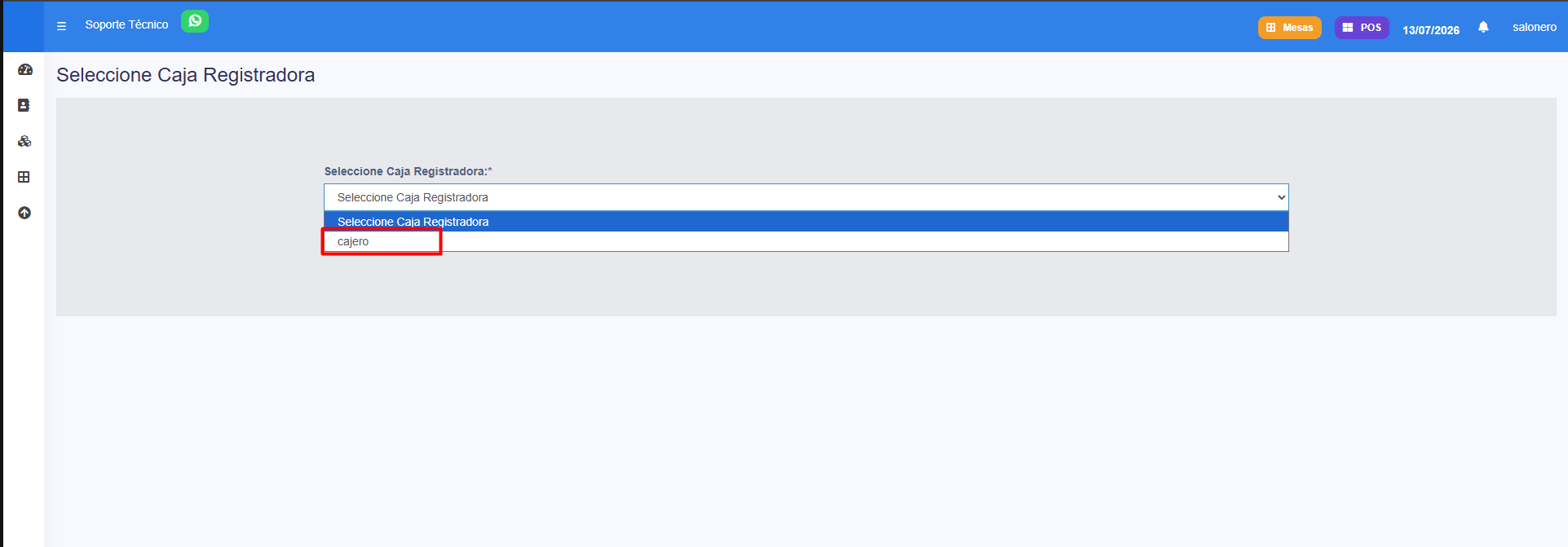
- Presiona Seleccionar Caja Registradora.
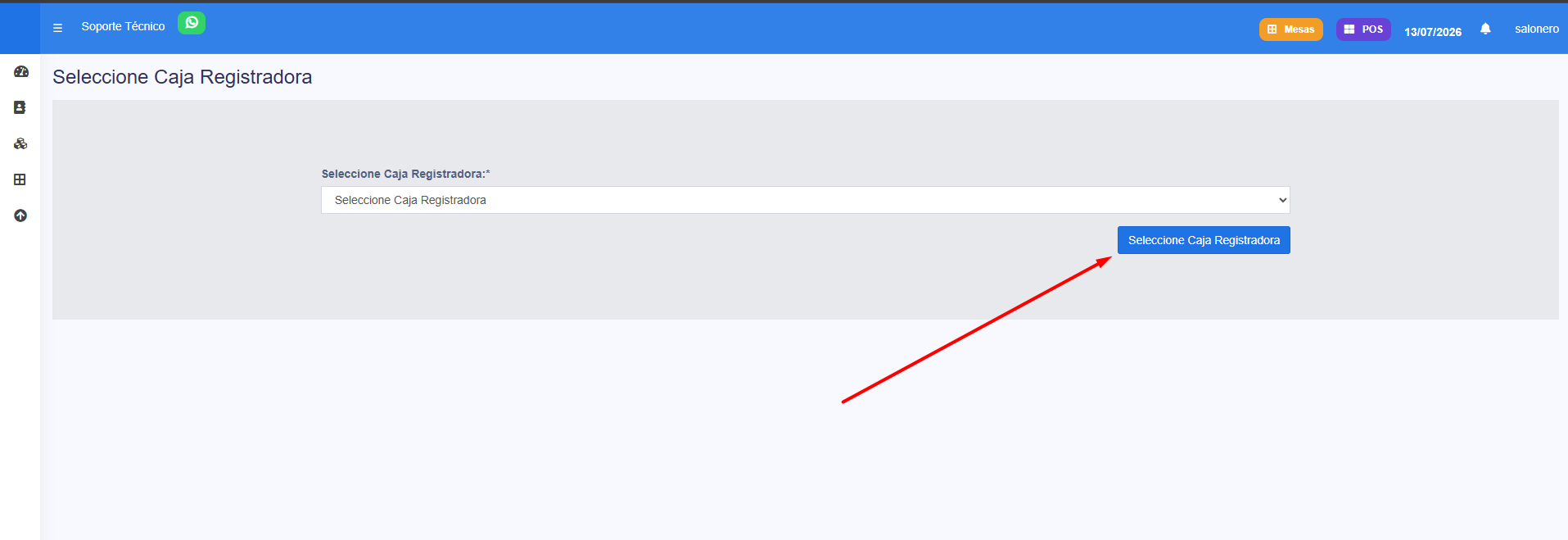
Ya puedes ver el plano de mesas y tomar pedidos.
Si no hay ninguna caja abierta
No podrás operar. Verás el aviso:
"No existen cajas abiertas. Debe contactar a un usuario con permisos para abrir la caja."
Además, si intentas abrir una mesa sin caja seleccionada, aparece:
"Para poder abrir una mesa, primero debes abrir la caja."
En ese caso, pide a un cajero o supervisor que abra la caja; luego vuelve a esta pantalla y selecciónala.
Notas y avisos
- Por defecto el salonero no tiene permiso para abrir ni cerrar caja; solo selecciona una caja ya abierta.
- Si tu negocio te dio permiso de abrir caja, verás la opción de abrirla (lo define el administrador en los permisos).
PENDIENTE DE VERIFICAR: nombre exacto del permiso que habilita/oculta la apertura de caja para el salonero.