Uso básico del sistema
- Cómo usar los buscadores y filtros
- Cómo seleccionar rangos de fecha
- Cómo exportar información a Excel, CSV o PDF
- Cómo interpretar los botones de Acciones
- Actualizar o refrescar información del sistema
- Qué hacer si una opción no aparece
Cómo usar los buscadores y filtros
¿Qué es / para qué sirve?
Los buscadores y filtros permiten encontrar información más rápido dentro de TuVendor.
Puedes utilizarlos para localizar productos, clientes, ventas, compras, movimientos, reportes u otros registros sin tener que revisar toda la lista.
¿Cómo usar el buscador?
- Ubica el campo de búsqueda dentro de la sección que estás utilizando.
- Escribe el dato que deseas localizar.
- Revisa los resultados mostrados.
- Si no encuentras el registro, verifica la escritura o utiliza filtros adicionales.
Dependiendo de la sección, puedes buscar por información como:
- Nombre.
- Código.
- Número de factura.
- Cliente.
- Producto.
- Referencia.
- Usuario.
¿Cómo usar los filtros?
Los filtros permiten reducir los resultados según criterios específicos.
Por ejemplo, puedes filtrar por:
- Rango de fechas.
- Sucursal.
- Estado.
- Cliente.
- Proveedor.
- Producto.
- Categoría.
- Usuario.
- Método de pago.
Las opciones disponibles pueden variar según la sección.


Combinar búsqueda y filtros
Puedes utilizar ambos al mismo tiempo para encontrar información más específica.
Ejemplo
Si deseas localizar una venta determinada:
- Selecciona el rango de fechas.
- Elige la sucursal.
- Aplica el estado correspondiente, si es necesario.
- Utiliza el buscador para ingresar el número de factura, cliente u otro dato disponible.
Esto reduce la cantidad de resultados y facilita encontrar la operación correcta.
¿Qué hago si no aparecen resultados?
Verifica:
- Que el término de búsqueda esté escrito correctamente.
- Que el rango de fechas incluya la operación.
- Que estés consultando la sucursal correcta.
- Que no tengas otros filtros activos.
- Que el registro realmente exista dentro de la sección seleccionada.
Limpiar los filtros
Si deseas volver a visualizar toda la información:
- Elimina los criterios seleccionados.
- Utiliza la opción Limpiar, Restablecer o equivalente, si está disponible.
- Aplica nuevamente la búsqueda o los filtros que necesites.
Recomendaciones
- Comienza utilizando pocos filtros y agrega más si necesitas reducir los resultados.
- Verifica siempre el rango de fechas.
- Si manejas varias sucursales, confirma cuál estás consultando.
- Limpia los filtros antes de iniciar una búsqueda diferente.
- Utiliza datos específicos, como número de factura o código, cuando quieras localizar un registro concreto.
Notas y avisos
- Los filtros disponibles dependen de la sección que estés utilizando.
- Un registro puede existir y no aparecer si algún filtro activo lo está excluyendo.
- El rango de fechas es una de las principales razones por las que una operación puede no aparecer en una búsqueda.
- Si no encuentras información, revisa primero los filtros antes de asumir que el registro no existe.
Cómo seleccionar rangos de fecha
¿Qué es / para qué sirve?
El rango de fechas permite definir el período de información que deseas consultar dentro de TuVendor.
Esta opción se utiliza en reportes, ventas, compras, movimientos y otras secciones para mostrar únicamente los registros correspondientes al período seleccionado.
Paso a paso


Ejemplo
Si deseas consultar las ventas realizadas durante septiembre:
El sistema mostrará los registros comprendidos dentro de ese período.
¿Para qué puede utilizarse?
El rango de fechas permite:
Rangos frecuentes
Dependiendo de la sección, puedes consultar períodos como:
¿Qué hago si no aparece la información que busco?
Verifica:
Recomendaciones
Notas y avisos
- El rango de fechas afecta únicamente la información mostrada en la consulta.
- Un registro puede existir y no aparecer si está fuera del período seleccionado.
- Los filtros adicionales pueden reducir aún más los resultados.
- Antes de concluir que falta información, verifica primero la fecha, la sucursal y los demás filtros activos.
Cómo exportar información a Excel, CSV o PDF
¿Qué es / para qué sirve?
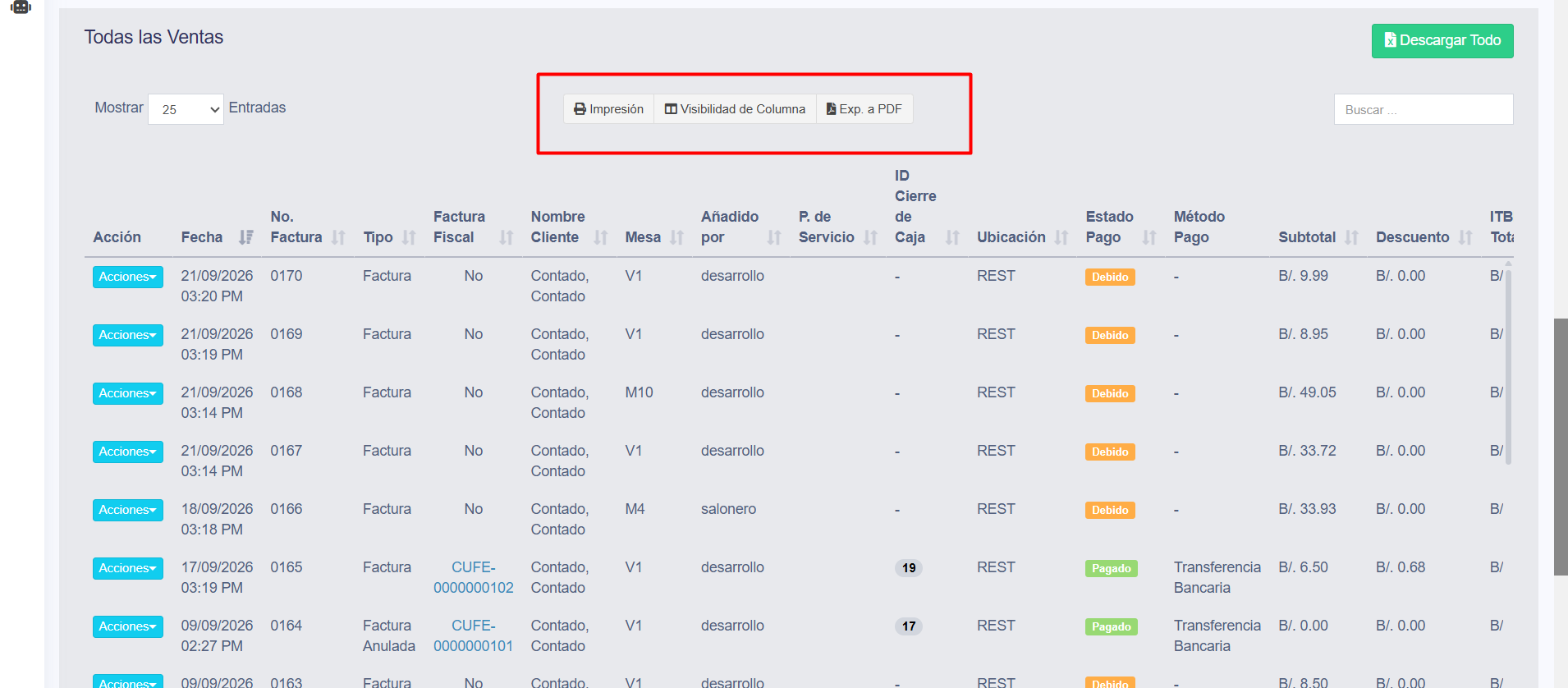
La opción de exportar información permite descargar los datos mostrados en determinadas secciones de TuVendor para revisarlos, compartirlos o trabajarlos fuera del sistema.
Dependiendo de la pantalla o reporte, puedes encontrar opciones para exportar en formatos como:
¿Cuándo puede utilizarse?
La exportación es útil cuando necesitas:
Paso a paso
Exportar a Excel
El formato Excel es útil cuando necesitas trabajar posteriormente con la información.
Puedes utilizarlo para:
Exportar a CSV
El formato CSV permite descargar los datos en un archivo estructurado que puede abrirse con Excel u otros programas compatibles.
Es útil cuando necesitas trabajar con grandes cantidades de datos o importar la información en otras herramientas.
Exportar a PDF
El formato PDF es útil cuando necesitas conservar o compartir la información con una presentación más fija.
Puede utilizarse para:
Antes de exportar
Verifica siempre:
La información exportada dependerá de los criterios seleccionados antes de generar el archivo.
Ejemplo
Si deseas exportar las ventas del mes de septiembre:
Recomendaciones
Notas y avisos
- Las opciones de exportación pueden variar según la sección o reporte.
- No todas las pantallas necesariamente ofrecen los tres formatos.
- Los datos descargados dependen de los filtros y del período seleccionado.
- Antes de concluir que falta información en un archivo exportado, revisa los filtros utilizados.
- Para conocer funciones específicas de exportación dentro de cada reporte, consulta el Manual de Reportes.
Cómo interpretar los botones de Acciones
¿Qué es / para qué sirve?
Los botones de Acciones permiten realizar tareas específicas sobre un registro dentro de TuVendor.
Dependiendo de la sección, desde Acciones puedes encontrar opciones para editar, consultar, duplicar, eliminar, imprimir, administrar o realizar otras operaciones relacionadas con ese registro.
¿Dónde aparecen?
Normalmente, la opción Acciones aparece al lado de cada registro dentro de una lista o tabla.
Por ejemplo, puede aparecer junto a:
- Productos.
- Clientes.
- Proveedores.
- Ventas.
- Compras.
- Mesas.
- Usuarios.
- Otros registros del sistema.
¿Qué opciones puede contener?
Las opciones disponibles pueden variar según la sección y los permisos de tu usuario.
Entre las acciones más comunes puedes encontrar:
- Editar: modificar la información del registro.
- Ver: consultar los detalles.
- Duplicar: crear un nuevo registro tomando el actual como base.
- Eliminar: retirar el registro, cuando esté permitido.
- Imprimir: generar o imprimir información relacionada.
- Gestionar: acceder a configuraciones adicionales.
- Anular o realizar una Nota de Crédito: cuando corresponda al tipo de operación.
Ejemplo
En Productos, el botón Acciones puede permitirte:
- Editar un producto.
- Duplicarlo.
- Consultar configuraciones relacionadas.
- Eliminarlo, si tienes permiso.
En otras secciones, el mismo botón puede mostrar opciones diferentes.
¿Por qué no veo las mismas acciones que otro usuario?
Puede deberse a:
- Tu rol.
- Los permisos asignados.
- El tipo de registro.
- El estado de la operación.
- Los módulos activos.
- La configuración del negocio.
Por ejemplo, un cajero puede tener menos opciones que un administrador.
¿Qué debo hacer antes de usar una acción?
Antes de seleccionar una opción:
- Verifica que estés trabajando sobre el registro correcto.
- Lee el nombre de la acción.
- Confirma que entiendes qué cambio realizará.
- Revisa si la operación puede afectar inventario, ventas, caja o información relacionada.
Recomendaciones
- No utilices Eliminar si solo necesitas corregir información; utiliza Editar cuando corresponda.
- Antes de duplicar un registro, revisa qué información se copiará.
- Si una acción afecta una venta ya registrada, verifica primero su estado.
- Si no reconoces una opción, consulta el manual correspondiente antes de utilizarla.
Notas y avisos
- El menú Acciones cambia según la sección donde te encuentres.
- No todos los usuarios ven las mismas opciones.
- Algunas acciones pueden estar disponibles únicamente para determinados roles.
- Antes de eliminar, anular o modificar un registro importante, confirma que seleccionaste el registro correcto.
- Si una acción que necesitas no aparece, revisa primero los permisos y rol de tu usuario.
Actualizar o refrescar información del sistema
¿Qué es / para qué sirve?
La opción de actualizar o refrescar información permite volver a cargar los datos mostrados en una pantalla para consultar la información más reciente disponible en TuVendor.
Esto puede ser útil después de registrar ventas, realizar cambios, modificar inventario, actualizar configuraciones o cuando otra persona ha realizado movimientos desde otro dispositivo.
¿Cuándo conviene actualizar la información?
Puedes refrescar la pantalla cuando:
¿Cómo actualizar la información?
Dependiendo de la sección, puedes:
Ejemplo
Si modificaste el precio de un producto y todavía ves el precio anterior:
¿Actualizar elimina información?
No. Refrescar la pantalla únicamente vuelve a cargar la información disponible.
Sin embargo, antes de actualizar, verifica que no tengas información sin guardar en formularios o registros que estés editando.
Recomendaciones
Notas y avisos
- Actualizar o refrescar no crea ni modifica registros por sí solo.
- Los cambios deben guardarse antes de refrescar la pantalla.
- Si un dato sigue sin mostrarse después de actualizar, revisa los filtros, sucursal, permisos y rango de fechas.
- Evita recargar la pantalla mientras estás registrando una operación que todavía no has guardado.
Qué hacer si una opción no aparece
¿Qué es / para qué sirve?
En TuVendor, algunas opciones pueden no mostrarse dependiendo del rol, los permisos, la sucursal o los módulos activos del negocio.
Antes de asumir que existe un error, conviene revisar primero estas configuraciones.
¿Por qué una opción puede no aparecer?
Puede deberse a que:
- Tu usuario no tiene permiso para verla.
- Tu rol tiene acceso limitado.
- La función pertenece a un módulo que no está activo.
- Estás trabajando en una sucursal donde esa opción no está disponible.
- La opción solo está habilitada para determinados usuarios.
- La función se encuentra en otra sección del menú.
Paso a paso para revisar
- Verifica que hayas iniciado sesión con el usuario correcto.
- Confirma en qué sucursal estás trabajando.
- Revisa si tu rol tiene permiso para utilizar esa función.
- Consulta con el administrador del negocio si el módulo está activo.
- Revisa otras secciones del menú por si la función se encuentra ubicada en otro lugar.
- Actualiza o refresca la pantalla.
- Si la opción sigue sin aparecer, comunícate con Soporte TuVendor.
Ejemplo
Si otro usuario puede ver Ajuste de Inventario, pero tú no:
- Verifica si ambos tienen el mismo rol.
- Revisa los permisos asignados.
- Confirma la sucursal.
- Verifica que el módulo esté activo para tu usuario.
¿Qué pasa si antes aparecía y ahora no?
Si una opción estaba disponible anteriormente y dejó de mostrarse, revisa si hubo cambios en:
- El rol del usuario.
- Los permisos.
- La sucursal asignada.
- La configuración del negocio.
- Los módulos habilitados.
También puedes refrescar la pantalla o volver a iniciar sesión.
Recomendaciones
- No cambies configuraciones importantes sin confirmar primero el motivo.
- Consulta con el administrador antes de solicitar cambios de permisos.
- Si vas a reportarlo a soporte, indica qué opción no aparece, en qué sección y con qué usuario ocurre.
- Si otro usuario sí puede verla, esa información puede ayudar a identificar si se trata de un tema de permisos.
Notas y avisos
- No todos los usuarios ven las mismas opciones.
- La visibilidad de una función puede depender del rol, permisos, sucursal y módulos activos.
- Si una opción no aparece, revisa primero la configuración antes de asumir que existe un problema del sistema.
- Si el inconveniente continúa después de validar estos puntos, comunícate con Soporte TuVendor.