Primeros Pasos
- Introducción
- Configuración inicial
- Seleccionar o cambiar sucursal
- Cambiar contraseña
- Cerrar sesión
- Permisos y roles: por qué no veo algunas opciones
- Cómo identificar en qué sucursal estoy trabajando
- Uso básico del sistema
- Cómo usar los buscadores y filtros
- Cómo seleccionar rangos de fecha
- Cómo exportar información a Excel, CSV o PDF
- Cómo interpretar los botones de Acciones
- Actualizar o refrescar información del sistema
- Qué hacer si una opción no aparece
- Acceso desde dispositivos
- Ayuda y soporte
- Qué hacer si la aplicación no abre o no carga
- Cómo solicitar soporte
- Qué información enviar al reportar un problema
- Qué hacer antes de reportar un error
- Preguntas Frecuentes – Primeros Pasos
Introducción
Iniciar sesión
¿Qué es / para qué sirve?
Iniciar sesión es entrar al sistema con tu usuario y contraseña para empezar a trabajar. Cada persona usa su propio acceso.
Paso a paso
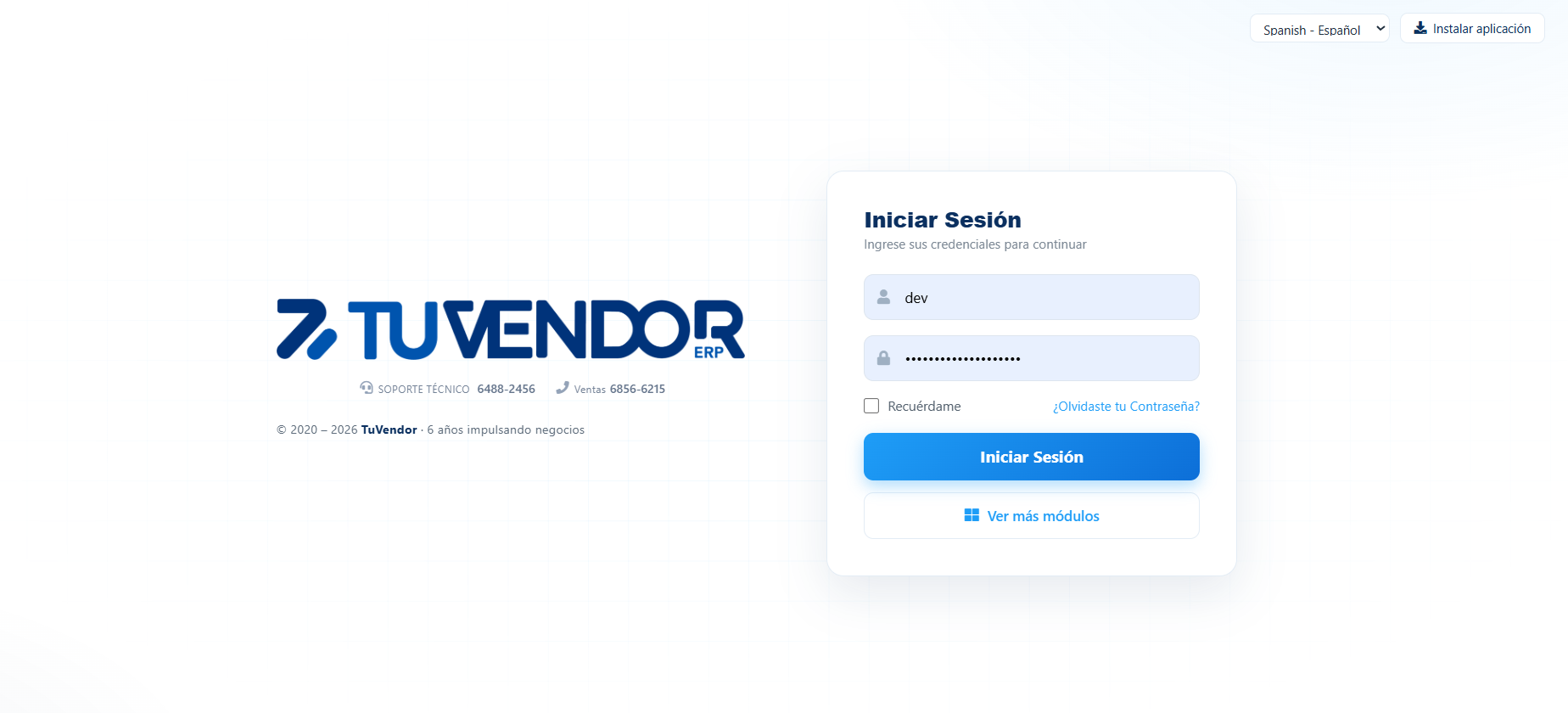
- Abre la dirección del sistema en el navegador.
- Escribe tu usuario y contraseña.
- Presiona Iniciar Sesión.
- Según tu rol, entrarás al tablero, al plano de mesas o a la pantalla de selección de caja.
Notas y avisos
- Si eres cajero, deberás abrir o seleccionar una caja antes de vender.
- Si olvidaste tu contraseña o no puedes entrar, contacta a tu administrador.
- No compartas tu usuario: las acciones quedan registradas a tu nombre.
El tablero (inicio)
¿Qué es / para qué sirve?
El tablero es la pantalla de inicio del administrador: resume cómo va el negocio con cifras rápidas de ventas y compras.
Qué muestra
- Un saludo de Bienvenida con tu nombre.
- Filtros de período (Hoy, Esta semana, Este mes, Este año fiscal) y de sucursal (si tienes varias).
- Recuadros con totales: Total Ventas, Total Compras y, para el administrador, Compras Vencidas, entre otros.

Notas y avisos
- El tablero abre en Hoy. Es a propósito: pedir todo el histórico de un negocio con varias sucursales tarda mucho y casi nunca es lo que se quiere mirar al entrar. Para ver el acumulado del año, elige Este año fiscal.
- Los recuadros y cifras que ves dependen de tus permisos.
- Cambia el período y la sucursal para enfocar las cifras.
Navegación y menú
¿Qué es / para qué sirve?
El menú lateral es el índice del sistema: desde ahí llegas a cada función. Lo que ves depende de tu rol y de los módulos activos.
Secciones principales del menú
- Inicio: el tablero.
- Contactos: clientes, proveedores y grupos.
- Productos: catálogo, etiquetas, unidades, categorías, grupos de precio.
- Mesas y Cocina/KDS: operación de restaurante (si están activas).
- Compras y Ventas.
- Ajuste de Stock y Transferencias (inventario).
- Gastos y Cuentas de Pago.
- Reportes.
- Configuración: ajustes del negocio, sucursales, usuarios, impresoras, etc.

Notas y avisos
- Si no ves una sección, puede estar desactivada (módulo) o fuera de tus permisos.
- Las secciones de restaurante (Mesas, Cocina, Pedidos) aparecen solo si esos módulos están activos.
Configuración inicial
Seleccionar o cambiar sucursal
¿Qué es / para qué sirve?
La opción de seleccionar o cambiar sucursal permite trabajar dentro de la ubicación correcta cuando un negocio maneja más de una sucursal en TuVendor.
Esto es importante porque ventas, inventario, cajas, usuarios y reportes pueden estar relacionados con una sucursal específica.
¿Cuándo necesitas cambiar de sucursal?
Puede ser necesario cuando:
Paso a paso

¿Qué cambia al seleccionar otra sucursal?
Dependiendo de la configuración del negocio, al cambiar de sucursal puedes visualizar información relacionada con esa ubicación, como:
Ejemplo
Si tu negocio tiene:
y necesitas registrar operaciones en Sucursal Costa, debes verificar que esa sucursal esté seleccionada antes de comenzar a trabajar.
Esto evita que ventas o movimientos queden registrados en la ubicación incorrecta.
¿Por qué no puedo cambiar de sucursal?
Puede deberse a que:
En ese caso, consulta con el administrador del sistema.
Recomendaciones
Notas y avisos
- Las sucursales disponibles dependen de los permisos y accesos asignados a tu usuario.
- No todos los usuarios pueden cambiar de sucursal.
- Registrar una operación en la sucursal incorrecta puede afectar inventario, ventas, cajas y reportes.
- Antes de iniciar la operación diaria, verifica que estés trabajando en la sucursal correcta.
Cambiar contraseña
¿Qué es / para qué sirve?
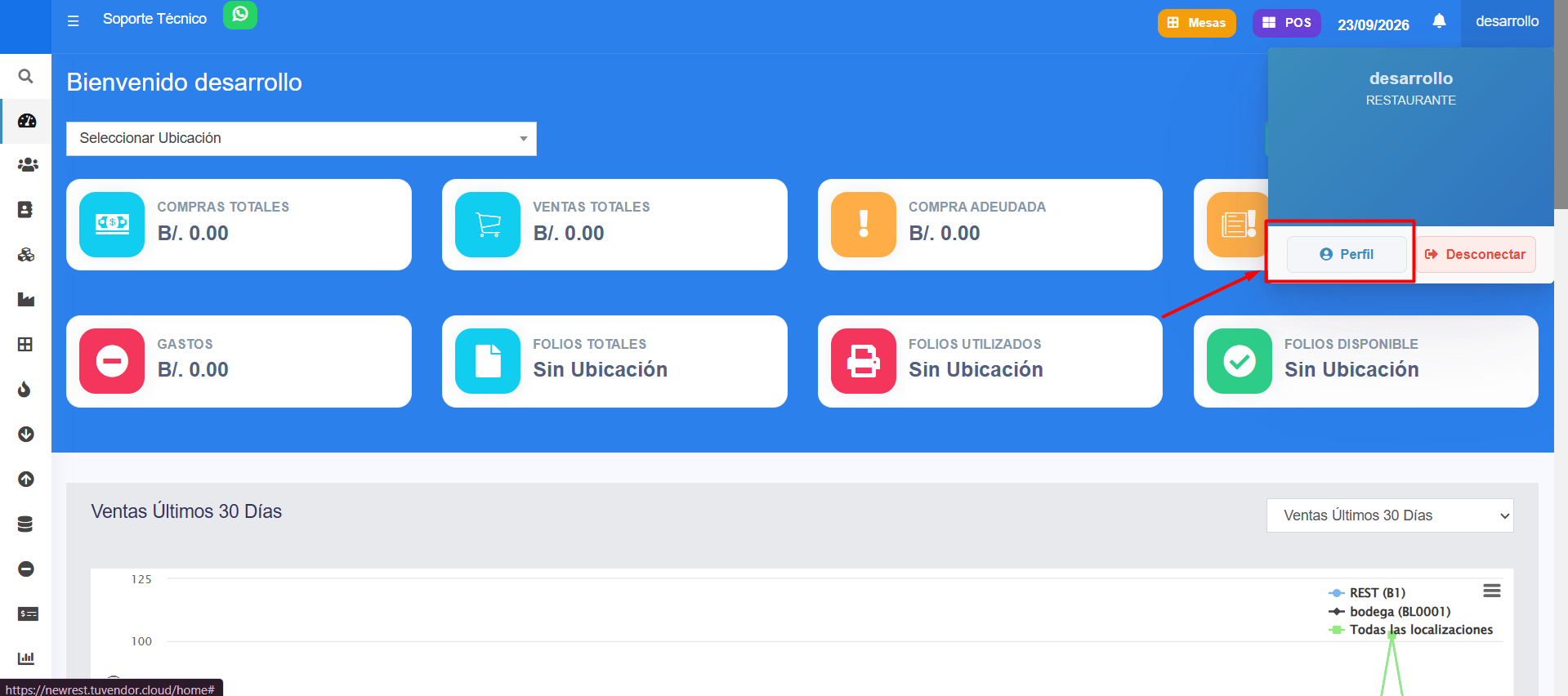
Cambiar la contraseña permite actualizar la clave de acceso de tu usuario en TuVendor.
Es recomendable hacerlo cuando deseas reforzar la seguridad de tu cuenta, cuando otra persona conoce tu contraseña o cuando necesitas establecer una nueva clave de acceso.
Paso a paso

Recomendaciones para crear una contraseña segura
Procura utilizar una contraseña que:
¿Qué hago si olvidé mi contraseña?
Si no puedes ingresar porque olvidaste tu contraseña, solicita el restablecimiento al administrador del negocio o comunícate con Soporte TuVendor, según corresponda.
¿Cada usuario debe tener su propia contraseña?
Sí. Cada usuario debe utilizar sus propias credenciales de acceso.
Esto ayuda a mantener un mejor control de las acciones realizadas dentro del sistema.
Recomendaciones
Notas y avisos
- La contraseña está asociada a tu usuario.
- Cambiar la contraseña no modifica los permisos ni el rol asignado.
- Después de cambiarla, utiliza la nueva clave para tus próximos accesos.
- Si no encuentras la opción para cambiar la contraseña, consulta con el administrador del negocio o con Soporte TuVendor.
Cerrar sesión
¿Qué es / para qué sirve?
La opción de cerrar sesión permite salir de TuVendor de forma segura y finalizar el acceso del usuario en el dispositivo.
Es especialmente importante cuando varias personas utilizan el mismo equipo o cuando necesitas cambiar de usuario.
Paso a paso
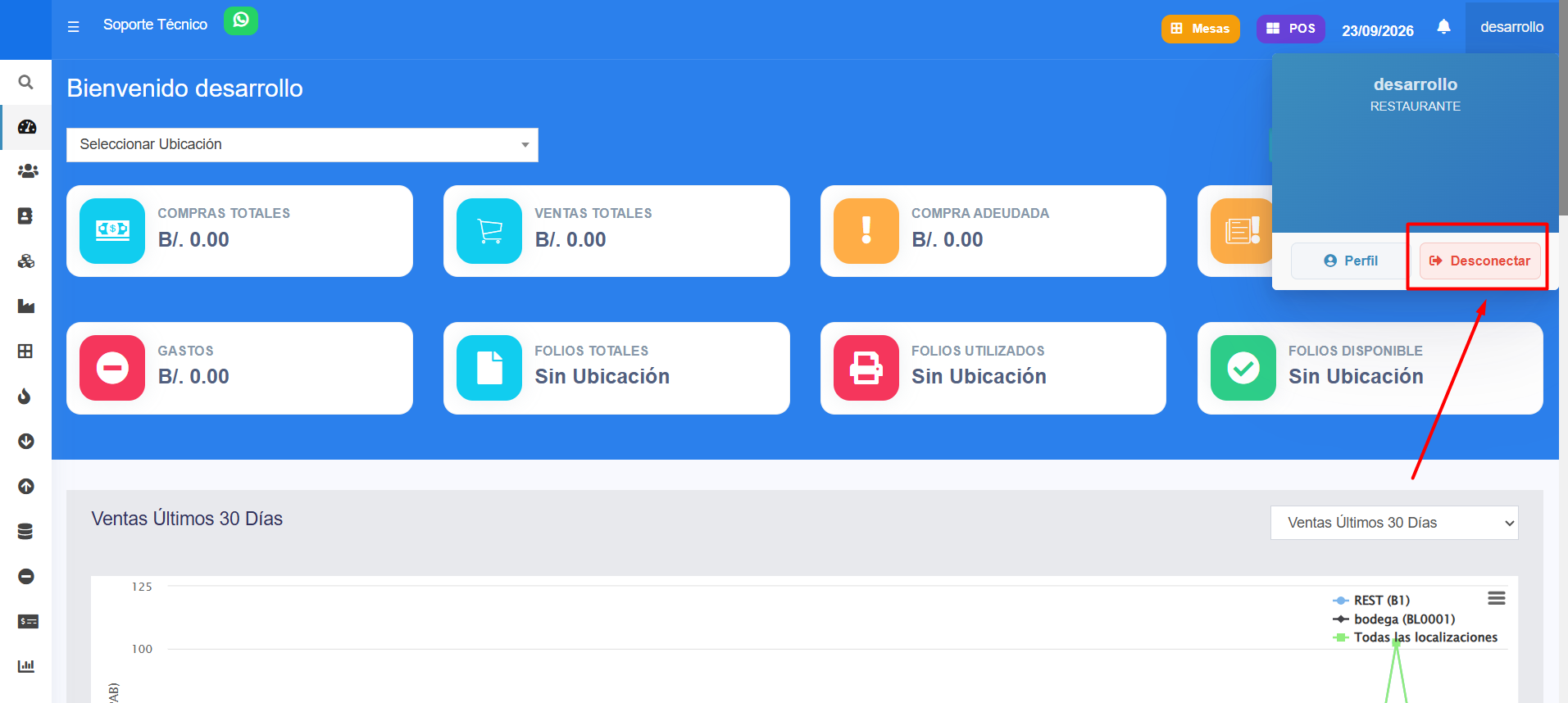
- Ubica tu perfil de usuario o menú de cuenta.
- Selecciona la opción Cerrar sesión.
- Confirma la acción, si el sistema lo solicita.
- Verifica que regreses a la pantalla de inicio de sesión.
¿Cuándo conviene cerrar sesión?
Puedes cerrar sesión cuando:
- Terminaste tu turno.
- Vas a dejar de utilizar el dispositivo.
- Otra persona necesita ingresar con su usuario.
- Estás utilizando un equipo compartido.
- Deseas proteger tu cuenta y evitar accesos no autorizados.
¿Qué pasa al cerrar sesión?
Al cerrar sesión:
- Tu usuario deja de estar activo en ese dispositivo.
- Para volver a ingresar, deberás colocar nuevamente tus credenciales.
- No se eliminan tus permisos, configuraciones ni información del sistema.
Recomendaciones
- Cierra sesión al terminar tu turno si el equipo es compartido.
- No dejes tu usuario abierto en dispositivos de acceso común.
- No compartas tus credenciales con otros colaboradores.
- Antes de cerrar sesión, verifica que no tengas operaciones pendientes que deban completarse.
Notas y avisos
- Cerrar sesión no elimina tu usuario.
- Para volver a ingresar, deberás iniciar sesión nuevamente.
- Si otra persona va a utilizar el equipo, es recomendable cerrar tu sesión antes de entregarlo.
- Si tienes ventas, cajas u operaciones abiertas, revísalas antes de cerrar sesión.
Permisos y roles: por qué no veo algunas opciones
¿Qué es / para qué sirve?
Los roles y permisos determinan qué funciones puede ver y utilizar cada usuario dentro de TuVendor.
Por esta razón, dos usuarios del mismo negocio pueden tener menús, botones u opciones diferentes aunque estén utilizando el mismo sistema.
¿Por qué no veo una opción?
Puede deberse a que:
¿Qué es un rol?
Un rol agrupa permisos según las funciones que debe realizar cada usuario.
Por ejemplo, un negocio puede tener roles como:
Cada rol puede tener acceso a diferentes funciones del sistema.
Ejemplo
Un usuario con rol de Cajero puede tener acceso a ventas y caja, pero no necesariamente a:
En cambio, un Administrador puede tener permisos más amplios.
¿Qué hago si necesito una opción que no aparece?
¿Cambiar de usuario puede mostrar opciones diferentes?
Sí. Cada usuario puede tener un rol y permisos distintos.
Al iniciar sesión con otro usuario, el menú y las funciones disponibles pueden cambiar.
Recomendaciones
Notas y avisos
- No todos los usuarios tienen que ver las mismas opciones.
- Los permisos dependen del rol, la configuración del negocio y los módulos activos.
- Tener acceso a una sección no significa necesariamente tener permiso para todas las acciones dentro de ella.
- Si no ves una función que otro usuario sí puede utilizar, revisa primero los permisos asignados a tu usuario.
Cómo identificar en qué sucursal estoy trabajando
¿Qué es / para qué sirve?
Identificar la sucursal activa permite confirmar en qué ubicación estás trabajando dentro de TuVendor antes de realizar ventas, movimientos de inventario, aperturas de caja o consultas de información.
Esto es especialmente importante cuando el negocio maneja varias sucursales.
¿Dónde puedo verificar la sucursal?
Dentro del sistema, revisa la opción o selector donde se muestra la sucursal actualmente seleccionada.
Antes de iniciar una operación, confirma que el nombre mostrado corresponda a la ubicación en la que deseas trabajar.

¿Por qué es importante verificarla?
La sucursal seleccionada puede afectar información como:
Ejemplo
Si tu negocio tiene:
y vas a registrar una venta en Sucursal Costa, verifica primero que esa sea la sucursal activa.
¿Qué hago si aparece la sucursal incorrecta?
Si tu usuario tiene acceso a varias sucursales:
¿Por qué solo veo una sucursal?
Puede deberse a que:
Recomendaciones
Notas y avisos
- La información disponible puede cambiar según la sucursal seleccionada.
- Registrar una operación en la sucursal equivocada puede afectar ventas, inventario, cajas y reportes.
- Si no puedes seleccionar la sucursal que necesitas, revisa los permisos y accesos asignados a tu usuario.
Uso básico del sistema
Cómo usar los buscadores y filtros
¿Qué es / para qué sirve?
Los buscadores y filtros permiten encontrar información más rápido dentro de TuVendor.
Puedes utilizarlos para localizar productos, clientes, ventas, compras, movimientos, reportes u otros registros sin tener que revisar toda la lista.
¿Cómo usar el buscador?
- Ubica el campo de búsqueda dentro de la sección que estás utilizando.
- Escribe el dato que deseas localizar.
- Revisa los resultados mostrados.
- Si no encuentras el registro, verifica la escritura o utiliza filtros adicionales.
Dependiendo de la sección, puedes buscar por información como:
- Nombre.
- Código.
- Número de factura.
- Cliente.
- Producto.
- Referencia.
- Usuario.
¿Cómo usar los filtros?
Los filtros permiten reducir los resultados según criterios específicos.
Por ejemplo, puedes filtrar por:
- Rango de fechas.
- Sucursal.
- Estado.
- Cliente.
- Proveedor.
- Producto.
- Categoría.
- Usuario.
- Método de pago.
Las opciones disponibles pueden variar según la sección.


Combinar búsqueda y filtros
Puedes utilizar ambos al mismo tiempo para encontrar información más específica.
Ejemplo
Si deseas localizar una venta determinada:
- Selecciona el rango de fechas.
- Elige la sucursal.
- Aplica el estado correspondiente, si es necesario.
- Utiliza el buscador para ingresar el número de factura, cliente u otro dato disponible.
Esto reduce la cantidad de resultados y facilita encontrar la operación correcta.
¿Qué hago si no aparecen resultados?
Verifica:
- Que el término de búsqueda esté escrito correctamente.
- Que el rango de fechas incluya la operación.
- Que estés consultando la sucursal correcta.
- Que no tengas otros filtros activos.
- Que el registro realmente exista dentro de la sección seleccionada.
Limpiar los filtros
Si deseas volver a visualizar toda la información:
- Elimina los criterios seleccionados.
- Utiliza la opción Limpiar, Restablecer o equivalente, si está disponible.
- Aplica nuevamente la búsqueda o los filtros que necesites.
Recomendaciones
- Comienza utilizando pocos filtros y agrega más si necesitas reducir los resultados.
- Verifica siempre el rango de fechas.
- Si manejas varias sucursales, confirma cuál estás consultando.
- Limpia los filtros antes de iniciar una búsqueda diferente.
- Utiliza datos específicos, como número de factura o código, cuando quieras localizar un registro concreto.
Notas y avisos
- Los filtros disponibles dependen de la sección que estés utilizando.
- Un registro puede existir y no aparecer si algún filtro activo lo está excluyendo.
- El rango de fechas es una de las principales razones por las que una operación puede no aparecer en una búsqueda.
- Si no encuentras información, revisa primero los filtros antes de asumir que el registro no existe.
Cómo seleccionar rangos de fecha
¿Qué es / para qué sirve?
El rango de fechas permite definir el período de información que deseas consultar dentro de TuVendor.
Esta opción se utiliza en reportes, ventas, compras, movimientos y otras secciones para mostrar únicamente los registros correspondientes al período seleccionado.
Paso a paso


Ejemplo
Si deseas consultar las ventas realizadas durante septiembre:
El sistema mostrará los registros comprendidos dentro de ese período.
¿Para qué puede utilizarse?
El rango de fechas permite:
Rangos frecuentes
Dependiendo de la sección, puedes consultar períodos como:
¿Qué hago si no aparece la información que busco?
Verifica:
Recomendaciones
Notas y avisos
- El rango de fechas afecta únicamente la información mostrada en la consulta.
- Un registro puede existir y no aparecer si está fuera del período seleccionado.
- Los filtros adicionales pueden reducir aún más los resultados.
- Antes de concluir que falta información, verifica primero la fecha, la sucursal y los demás filtros activos.
Cómo exportar información a Excel, CSV o PDF
¿Qué es / para qué sirve?
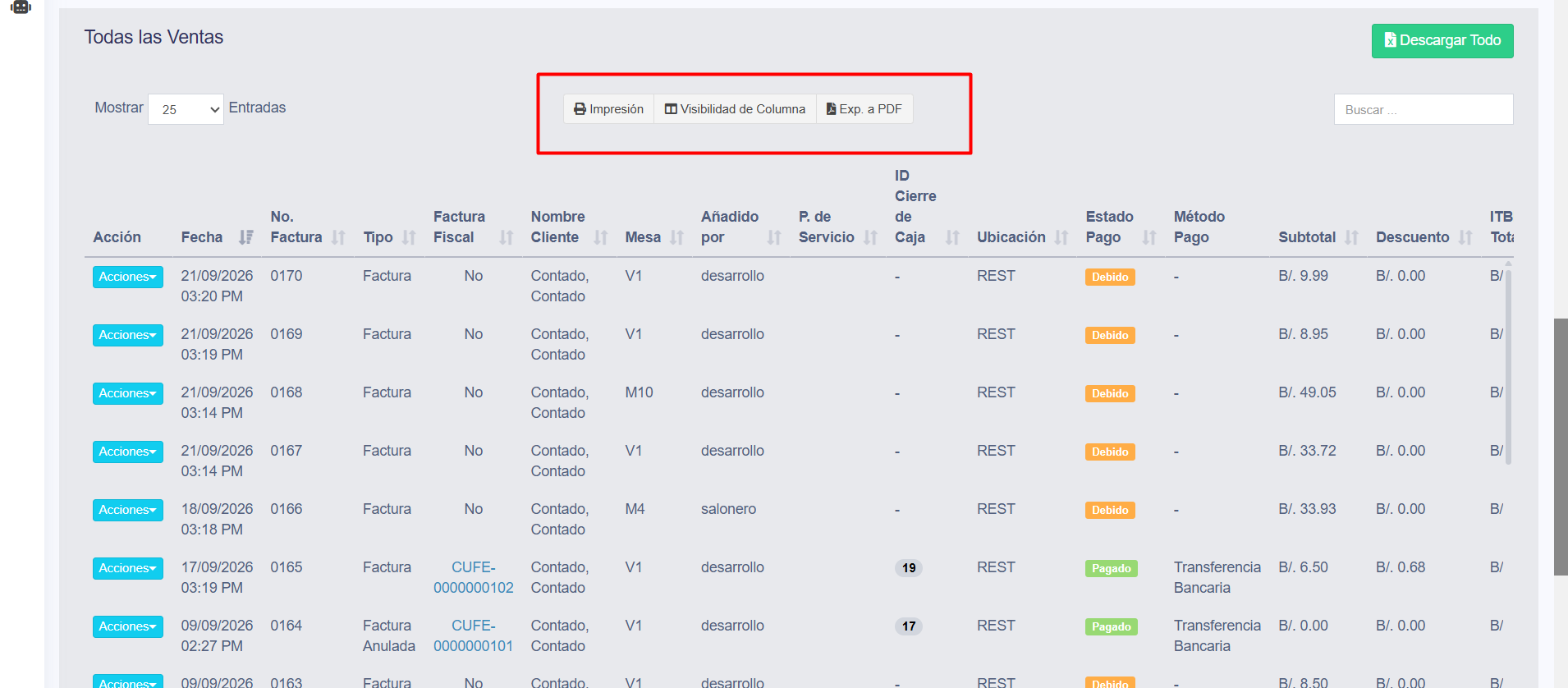
La opción de exportar información permite descargar los datos mostrados en determinadas secciones de TuVendor para revisarlos, compartirlos o trabajarlos fuera del sistema.
Dependiendo de la pantalla o reporte, puedes encontrar opciones para exportar en formatos como:
¿Cuándo puede utilizarse?
La exportación es útil cuando necesitas:
Paso a paso
Exportar a Excel
El formato Excel es útil cuando necesitas trabajar posteriormente con la información.
Puedes utilizarlo para:
Exportar a CSV
El formato CSV permite descargar los datos en un archivo estructurado que puede abrirse con Excel u otros programas compatibles.
Es útil cuando necesitas trabajar con grandes cantidades de datos o importar la información en otras herramientas.
Exportar a PDF
El formato PDF es útil cuando necesitas conservar o compartir la información con una presentación más fija.
Puede utilizarse para:
Antes de exportar
Verifica siempre:
La información exportada dependerá de los criterios seleccionados antes de generar el archivo.
Ejemplo
Si deseas exportar las ventas del mes de septiembre:
Recomendaciones
Notas y avisos
- Las opciones de exportación pueden variar según la sección o reporte.
- No todas las pantallas necesariamente ofrecen los tres formatos.
- Los datos descargados dependen de los filtros y del período seleccionado.
- Antes de concluir que falta información en un archivo exportado, revisa los filtros utilizados.
- Para conocer funciones específicas de exportación dentro de cada reporte, consulta el Manual de Reportes.
Cómo interpretar los botones de Acciones
¿Qué es / para qué sirve?
Los botones de Acciones permiten realizar tareas específicas sobre un registro dentro de TuVendor.
Dependiendo de la sección, desde Acciones puedes encontrar opciones para editar, consultar, duplicar, eliminar, imprimir, administrar o realizar otras operaciones relacionadas con ese registro.
¿Dónde aparecen?
Normalmente, la opción Acciones aparece al lado de cada registro dentro de una lista o tabla.
Por ejemplo, puede aparecer junto a:
- Productos.
- Clientes.
- Proveedores.
- Ventas.
- Compras.
- Mesas.
- Usuarios.
- Otros registros del sistema.
¿Qué opciones puede contener?
Las opciones disponibles pueden variar según la sección y los permisos de tu usuario.
Entre las acciones más comunes puedes encontrar:
- Editar: modificar la información del registro.
- Ver: consultar los detalles.
- Duplicar: crear un nuevo registro tomando el actual como base.
- Eliminar: retirar el registro, cuando esté permitido.
- Imprimir: generar o imprimir información relacionada.
- Gestionar: acceder a configuraciones adicionales.
- Anular o realizar una Nota de Crédito: cuando corresponda al tipo de operación.
Ejemplo
En Productos, el botón Acciones puede permitirte:
- Editar un producto.
- Duplicarlo.
- Consultar configuraciones relacionadas.
- Eliminarlo, si tienes permiso.
En otras secciones, el mismo botón puede mostrar opciones diferentes.
¿Por qué no veo las mismas acciones que otro usuario?
Puede deberse a:
- Tu rol.
- Los permisos asignados.
- El tipo de registro.
- El estado de la operación.
- Los módulos activos.
- La configuración del negocio.
Por ejemplo, un cajero puede tener menos opciones que un administrador.
¿Qué debo hacer antes de usar una acción?
Antes de seleccionar una opción:
- Verifica que estés trabajando sobre el registro correcto.
- Lee el nombre de la acción.
- Confirma que entiendes qué cambio realizará.
- Revisa si la operación puede afectar inventario, ventas, caja o información relacionada.
Recomendaciones
- No utilices Eliminar si solo necesitas corregir información; utiliza Editar cuando corresponda.
- Antes de duplicar un registro, revisa qué información se copiará.
- Si una acción afecta una venta ya registrada, verifica primero su estado.
- Si no reconoces una opción, consulta el manual correspondiente antes de utilizarla.
Notas y avisos
- El menú Acciones cambia según la sección donde te encuentres.
- No todos los usuarios ven las mismas opciones.
- Algunas acciones pueden estar disponibles únicamente para determinados roles.
- Antes de eliminar, anular o modificar un registro importante, confirma que seleccionaste el registro correcto.
- Si una acción que necesitas no aparece, revisa primero los permisos y rol de tu usuario.
Actualizar o refrescar información del sistema
¿Qué es / para qué sirve?
La opción de actualizar o refrescar información permite volver a cargar los datos mostrados en una pantalla para consultar la información más reciente disponible en TuVendor.
Esto puede ser útil después de registrar ventas, realizar cambios, modificar inventario, actualizar configuraciones o cuando otra persona ha realizado movimientos desde otro dispositivo.
¿Cuándo conviene actualizar la información?
Puedes refrescar la pantalla cuando:
¿Cómo actualizar la información?
Dependiendo de la sección, puedes:
Ejemplo
Si modificaste el precio de un producto y todavía ves el precio anterior:
¿Actualizar elimina información?
No. Refrescar la pantalla únicamente vuelve a cargar la información disponible.
Sin embargo, antes de actualizar, verifica que no tengas información sin guardar en formularios o registros que estés editando.
Recomendaciones
Notas y avisos
- Actualizar o refrescar no crea ni modifica registros por sí solo.
- Los cambios deben guardarse antes de refrescar la pantalla.
- Si un dato sigue sin mostrarse después de actualizar, revisa los filtros, sucursal, permisos y rango de fechas.
- Evita recargar la pantalla mientras estás registrando una operación que todavía no has guardado.
Qué hacer si una opción no aparece
¿Qué es / para qué sirve?
En TuVendor, algunas opciones pueden no mostrarse dependiendo del rol, los permisos, la sucursal o los módulos activos del negocio.
Antes de asumir que existe un error, conviene revisar primero estas configuraciones.
¿Por qué una opción puede no aparecer?
Puede deberse a que:
- Tu usuario no tiene permiso para verla.
- Tu rol tiene acceso limitado.
- La función pertenece a un módulo que no está activo.
- Estás trabajando en una sucursal donde esa opción no está disponible.
- La opción solo está habilitada para determinados usuarios.
- La función se encuentra en otra sección del menú.
Paso a paso para revisar
- Verifica que hayas iniciado sesión con el usuario correcto.
- Confirma en qué sucursal estás trabajando.
- Revisa si tu rol tiene permiso para utilizar esa función.
- Consulta con el administrador del negocio si el módulo está activo.
- Revisa otras secciones del menú por si la función se encuentra ubicada en otro lugar.
- Actualiza o refresca la pantalla.
- Si la opción sigue sin aparecer, comunícate con Soporte TuVendor.
Ejemplo
Si otro usuario puede ver Ajuste de Inventario, pero tú no:
- Verifica si ambos tienen el mismo rol.
- Revisa los permisos asignados.
- Confirma la sucursal.
- Verifica que el módulo esté activo para tu usuario.
¿Qué pasa si antes aparecía y ahora no?
Si una opción estaba disponible anteriormente y dejó de mostrarse, revisa si hubo cambios en:
- El rol del usuario.
- Los permisos.
- La sucursal asignada.
- La configuración del negocio.
- Los módulos habilitados.
También puedes refrescar la pantalla o volver a iniciar sesión.
Recomendaciones
- No cambies configuraciones importantes sin confirmar primero el motivo.
- Consulta con el administrador antes de solicitar cambios de permisos.
- Si vas a reportarlo a soporte, indica qué opción no aparece, en qué sección y con qué usuario ocurre.
- Si otro usuario sí puede verla, esa información puede ayudar a identificar si se trata de un tema de permisos.
Notas y avisos
- No todos los usuarios ven las mismas opciones.
- La visibilidad de una función puede depender del rol, permisos, sucursal y módulos activos.
- Si una opción no aparece, revisa primero la configuración antes de asumir que existe un problema del sistema.
- Si el inconveniente continúa después de validar estos puntos, comunícate con Soporte TuVendor.
Acceso desde dispositivos
Instalar Aplicación
¿Qué es / para qué sirve?
La aplicación de TuVendor te permite acceder al sistema de forma rápida desde el dispositivo que utilizarás para trabajar, como una tablet, celular, POS o computadora.
Una vez instalada, podrás ingresar con tus credenciales y utilizar las funciones disponibles según tu rol, sucursal y los módulos activos.
¿Cómo instalar la aplicación?
- Ingresa desde el dispositivo al enlace de TuVendor proporcionado por nuestro equipo.
- Abre el sistema utilizando el navegador recomendado.
- Selecciona la opción para instalar aplicación.
- Confirma la instalación.
- Una vez finalizada, encontrarás el acceso de TuVendor entre las aplicaciones o accesos directos de tu dispositivo.
- Abre la aplicación e ingresa con tu usuario y contraseña.
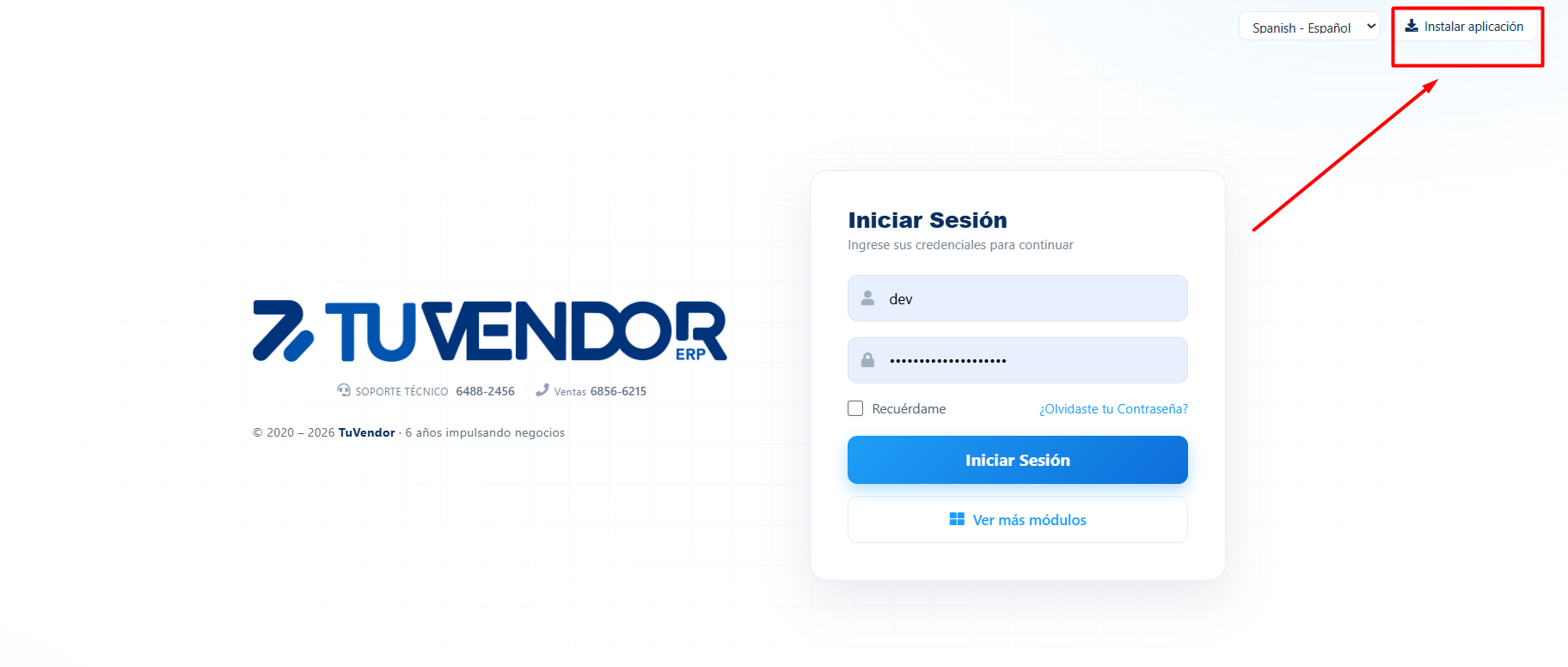
Después de instalar
Al abrir la aplicación por primera vez:
- Ingresa tus credenciales de acceso.
- Verifica que estés trabajando en la sucursal correspondiente.
- Permite los accesos solicitados por el dispositivo cuando sean necesarios.
- Confirma que puedes visualizar correctamente el menú y las funciones asignadas a tu usuario.
Notas y avisos
- La aplicación requiere que el dispositivo tenga una conexión a internet durante la instalación y configuración inicial.
- Las opciones visibles dentro de TuVendor dependerán de los permisos asignados a tu usuario y de los módulos contratados.
- Si no aparece la opción de instalar la aplicación, es probable que TuVendor ya se encuentre instalado en el dispositivo.
- Si utilizas TuVendor en tablets, celulares o equipos POS, recomendamos mantener el dispositivo actualizado y destinado principalmente a la operación del negocio.
- Si tienes inconvenientes durante la instalación o no puedes iniciar sesión, comunícate con Soporte TuVendor.
Acceder desde otro dispositivo
¿Qué es / para qué sirve?
TuVendor puede utilizarse desde diferentes dispositivos compatibles, como computadoras, POS, tablets o celulares.
Esto permite que un usuario pueda ingresar al sistema desde otro equipo cuando sea necesario, siempre utilizando sus credenciales de acceso y respetando los permisos asignados.
Paso a paso
- En el nuevo dispositivo, abre el navegador o la aplicación de TuVendor.
- Ingresa al enlace correspondiente de tu negocio.
- Escribe tu usuario y contraseña.
- Inicia sesión.
- Verifica la sucursal en la que estás trabajando.
- Confirma que las opciones disponibles correspondan a tu rol y permisos.
¿Necesito instalar nuevamente la aplicación?
Si el dispositivo no tiene TuVendor instalado, puedes utilizar el navegador o instalar la aplicación según corresponda.
Si la opción Instalar no aparece, verifica primero si TuVendor ya se encuentra instalado en ese dispositivo.
¿Veré la misma información?
Sí, siempre que ingreses con el mismo usuario y tengas acceso a la misma sucursal y módulos.
Sin embargo, las opciones disponibles pueden variar dependiendo de:
- El usuario utilizado.
- El rol.
- Los permisos.
- La sucursal seleccionada.
- Los módulos activos.
¿Puedo usar mi usuario en varios dispositivos?
Puedes iniciar sesión desde otro dispositivo cuando sea necesario, de acuerdo con la configuración y políticas de acceso del negocio.
Es recomendable que cada colaborador utilice su propio usuario y no comparta credenciales.
Ejemplo
Si normalmente utilizas TuVendor desde un POS y necesitas revisar información desde una tablet:
- Abre TuVendor en la tablet.
- Ingresa con tus credenciales.
- Verifica la sucursal.
- Continúa con las funciones disponibles para tu usuario.
Recomendaciones
- Utiliza únicamente dispositivos confiables.
- No guardes tu contraseña en equipos públicos o compartidos.
- Cierra sesión cuando termines de utilizar un dispositivo que no sea de uso personal.
- Verifica siempre la sucursal antes de registrar operaciones.
- Si vas a trabajar desde un dispositivo nuevo, confirma que tenga conexión estable y la configuración necesaria.
Notas y avisos
- Cambiar de dispositivo no cambia automáticamente tu rol ni tus permisos.
- Las funciones disponibles dependen de la configuración de tu usuario.
- Si no puedes ingresar desde otro dispositivo, verifica primero el enlace, usuario, contraseña y conexión a internet.
- Si el problema continúa, comunícate con Soporte TuVendor.
Qué hacer si no aparece la opción “Instalar”
¿Qué es / para qué sirve?
Al ingresar a TuVendor desde un dispositivo compatible, puede aparecer la opción Instalar aplicación para agregar un acceso directo al sistema.
Si esta opción no aparece, no necesariamente significa que exista un problema.
¿Por qué puede no aparecer la opción “Instalar”?
La causa más común es que TuVendor ya se encuentre instalado en el dispositivo.
También puede ocurrir que el navegador o dispositivo muestre la instalación de otra forma, por ejemplo mediante una opción como Agregar a pantalla de inicio.
Paso a paso
- Revisa primero las aplicaciones o accesos directos del dispositivo.
- Busca el icono o acceso de TuVendor.
- Si ya aparece, abre la aplicación desde allí.
- Si no está instalada, revisa el menú del navegador.
- Busca opciones como:
- Instalar aplicación.
- Agregar a pantalla de inicio.
- Si encuentras alguna de estas opciones, selecciónala y confirma la instalación.
¿Qué hago si TuVendor ya está instalado?
No necesitas volver a instalarlo.
Simplemente abre la aplicación o acceso directo existente e inicia sesión con tus credenciales.
¿Qué hago si no está instalado y tampoco aparece la opción?
Verifica:
- Que estés ingresando desde el enlace correcto de TuVendor.
- Que el navegador sea compatible.
- Que tengas conexión a internet.
- Que el dispositivo permita agregar aplicaciones o accesos directos.
Si después de estas verificaciones la opción continúa sin aparecer, comunícate con Soporte TuVendor.
Recomendaciones
- Antes de intentar instalar nuevamente, revisa si ya existe el acceso de TuVendor.
- Evita crear varios accesos directos del mismo sistema.
- Utiliza el enlace correspondiente a tu negocio.
- Después de instalar, verifica que puedas iniciar sesión correctamente.
Notas y avisos
- Si no aparece la opción Instalar, es probable que TuVendor ya esté instalado en el dispositivo.
- Dependiendo del dispositivo o navegador, la opción puede aparecer como Agregar a pantalla de inicio.
- No es necesario reinstalar la aplicación cada vez que ingresas al sistema.
Ayuda y soporte
Qué hacer si la aplicación no abre o no carga
¿Qué es / para qué sirve?
Si la aplicación de TuVendor no abre, queda cargando o muestra una pantalla en blanco, conviene realizar algunas verificaciones básicas antes de solicitar soporte.
En muchos casos, el inconveniente puede estar relacionado con la conexión a internet, el navegador, la aplicación o el dispositivo.
Paso a paso
Si aparece una pantalla en blanco
Si TuVendor abre pero muestra una pantalla en blanco:
Si funciona en un dispositivo pero no en otro
Si TuVendor funciona correctamente en otro equipo, revisa el dispositivo que presenta el problema.
Puede ser necesario verificar:
¿Qué hago si estoy trabajando sin internet?
Si el equipo tiene configurado el modo offline, consulta la sección Trabajar sin Internet para conocer qué operaciones pueden continuar funcionando y cómo se sincronizan al recuperar la conexión.
Qué evitar
Si tienes operaciones pendientes de sincronización o estabas trabajando sin internet, evita:
¿Cuándo contactar a Soporte TuVendor?
Comunícate con soporte si:
Al contactar a soporte, indica:
Notas y avisos
- Verifica primero la conexión antes de realizar otros cambios.
- Si existen ventas offline pendientes, evita desinstalar o borrar datos de la aplicación.
- Si TuVendor funciona desde el navegador pero no desde la aplicación instalada, informa este detalle a Soporte TuVendor.
- Si el problema comenzó después de cambiar de red o conexión, indícalo al momento de solicitar soporte.
Cómo solicitar soporte
¿Qué es / para qué sirve?
Solicitar soporte permite reportar dudas, errores o inconvenientes relacionados con el uso de TuVendor para que el equipo pueda revisar el caso y brindarte una solución.
Mientras más clara sea la información enviada, más fácil será identificar lo ocurrido y atender el caso correctamente.
¿Cuándo solicitar soporte?
Puedes contactar a soporte cuando:
¿Qué información debes enviar?
Al solicitar soporte, procura incluir:
Ejemplo
En lugar de escribir:
“El sistema no funciona.”
Es mejor indicar:
“En la Sucursal Centro, al intentar cerrar la Mesa 4, la mesa continúa apareciendo en rojo después de realizar el pago. Ocurrió hoy aproximadamente a las 2:30 p. m.”
Esto facilita la revisión del caso.
Antes de contactar a soporte
Puedes verificar primero:
Recomendaciones
Notas y avisos
- Mientras más información proporciones, más fácil será investigar el caso.
- Si el problema está relacionado con una venta, incluye su número o referencia cuando sea posible.
- Si se trata de una diferencia de caja o reporte, indica también el período y la sucursal.
- Para incidencias que requieran una revisión adicional, el caso puede ser escalado al equipo correspondiente.
Qué información enviar al reportar un problema
¿Qué es / para qué sirve?
Cuando reportas un problema a Soporte TuVendor, es importante enviar información suficiente para que el equipo pueda identificar el caso, reproducirlo y revisarlo con mayor rapidez.
Un reporte claro evita preguntas adicionales y facilita el seguimiento.
Información básica que debes enviar
Siempre que sea posible, incluye:
Si el problema está relacionado con una venta
Incluye también:
Si el problema está relacionado con caja
Indica:
Si el problema está relacionado con inventario
Incluye:
Si el problema está relacionado con una mesa
Indica:
Si el problema está relacionado con impresión
Incluye:
Capturas de pantalla o videos
Cuando sea posible, envía una captura de pantalla o video donde se vea el problema.
Procura que también se pueda identificar:
Ejemplo de un buen reporte
En lugar de enviar:
“La caja está mal.”
Puedes indicar:
“En Sucursal Centro, en el cierre de caja del 23/09/2026, el sistema muestra B/. 520.00, pero el efectivo registrado es B/. 480.00. El ID del cierre es 1234. Adjunto captura del cierre y del reporte de ventas.”
Qué evitar
Evita reportes como:
Sin información adicional, puede ser difícil identificar qué ocurrió.
Recomendaciones
Notas y avisos
- Mientras más específico sea el reporte, más rápida puede ser la revisión.
- Los números de venta, factura, cierre o pedido ayudan a localizar la operación.
- Para diferencias de caja, incluye siempre la sucursal, fecha e ID del cierre cuando esté disponible.
- Si el problema ocurre únicamente en un dispositivo, indícalo también.
Qué hacer antes de reportar un error
¿Qué es / para qué sirve?
Antes de reportar un error a Soporte TuVendor, conviene realizar algunas verificaciones básicas.
Esto ayuda a descartar problemas relacionados con conexión, filtros, permisos, sucursal o información desactualizada y permite que, si el inconveniente continúa, el reporte llegue con datos más completos.
Paso a paso
Antes de contactar a soporte:
Si el problema está relacionado con una venta
Antes de reportarlo, verifica:
Si no estás seguro de si una venta se registró correctamente, evita volver a crearla inmediatamente para no generar duplicados.
Si el problema está relacionado con caja
Verifica primero:
Si sospechas que una venta quedó asociada a otra caja, revisa el Reporte de Ventas utilizando el ID de cierre correspondiente.
Si el problema está relacionado con inventario
Revisa:
Si el problema está relacionado con mesas
Verifica:
Si el problema está relacionado con reportes
Antes de reportarlo:
Si el problema está relacionado con la aplicación
Verifica:
Si existen ventas offline pendientes, evita borrar datos o desinstalar la aplicación.
Información que debes preparar
Si después de estas verificaciones el problema continúa, ten disponible:
Recomendaciones
Notas y avisos
- Muchos inconvenientes pueden estar relacionados con filtros, permisos, sucursales o conexiones.
- Si el problema afecta una operación financiera o de inventario, evita repetirla antes de confirmar su estado.
- Para diferencias de caja, revisa primero si existen cajas abiertas y utiliza el ID del cierre para rastrear las ventas asociadas.
- Si el problema continúa después de las verificaciones básicas, comunícate con Soporte TuVendor.
Preguntas Frecuentes – Primeros Pasos
Iniciar sesión
¿Cómo ingreso a TuVendor?
Ingresa al enlace proporcionado por nuestro equipo y escribe tu usuario y contraseña.
¿Qué hago si no puedo iniciar sesión?
Verifica que hayas escrito correctamente tu usuario y contraseña. También confirma que tengas conexión a internet.
Si el problema continúa, comunícate con Soporte TuVendor.
¿Qué hago si olvidé mi contraseña?
Solicita el restablecimiento de tu contraseña al administrador de tu negocio o comunícate con Soporte TuVendor.
¿Puedo iniciar sesión desde otro dispositivo?
Sí. Puedes ingresar desde otro dispositivo compatible utilizando tus credenciales, siempre que tu usuario tenga los permisos correspondientes.
El tablero (Inicio)
¿Qué información puedo ver en el tablero?
El tablero muestra un resumen general de la operación de tu negocio, como ventas, movimientos e indicadores disponibles según la configuración de tu sistema.
¿Por qué no veo la misma información que otro usuario?
La información disponible puede variar según los permisos, el rol, la sucursal y los módulos activos de cada usuario.
¿La información del tablero se actualiza?
Sí. La información se actualiza de acuerdo con los movimientos registrados dentro del sistema.
¿Por qué algunos datos del tablero aparecen en cero?
Puede ocurrir si no existen movimientos registrados para el período seleccionado o si tienes filtros aplicados.
Navegación y menú
¿Dónde encuentro las funciones del sistema?
Las principales funciones de TuVendor se encuentran en el menú lateral.
Desde allí puedes acceder a secciones como Productos, Contactos, Compras, Ventas, Inventario, Reportes y Configuración.
¿Por qué no veo una opción en el menú?
Puede deberse a que:
- Tu usuario no tiene permiso para visualizarla.
- El módulo no está activo.
- La función no está disponible para tu tipo de negocio o configuración.
¿Por qué otro usuario tiene más opciones en el menú?
Cada usuario puede tener un rol y permisos diferentes. Por esta razón, las opciones disponibles pueden variar.
¿Dónde encuentro las opciones de restaurante?
Las opciones como Mesas, Cocina/KDS y otras funciones de restaurante aparecen únicamente cuando esos módulos están activos.
Instalar Aplicación
¿Cómo instalo TuVendor?
Ingresa a TuVendor desde el navegador del dispositivo y selecciona la opción Instalar aplicación o Agregar a pantalla de inicio, según el dispositivo utilizado.
No me aparece la opción de instalar, ¿qué hago?
Es probable que la aplicación ya se encuentre instalada en el dispositivo.
Revisa las aplicaciones o accesos directos disponibles antes de intentar instalarla nuevamente.
¿Dónde encuentro TuVendor después de instalarlo?
La aplicación aparecerá entre las aplicaciones o accesos directos de tu dispositivo.
¿Necesito internet para instalar TuVendor?
Sí. Debes tener conexión a internet durante la instalación y configuración inicial.
¿Puedo instalar TuVendor en más de un dispositivo?
Sí. Puedes instalarlo en los dispositivos que utilizará tu negocio, siempre que sean compatibles y cuenten con los accesos correspondientes.
¿Qué hago si la aplicación no abre correctamente?
Verifica tu conexión a internet y vuelve a abrir la aplicación. Si el inconveniente continúa, comunícate con Soporte TuVendor.
Preguntas generales
¿Todos los usuarios ven las mismas funciones?
No. Las funciones disponibles dependen del rol, los permisos, la sucursal y los módulos contratados.
¿Puedo cambiar de sucursal?
Dependerá de los permisos asignados a tu usuario y de la configuración de tu negocio.
¿Qué hago si no encuentro una función?
Revisa primero el menú lateral. Si no aparece, valida con el administrador de tu negocio si tienes los permisos necesarios.
¿A quién contacto si necesito ayuda?
Puedes comunicarte con Soporte TuVendor para recibir asistencia con el acceso, configuración o uso del sistema.