Vender
- Abrir una mesa y tomar el pedido
- Agregar productos y extras
- Vender productos por peso (báscula)
- Cambiar el grupo de precios
- Canjear puntos de lealtad
- Cobrar una mesa
- Crear un producto rápido
- Registrar un delivery (envío)
- Aplicar descuentos
- Eliminar productos del pedido
- Enviar el pedido a cocina (rondas)
- Guardar y retomar un borrador
- Imprimir y reimprimir el recibo
- Agregar notas para la cocina
- Venta rápida (cobro directo)
- Previsualizar y enviar comanda a cocina (nuevo flujo)
Abrir una mesa y tomar el pedido
¿Qué es / para qué sirve?
Cuando el cliente se sienta en una mesa, abres una cuenta sobre esa mesa para ir agregando lo que pide, posiblemente en varias rondas, y cobrar al final. Este es el inicio del flujo de mesa:
Abrir la mesa → agregar productos → enviar a cocina → cobrar.
Paso a paso
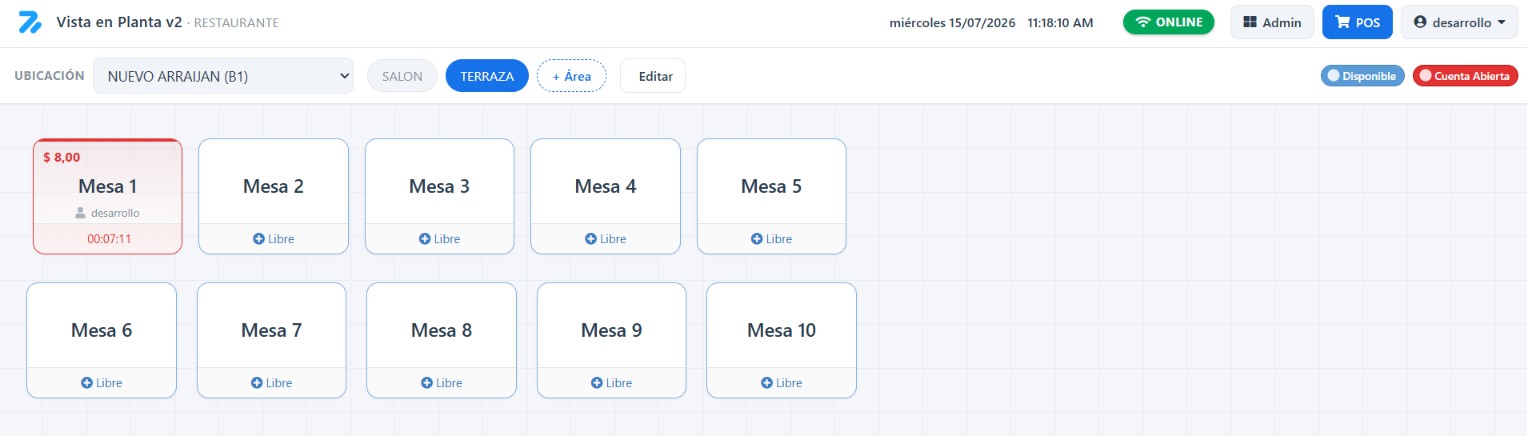
- Entra al plano de mesas. Cada mesa muestra su estado:
- Disponible: mesa libre.
- Cuenta Abierta (resaltada en rojo): ya tiene un pedido en curso, muestra el total acumulado y el tiempo transcurrido desde que se abrió.
- Toca una mesa disponible.
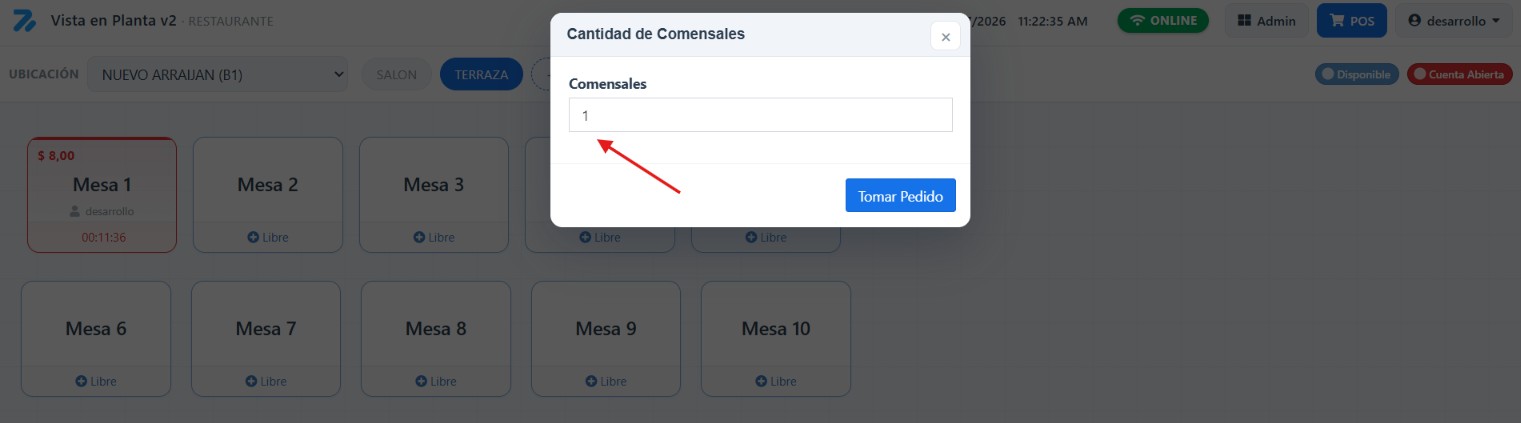
- En el cuadro Comensales, escribe cuántas personas se sientan y confirma con Tomar Pedido.
- Se abre la pantalla de venta ya asociada a esa mesa. Verifica:
- La Mesa seleccionada.
- El Personal de Servicio (mesero que atiende). Según la configuración, puede pedirse por pedido o por cada producto, y ser obligatorio. Elige el mesero de la lista.
- Agrega los productos que pide el cliente: ver Agregar productos y extras.
- Envía el pedido a la cocina: ver Enviar el pedido a cocina (rondas).
Vista en planta del plano de mesas por área.
Cantidad de comensales en la mesa (Tomar Pedido)
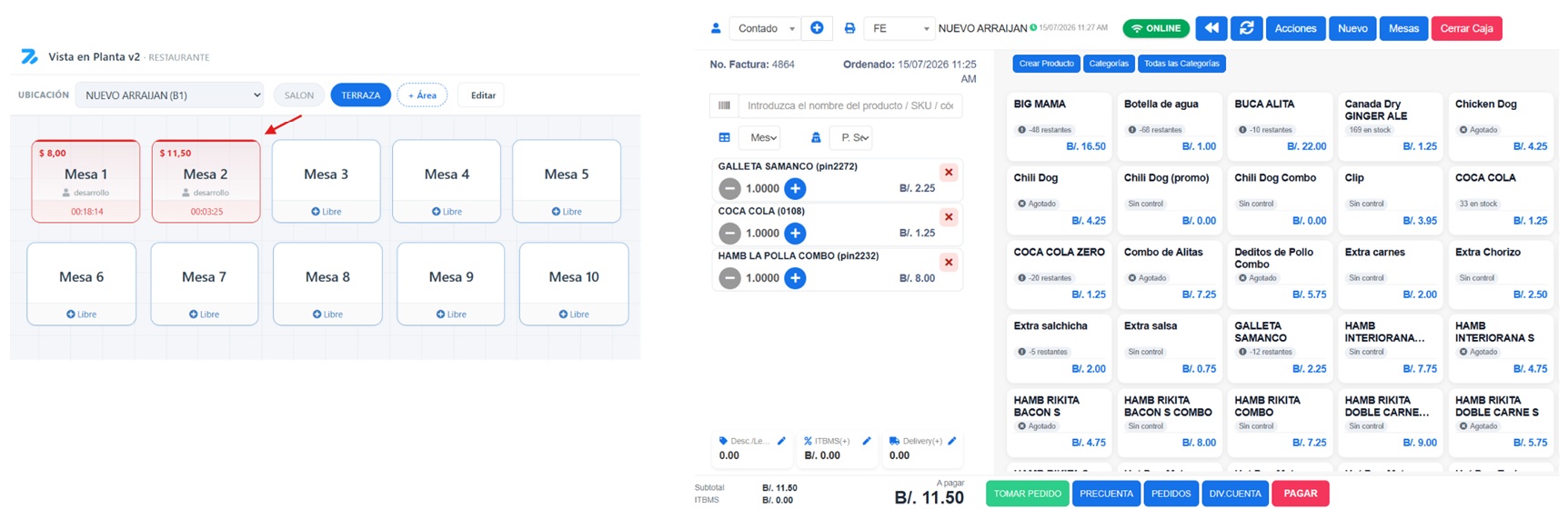
Volver a una mesa con cuenta abierta
Para agregar más productos o cobrar una mesa ya iniciada, toca la mesa marcada como Cuenta Abierta: se abre la cuenta existente con todo lo pedido hasta ahora.
Notas y avisos
- Mientras la cuenta esté abierta, la mesa se ve en rojo con su total para que sepas de un vistazo cuánto lleva consumido.
- Una mesa con cuenta abierta no se libera hasta que cobras la venta.
Agregar productos y extras
¿Qué es / para qué sirve?
Es la tarea de armar el pedido: buscar cada producto, indicar la cantidad y, si el producto lo permite, agregarle extras (modificadores como "sin cebolla", "queso adicional", etc.). Aplica igual para una venta rápida y para una mesa.
Paso a paso
Agregar un producto
- En el buscador Buscar Producto, escribe el nombre, el SKU o escanea el código de barras.
- También puedes tocar una categoría para ver sus productos como botones.
- Con el botón de configuración del buscador puedes elegir buscar por Nombre y/o SKU (ambos vienen activados por defecto).
- Toca el producto: se agrega al carrito (la lista del pedido).
- Ajusta la cantidad si pidió más de uno.
Buscador de productos y las categorías como botones
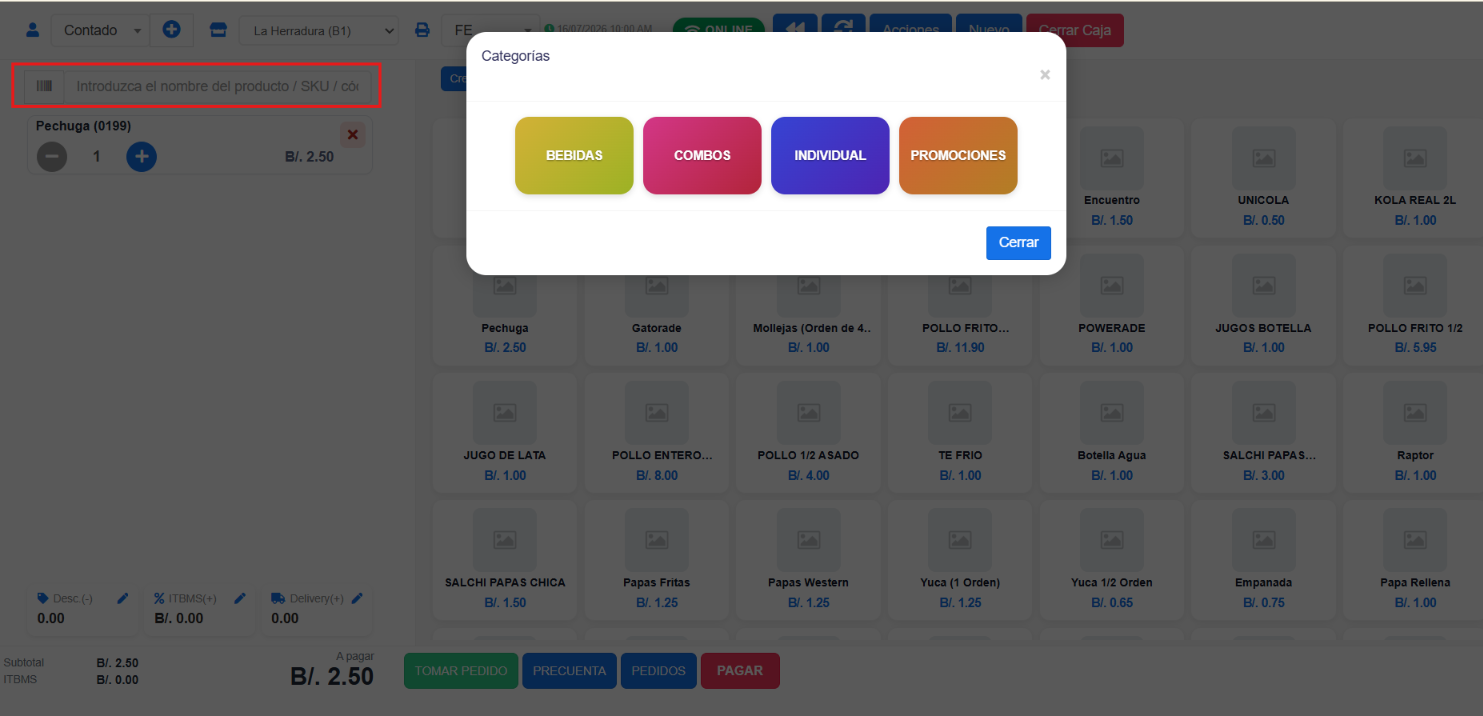
Agregar extras (modificadores)
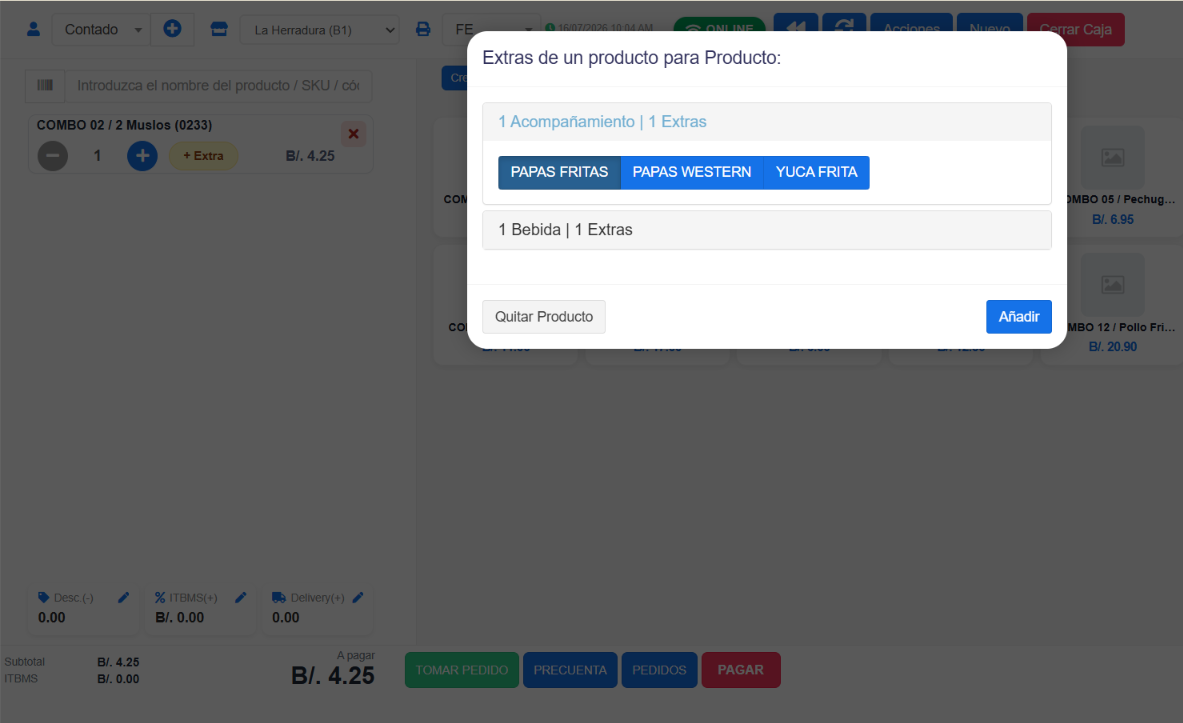
- Si el producto tiene extras configurados, al agregarlo aparecen las opciones disponibles.
- Marca los extras que pidió el cliente (por ejemplo "Papas fritas").
- Confirma. Los extras se muestran debajo del producto en el carrito, con su precio si corresponde.
Selección de extras de un producto.
Revisar el carrito
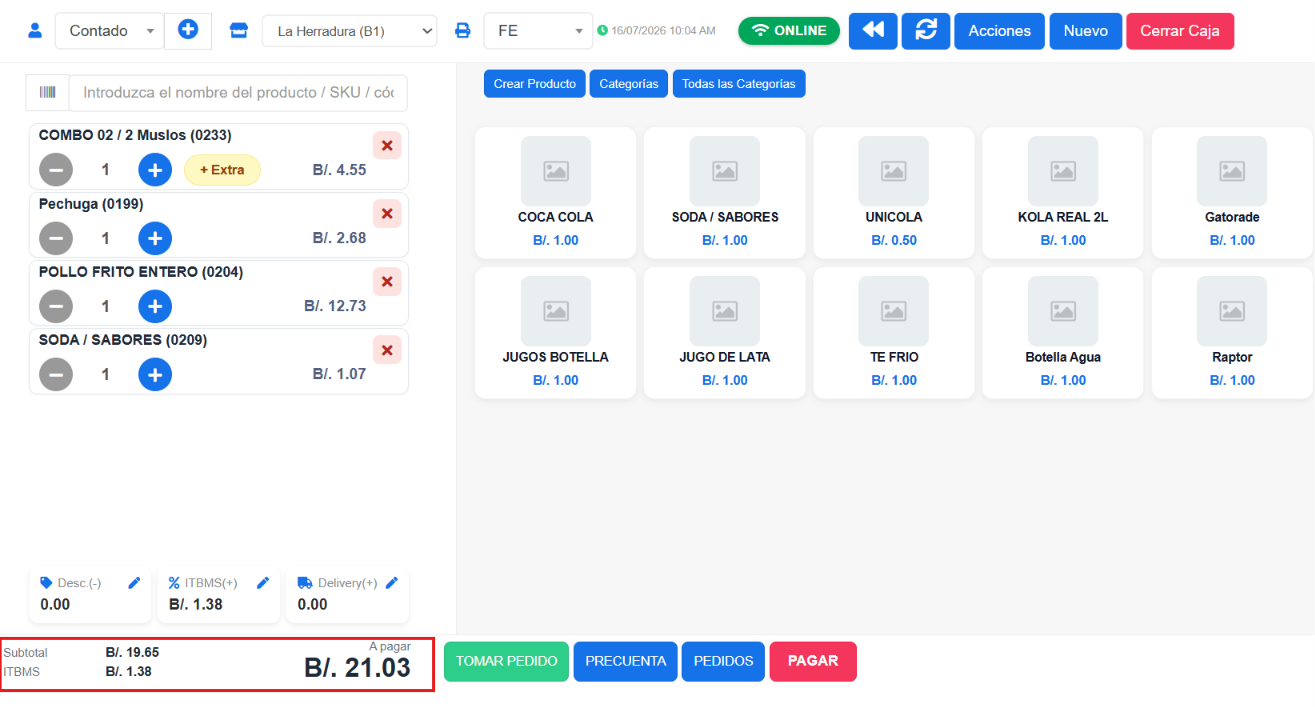
Cada línea del carrito muestra: Producto, Cantidad, P/U (precio unitario) y Total. Para quitar un producto, usa el botón de eliminar (✕) de su línea.
En el panel de totales verás Subtotal, ITBMS (impuesto) y A Pagar. Si tienes permiso, puedes editar Descuento e ITBMS tocando su valor.
Carrito con productos agregados y el panel de totales (Subtotal, ITBMS, A Pagar)]
Notas y avisos
- Algunos extras pueden tener un mínimo y máximo de opciones a elegir; el sistema no te deja confirmar hasta cumplir esa regla.
- Si no ves el botón para editar precio o descuento, es porque tu rol de cajero no tiene ese permiso. Consulta con tu administrador.
Vender productos por peso (báscula)
¿Qué es / para qué sirve?
El POS incluye un botón de báscula para negocios que venden productos por peso (carnes, granel). Aparece en la pantalla de venta junto al buscador de productos.
Notas y avisos
- En operación de restaurante esta función no se usa: los productos se venden por unidad/porción, no pesados en el momento.
- Si tu negocio sí vende por peso, consulta con tu administrador la configuración de la balanza.
Cambiar el grupo de precios
¿Qué es / para qué sirve?
Un Grupo de Precios es una lista de precios distinta para un tipo de cliente o situación (por ejemplo "Precio normal", "Delivery " "Otra sucursal" o "Happy hour"). Si tu negocio tiene más de uno, puedes elegir cuál aplicar a la venta.
Paso a paso
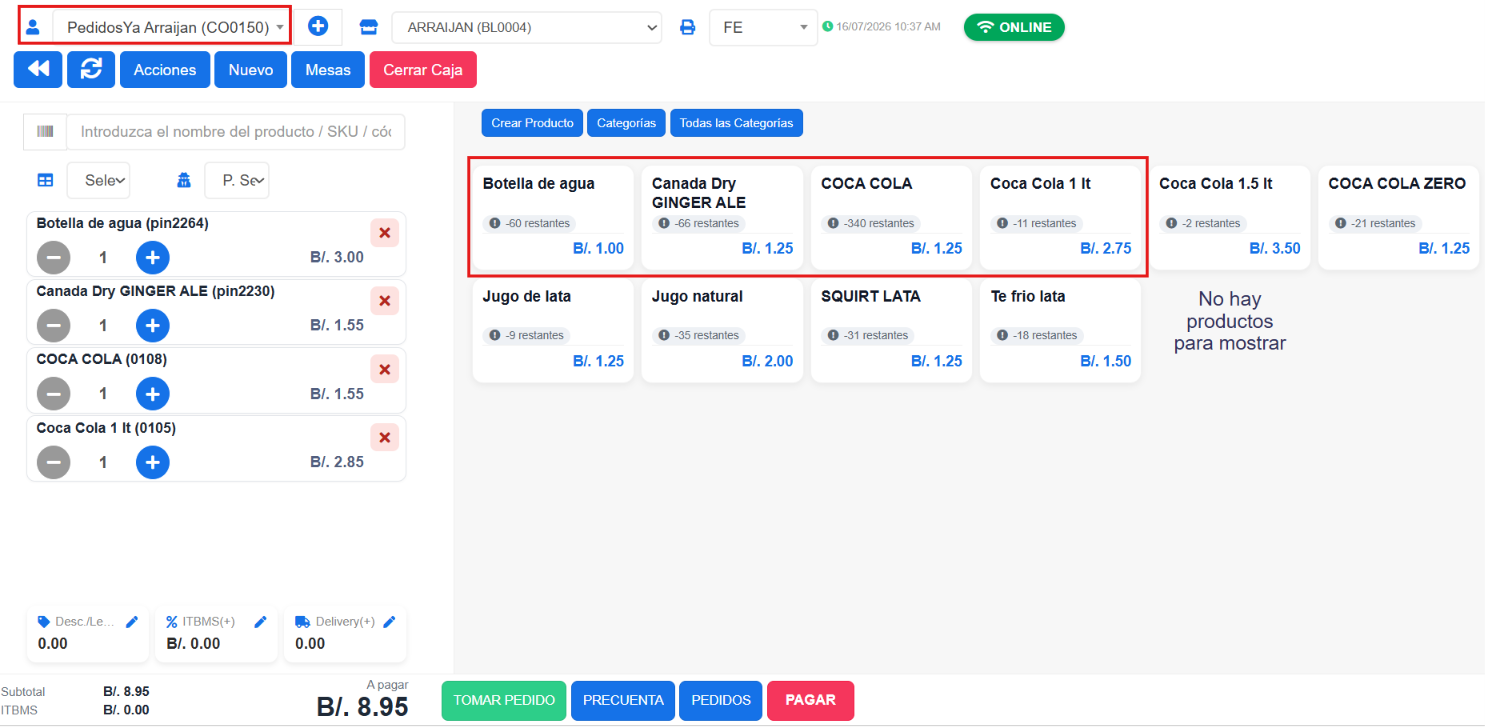
- En la pantalla de venta / Clientes ubica el selector Grupo de Precios (Nombre del grupo de precios).
- Los precios de los productos se ajustan a ese grupo.
- Continúa agregando productos y cobra normalmente.
Grupo de precios
Notas y avisos
- Algunos clientes ya tienen un grupo de precios asignado por defecto: al seleccionarlos, sus precios se aplican automáticamente (ver Seleccionar un cliente).
Canjear puntos de lealtad
¿Qué es / para qué sirve?
Si tu negocio tiene programa de lealtad, el cliente acumula puntos por sus compras y puede canjearlos como descuento en una venta. El canje se hace desde el mismo cuadro del descuento.
Paso a paso
- Selecciona el cliente (los puntos son de él).
- En el panel de totales, abre el cuadro de Descuento / Lealtad.
- En la sección de lealtad verás los puntos Disponibles del cliente.
- Escribe cuántos puntos quiere Canjear.
- El sistema muestra el Monto Canjeado (el descuento equivalente en dinero).
- Confirma. El monto se descuenta del total A Pagar.
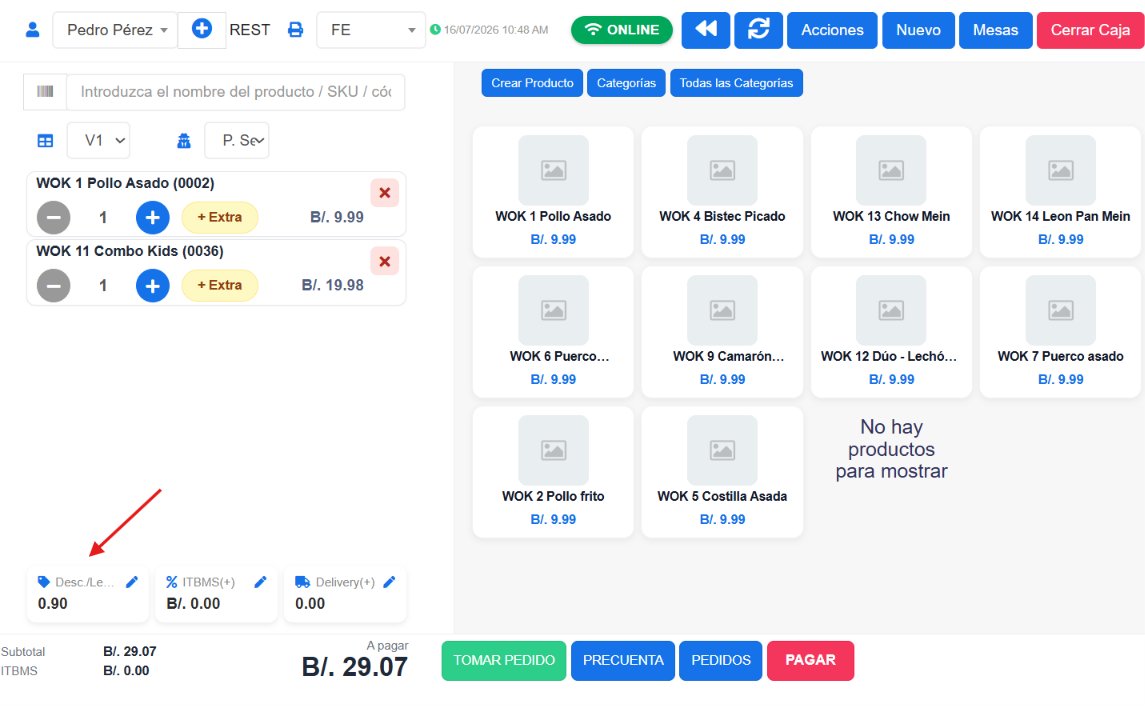
Sección de lealtad con puntos disponibles, canjeados y monto equivalente
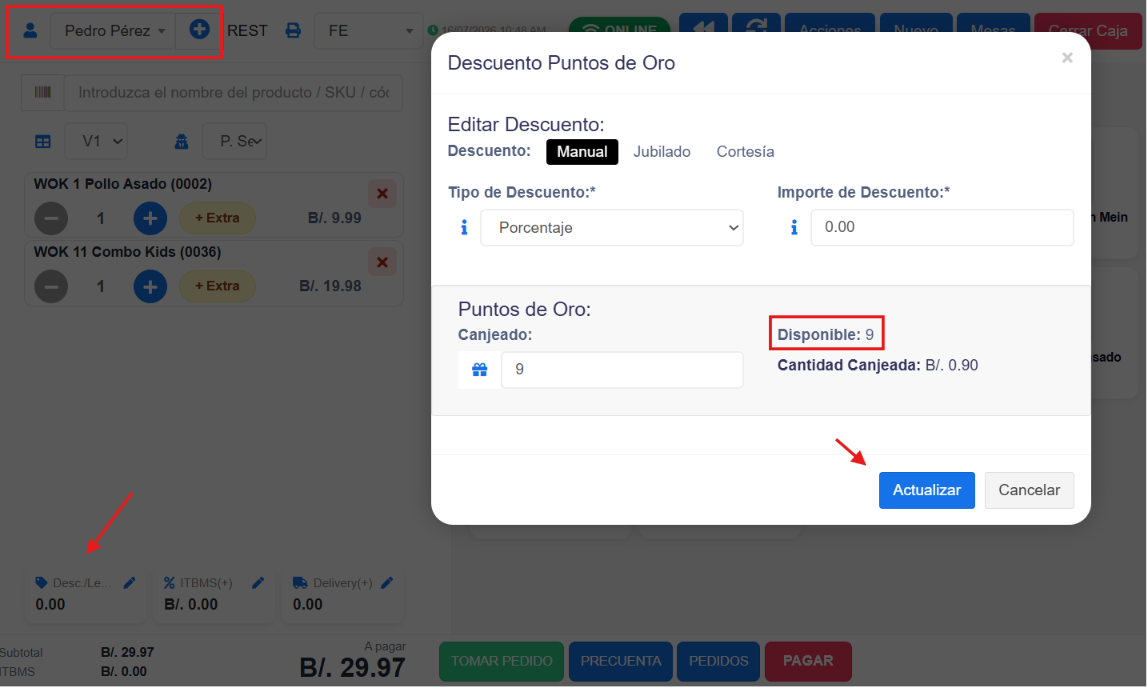
Descuento de lealtad aplicado.
Notas y avisos
- Debes seleccionar un cliente primero; sin cliente no hay puntos que canjear.
- Puede existir un mínimo de compra para poder canjear, según la configuración del programa.
- El valor de cada punto en dinero lo define tu administrador.
- El nombre del programa lo define cada negocio al configurarlo, así que en tu pantalla puede llamarse distinto.
Cobrar una mesa
¿Qué es / para qué sirve?
Es el cierre del flujo de mesa: registras cómo paga el cliente (efectivo, tarjeta o una combinación), das el vuelto si aplica y liberas la mesa.
Paso a paso
- Abre la mesa con Cuenta Abierta que vas a cobrar, seleccionando la mesa.
- Revisa el total A Pagar.
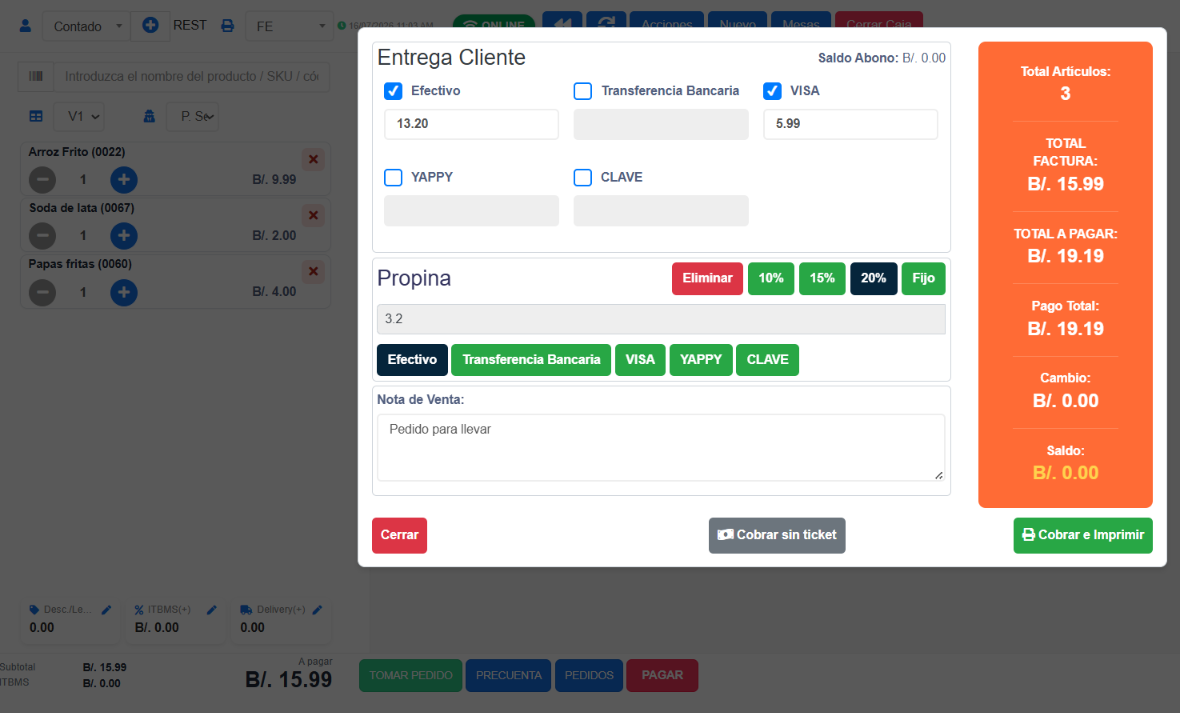
- Presiona el botón Pagar para abrir el cuadro de pago.
- Elige el método de pago y escribe el monto recibido:
- Efectivo: el sistema calcula el Vuelto automáticamente.
- Tarjeta o Transferencia: escribe la referencia si se pide.
- Si el cliente deja propina, usa los botones de porcentaje (10%, 15%, 20%) o escribe un monto fijo y selecciona el método de pago.
- Para pago mixto (parte efectivo, parte tarjeta u otro método), selecciona los métodos de pago y reparte los montos.
- Verifica que Total Pagando cubra el Total a Pagar.
- Si lo requieres puedes registrar una Nota de Venta.
- Presiona Cobrar sin ticket (cierre y registra la venta sin imprimir la factura) o Cobrar e Imprimir. (cierre y registra la venta e imprime la factura)
Cuadro de pago con métodos (Efectivo/Tarjeta), propina, nota de venta, monto recibido y el vuelto.
Notas y avisos
- No podrás finalizar si el monto pagado no cubre el total (salvo que sea a crédito).
- Los métodos de pago se parametrizan por negocio. En Panamá suelen ser: Efectivo, Visa, Mastercard, American Express, Yappy, Crédito y Clave. Tu instalación se ajusta durante la puesta en marcha, así que la lista exacta puede variar en tu pantalla.
Crear un producto rápido
¿Qué es / para qué sirve?
Sirve para cobrar algo que no está en el catálogo sin tener que salir a crearlo en inventario. Agregas al de forma rápida un producto con su nombre y precio para incluirlo en la venta actual.
Paso a paso
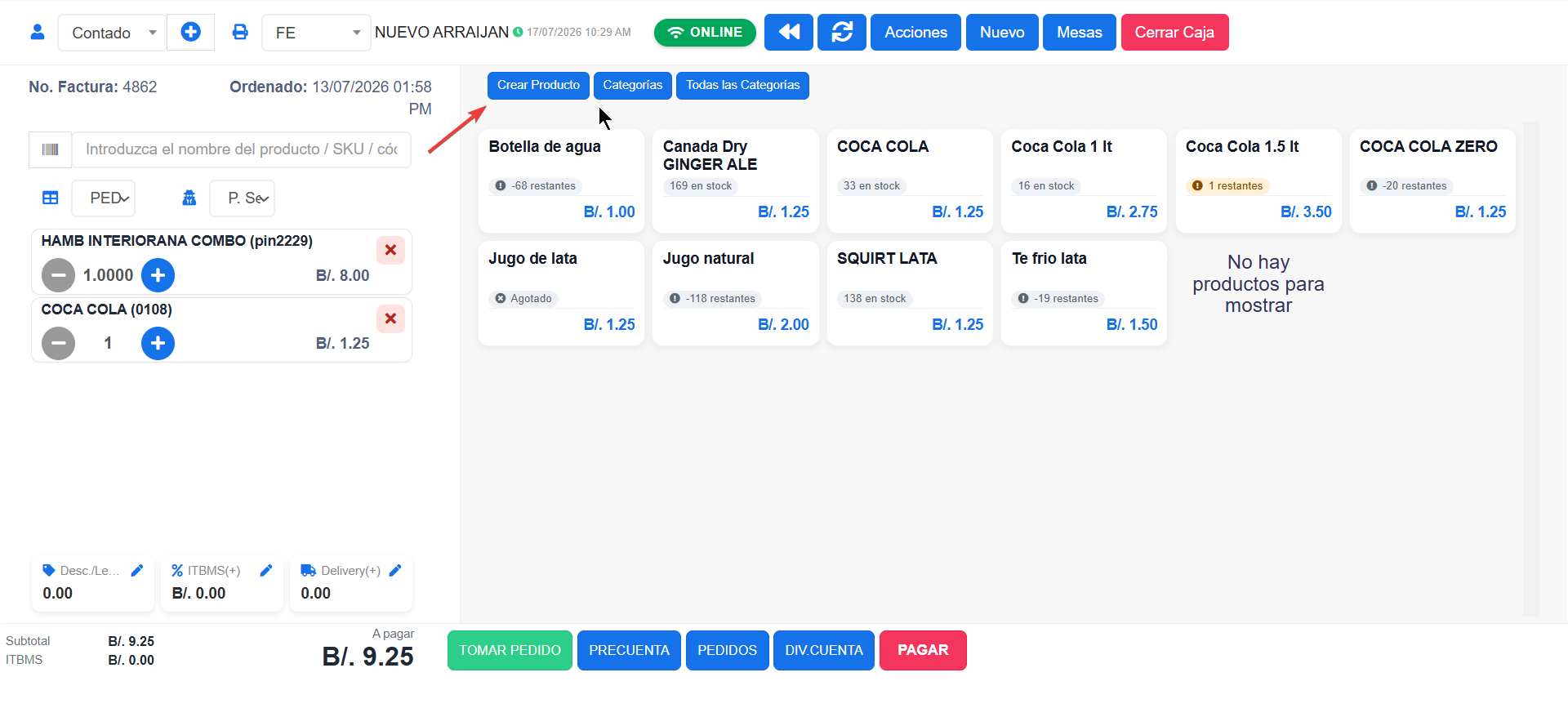
- En la pantalla de venta, abre la opción Crear Producto.
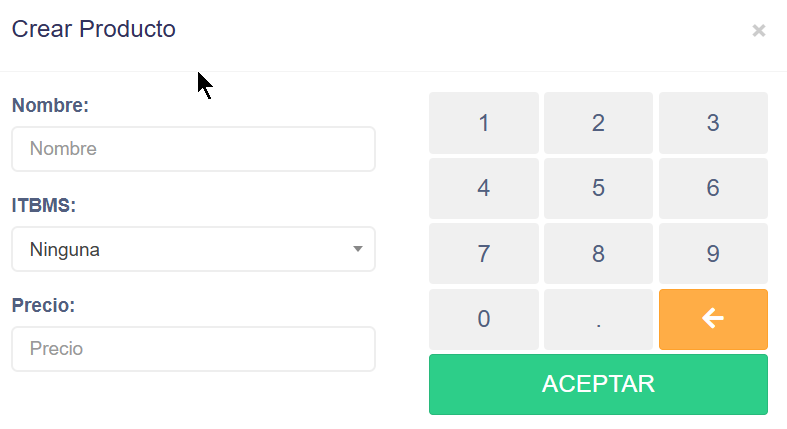
- Completa:
- Nombre del producto.
- ITBMS (la tasa de impuesto que aplica).
- Precio.
- Usa el teclado numérico en pantalla para escribir el precio.
- Presiona ACEPTAR. El producto se agrega al carrito de la venta actual.
Crear un producto rápido
Notas y avisos
- El producto rápido se usa para esta venta. Para venderlo de forma habitual, pídele a tu administrador que lo cree en el catálogo con su control de inventario.
- El usuario cajero debe tener habilitado en su rol, el permiso Agregar Producto Rápido.
Registrar un delivery (envío)
¿Qué es / para qué sirve?
Para pedidos a domicilio puedes registrar los datos del envío y su costo, que se suma al total de la venta.
Paso a paso
- En el panel de totales, toca Envío (icono de camión).

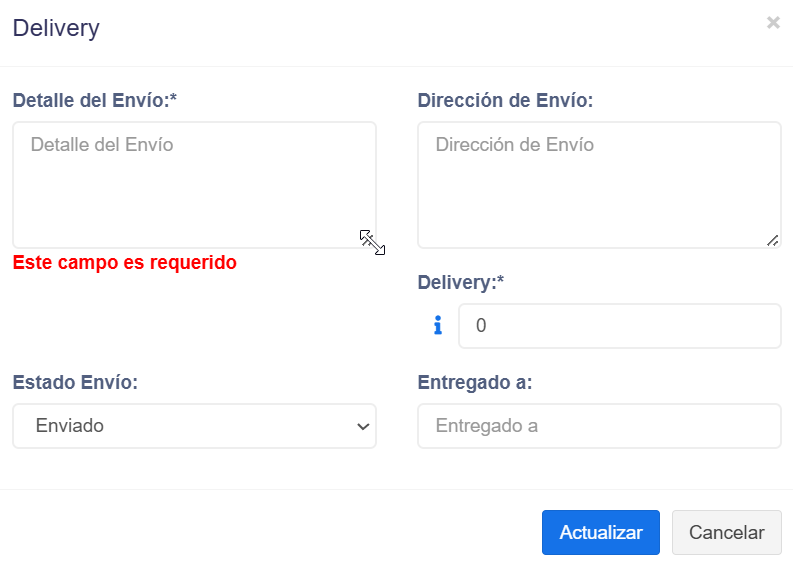
- Completa en el cuadro de envío:
- Detalles de Envío (referencias del pedido).
- Dirección de Envío.
- Costo de Envío (Delivery) se suma al total.
- Estado de Envío (Pendiente, Enviado, Entregado, etc.).
- Entregado a (nombre de quien recibe), si aplica.
- Presiona Actualizar. El costo de envío se refleja en el total A Pagar.
- Cobra cómo se hace normalmente. Cobrar una mesa

Formulario Delivery.
Notas y avisos
- El Costo de Envío y los Detalles son obligatorios para guardar el envío.
- El Estado de Envío te sirve para llevar el seguimiento del pedido.
Aplicar descuentos
¿Qué es / para qué sirve?
Rebajar el precio de la venta. Puedes aplicar el descuento de dos formas:
- Por línea: a un producto específico del carrito.
- Global (de la orden): a toda la venta.
En ambos casos el descuento puede ser un porcentaje o un monto fijo.
Descuento por línea (a un producto)
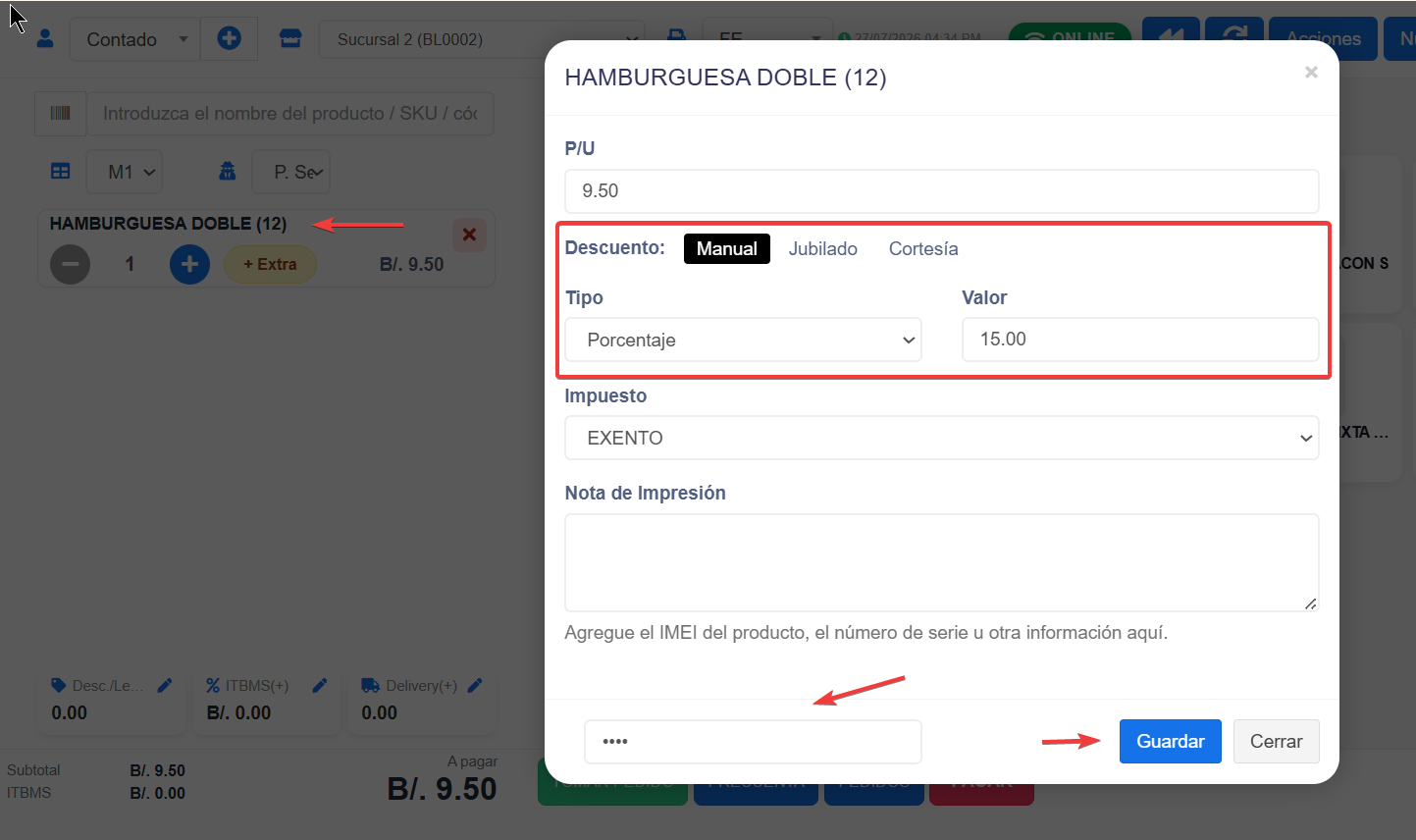
- En el carrito, toca el nombre del producto para abrir su edición.
- Elige el tipo de descuento: Fijo o Porcentaje.
- Escribe el monto del descuento.
- Ingresa el PIN asignado al usuario.
- Confirma. El total de esa línea se actualiza.
Descuento por línea de producto.
Descuento global (a toda la venta)
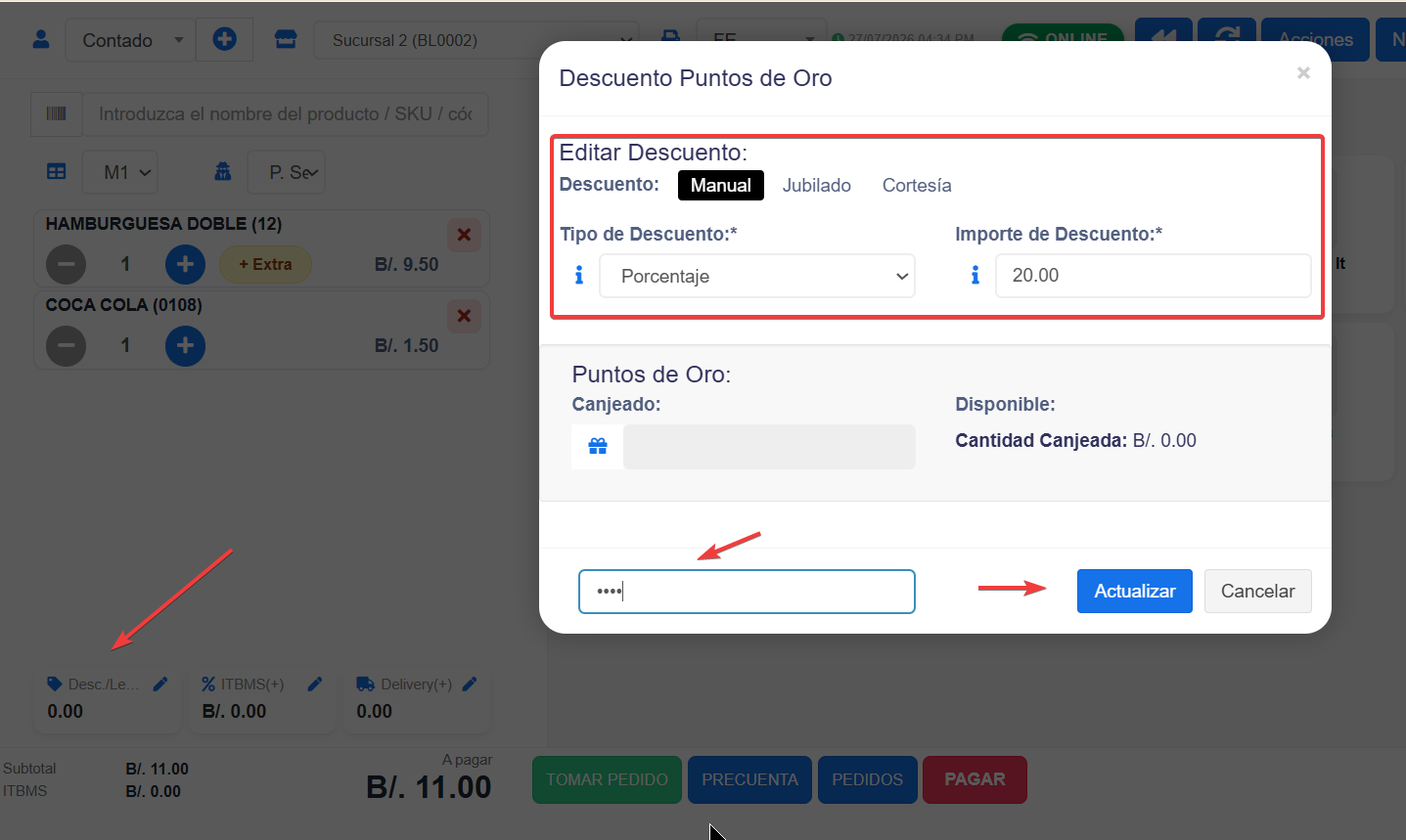
- En el panel de totales, toca Descuento (icono de etiqueta 🏷️).
- En el cuadro Descuento, elige el Tipo de Descuento: Fijo o Porcentaje.
- Escribe el Monto de Descuento.
- Ingresa el PIN asignado al usuario.
- Confirma. El total A Pagar se recalcula.
Descuento global (toda la venta).
Notas y avisos
- El mismo cuadro de descuento global incluye el canje de puntos de lealtad.
- El usuario debe tener el permiso correspondiente habilitado - Editar descuento del producto desde la pantalla POS.
Eliminar productos del pedido
¿Qué es / para qué sirve?
Quitar productos del pedido. Hay dos casos distintos:
- Quitar un producto que aún no enviaste a cocina → es directo.
- Quitar un producto ya comandado (que ya fue a cocina) → pide PIN y motivo, porque es un control para evitar fugas.
Quitar un producto del carrito (no comandado)
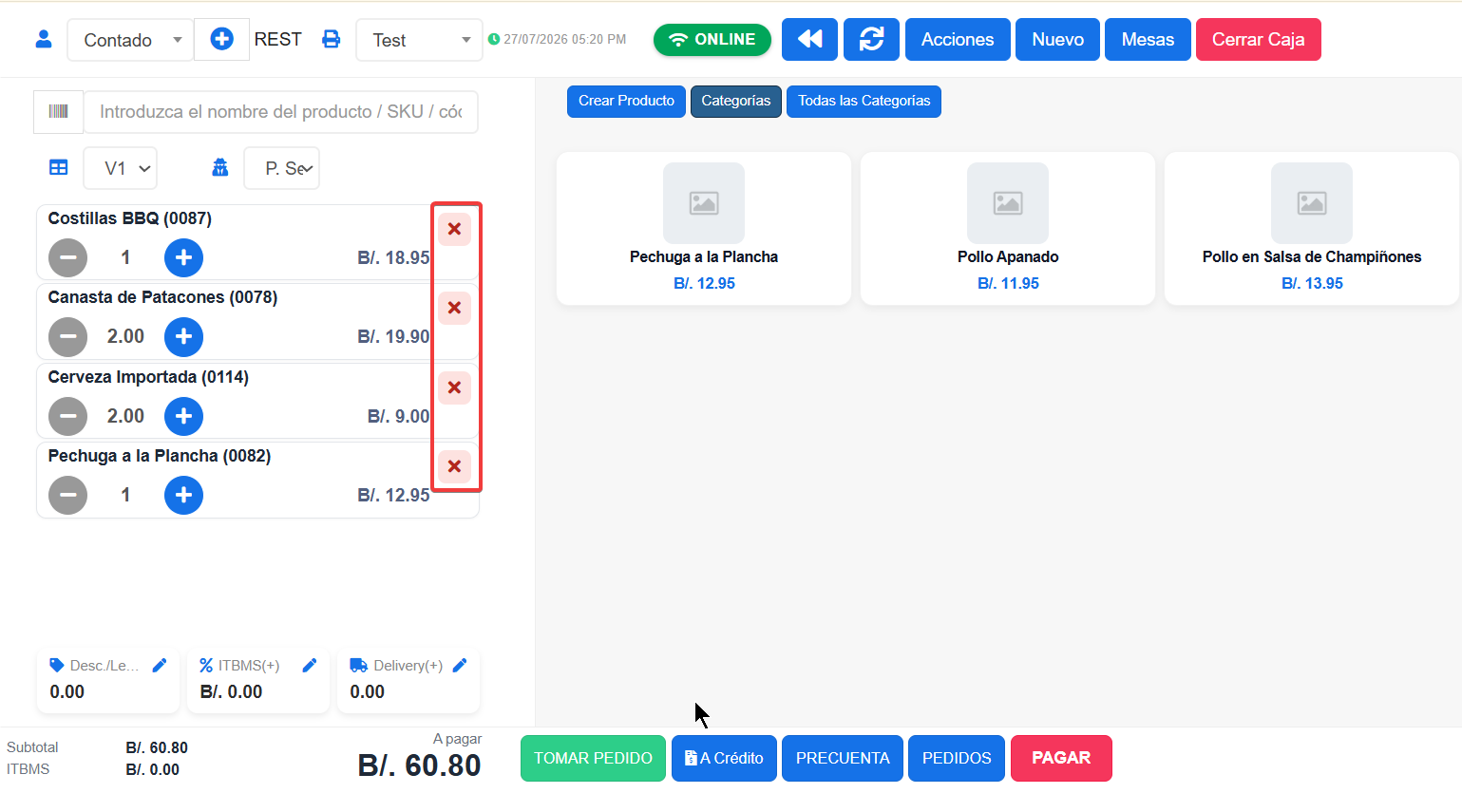
- En la línea del producto, toca la ✕ roja.
- El producto desaparece del carrito.
Quitar un producto no comandado.
Quitar un producto ya comandado
Cuando el producto ya se envió a cocina, al tocar la ✕ el sistema pide autorización:
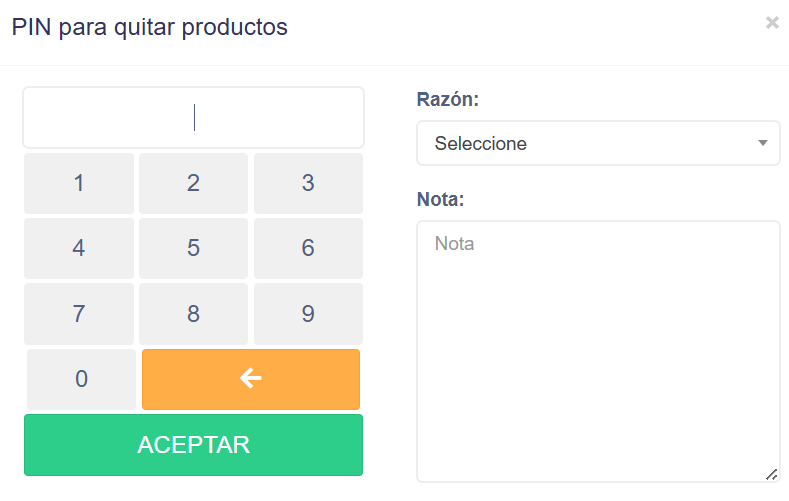
- Se abre el cuadro PIN para Quitar Productos.
- Ingresa el PIN con el teclado en pantalla.
- Elige la Razón de la eliminación (de la lista configurada).
- Escribe una Nota explicando el motivo.
- Presiona ACEPTAR.
Formulario para "PIN Quitar Productos", Razón y Nota.
Notas y avisos
- El PIN y el motivo quedan registrados para auditoría: así se controla qué se anuló, quién lo autorizó y por qué.
- Si no tienes el PIN, un supervisor debe autorizar la eliminación.
- Los motivos de eliminación los administra el negocio en Ventas → Motivos de eliminación.
Enviar el pedido a cocina (rondas)
¿Qué es / para qué sirve?
Una vez que agregaste lo que pidió el cliente en una mesa, lo envías a la cocina para que lo preparen. Esto se hace con el botón TOMAR PEDIDO. La cuenta de la mesa queda abierta, así que puedes repetir este paso cada vez que el cliente pida más (varias rondas) y cobrar todo junto al final.
Paso a paso
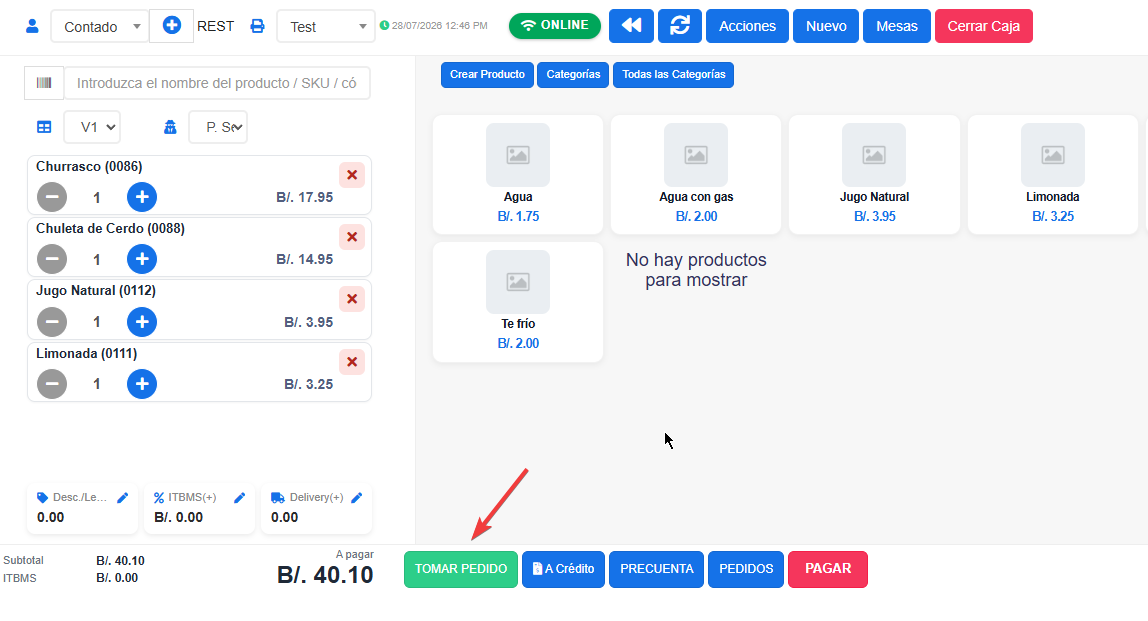
- Con los productos ya en el carrito, presiona TOMAR PEDIDO.
- El pedido se envía a la pantalla de cocina y la mesa queda en Cuenta Abierta con su total acumulado.
- Para una nueva ronda: vuelve a abrir esa mesa, agrega los nuevos productos y presiona TOMAR PEDIDO otra vez. Solo se envían a cocina los productos nuevos de esa ronda.
- Repite tantas veces como haga falta. Cuando el cliente termine, ve a Cobrar una mesa.
Tomar Pedido
¿En qué se diferencia de cobrar?
- TOMAR PEDIDO: manda la comida a cocina y deja la cuenta abierta. No cobra.
- Cobrar: cierra la cuenta, registra el pago y libera la mesa.
Notas y avisos
- El botón TOMAR PEDIDO no cobra: es para que la cocina empiece a preparar mientras el cliente sigue en la mesa.
- Cada ronda se imprime como comanda y/o aparece en la pantalla de cocina según cómo esté configurada tu sucursal.
Guardar y retomar un borrador
¿Qué es / para qué sirve?
Un borrador es una venta que dejas guardada sin cobrar ni enviar a cocina, para retomarla después. Sirve, por ejemplo, para preparar un pedido por adelantado o dejar una venta a medias y atender otra cosa.
Es distinto de TOMAR PEDIDO (que envía la comanda a cocina y abre la cuenta de una mesa): el borrador no va a cocina.
Guardar un borrador
- Arma la venta (agrega los productos).
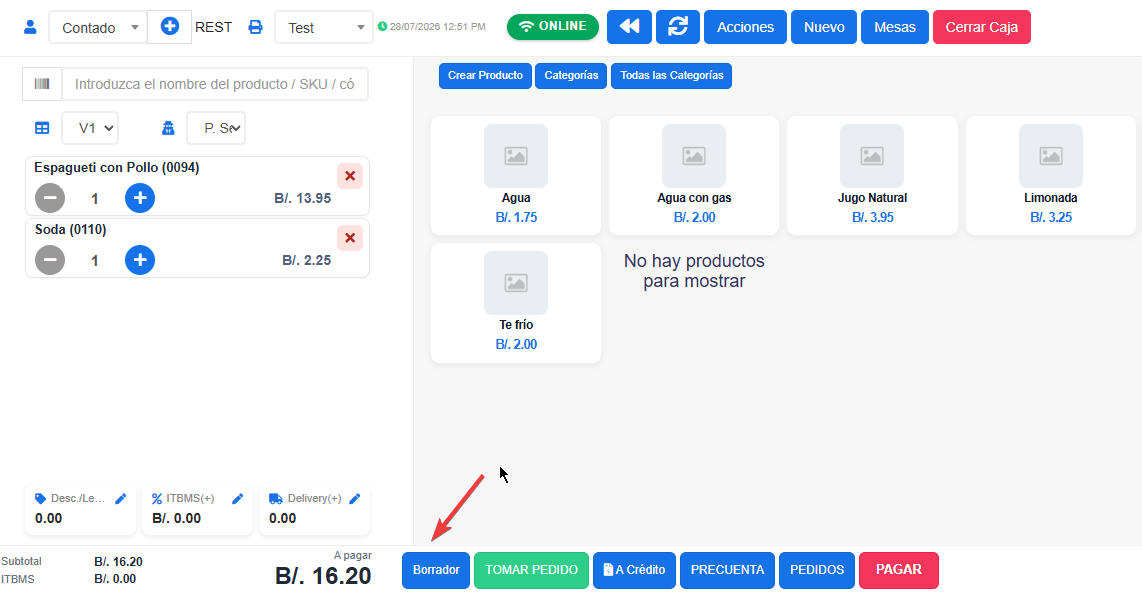
- Presiona Borrador.
- La venta queda guardada en la lista de borradores y la pantalla se libera.
Crear Borrador
Retomar un borrador
- Abre la lista de Borradores.
- Busca el borrador por fecha, referencia o cliente.
- Ábrelo desde la columna de acciones: se carga en la pantalla de venta.
- Termina de agregar productos y cobra normalmente (ver Cobrar una venta).
[CAPTURA: lista de borradores con la columna de acciones para abrir uno]
Notas y avisos
- El borrador no reserva inventario ni cobra hasta que lo conviertas en venta.
- Si el botón Borrador no aparece, está desactivado en la configuración del POS.
Imprimir y reimprimir el recibo
¿Qué es / para qué sirve?
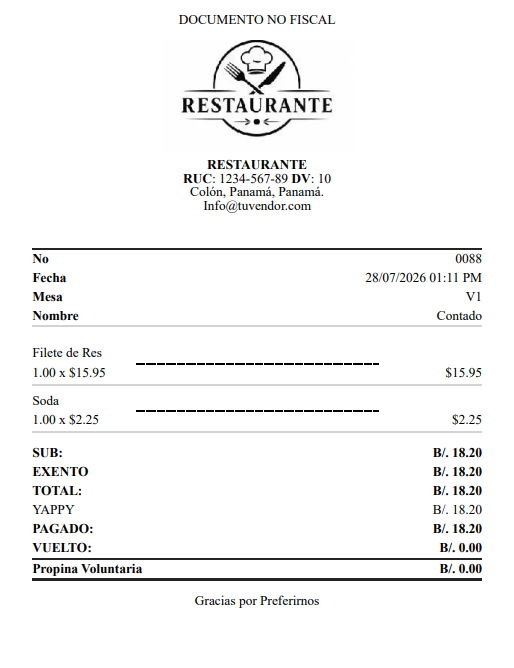
El recibo es el comprobante que se entrega al cliente al finalizar el cobro. Incluye los productos, el subtotal, el ITBMS, el total, los métodos de pago y el vuelto. Normalmente se imprime solo al cobrar; aquí ves cómo volver a imprimirlo si hace falta.
Paso a paso
Impresión automática al cobrar
Al presionar Finalizar Pago, el recibo se imprime en la impresora del punto de venta según el formato configurado para tu negocio.
Ejemplo de recibo impreso
Reimprimir un recibo
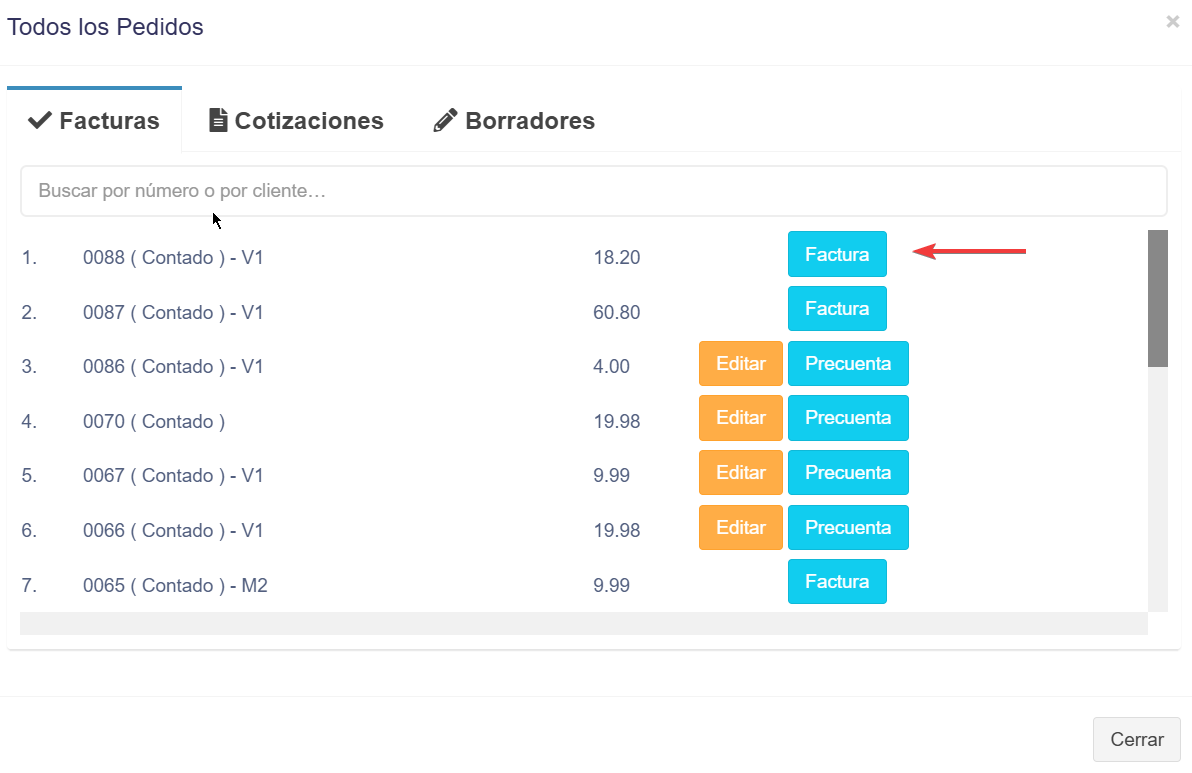
- Ve al historial de ventas / Botón Pedidos.
- Busca la venta por número, cliente o por la mesa.
- Usa la opción de Factura o Precuenta para reimprimir el recibo.
[CAPTURA: opción de reimprimir recibo desde el historial de ventas]
Notas y avisos
- La Precuenta (ver Cobrar una mesa) es distinta del recibo (Factura): es un detalle previo, sin valor de pago.
Agregar notas para la cocina
¿Qué es / para qué sirve?
Las notas son instrucciones de preparación que viajan con el pedido a la cocina: por ejemplo "sin sal", "término medio" o "sin cebolla". Puedes ponerlas a un producto en concreto o al pedido completo.
Nota a un producto
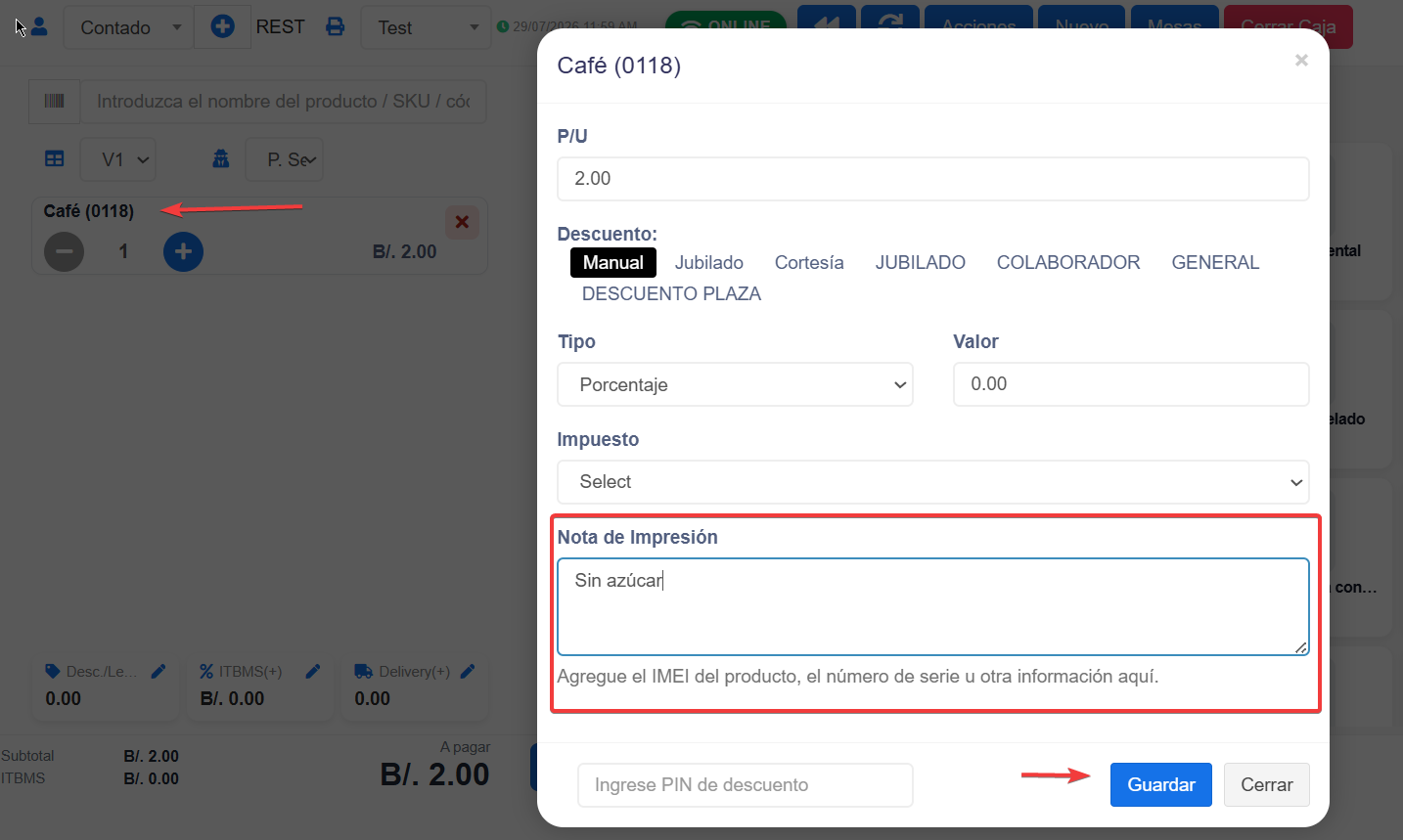
- En el carrito, abre la edición del producto (toca su nombre).
- Escribe la instrucción en el campo Nota para imprimir.
- Confirma. La nota se imprime en la comanda y aparece junto al producto en la pantalla de cocina.
Campo "Nota de impresión" en la edición de un producto
Nota al pedido completo
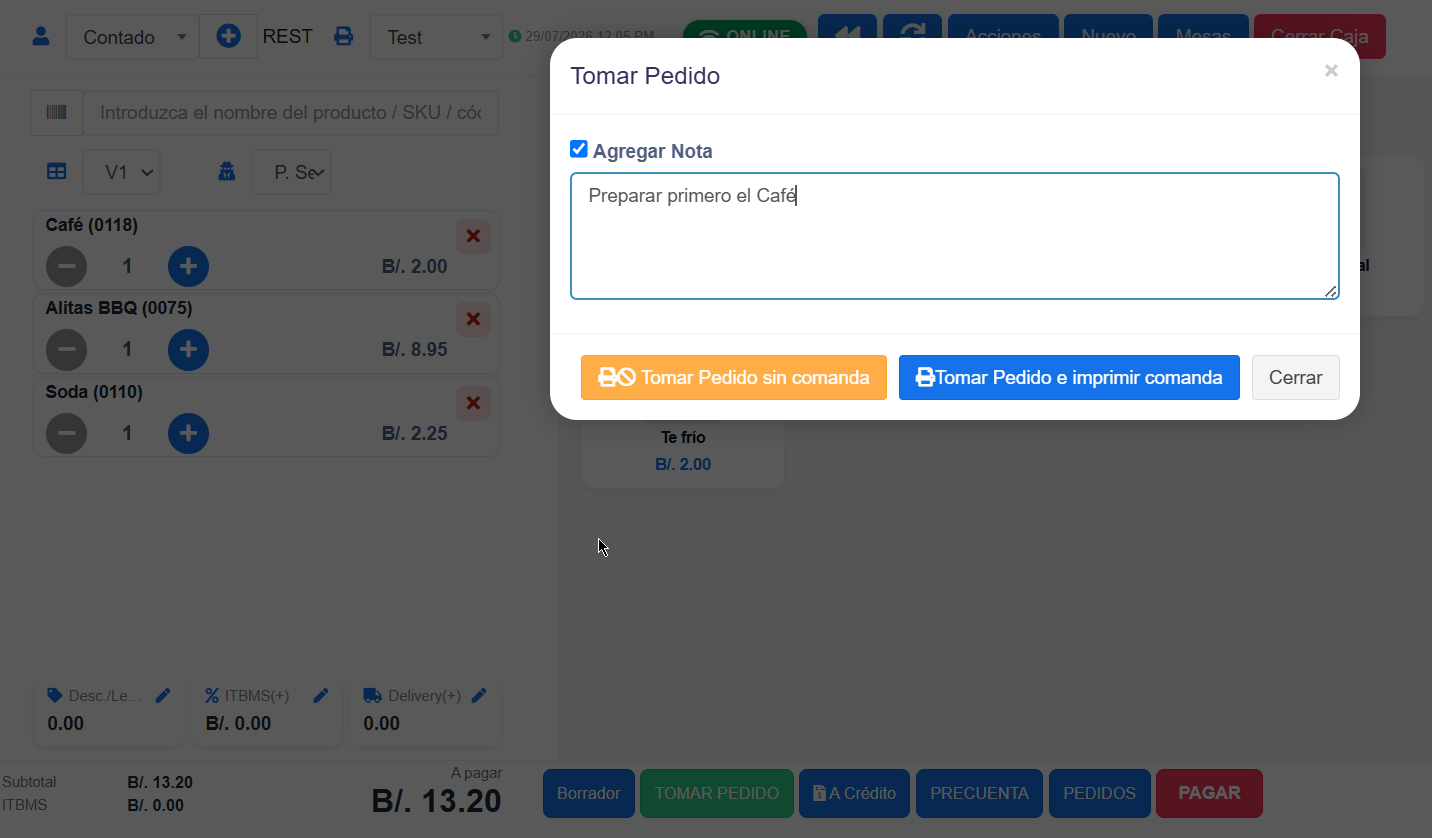
Al enviar el pedido a cocina puede aparecer la opción Agregar nota al pedido: escribe ahí una nota general para toda la comanda.
Cuadro de envío a cocina.
Notas y avisos
- La nota de producto se ve en cocina debajo del producto; la nota del pedido se muestra como Nota de Venta en el detalle del pedido.
- Al enviar a cocina puedes elegir Enviar e imprimir comanda o Enviar sin comanda, según si quieres que se imprima en ese momento.
Venta rápida (cobro directo)
¿Qué es / para qué sirve?
La venta rápida es el flujo de comida rápida o mostrador: el cliente pide, paga y el ciclo se cierra de una vez, sin abrir una mesa. El cobro va primero; la comida pasa a prepararse después según cómo esté configurada tu sucursal. Es el flujo más corto del cajero.
El ciclo es: pedir → cobrar → (cocina prepara) → entregar.
Si el cliente se va a sentar en una mesa y pedirá por rondas, usa en cambio Abrir una mesa y tomar el pedido.
Paso a paso
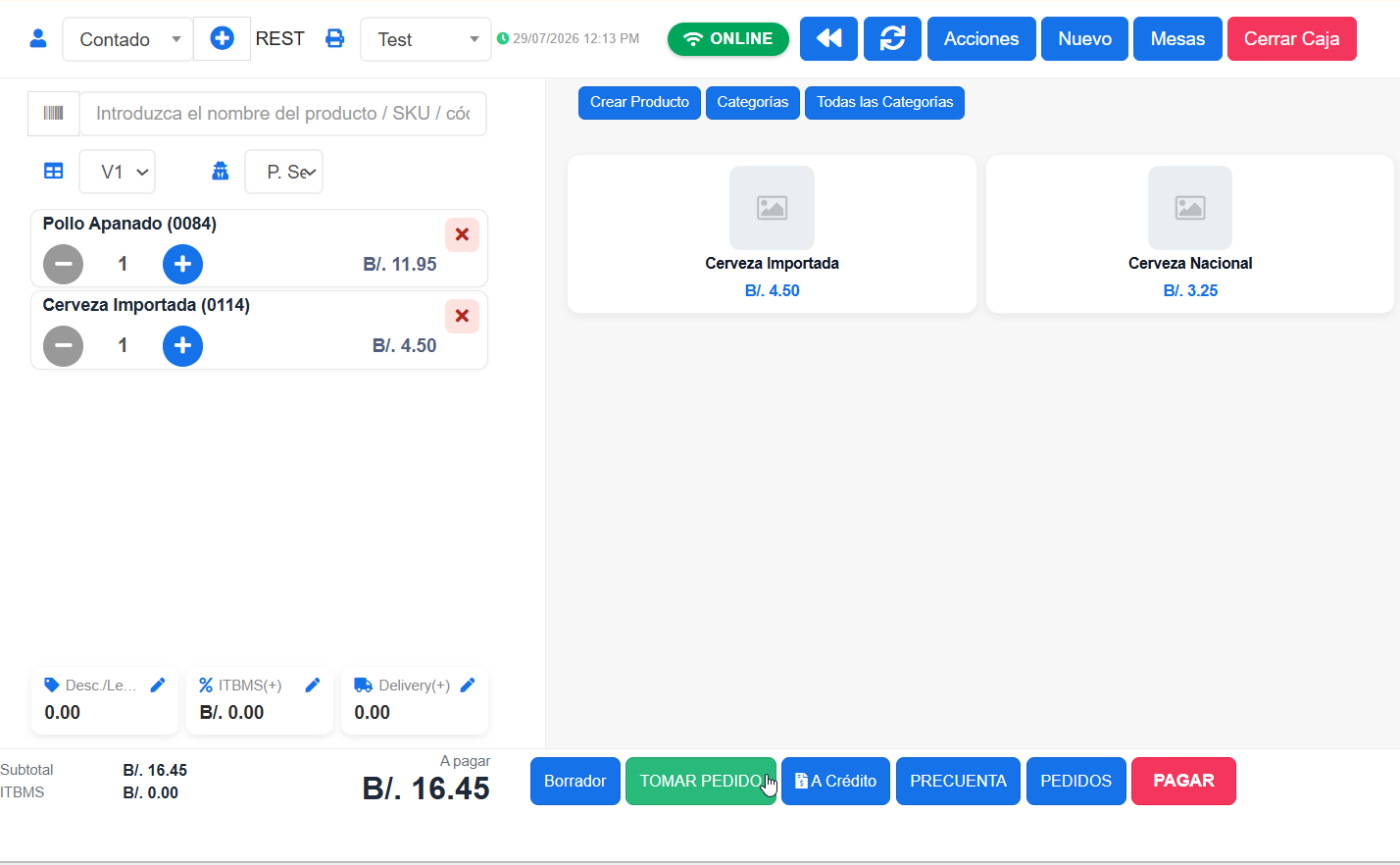
- Abre la pantalla de venta (tu caja debe estar abierta).
- Agrega los productos que pide el cliente. Cómo buscarlos y agregar extras se explica en Agregar productos y extras.
- Revisa el total A Pagar en el panel de totales.
- Presiona el botón PAGAR para abrir el cuadro de pago.
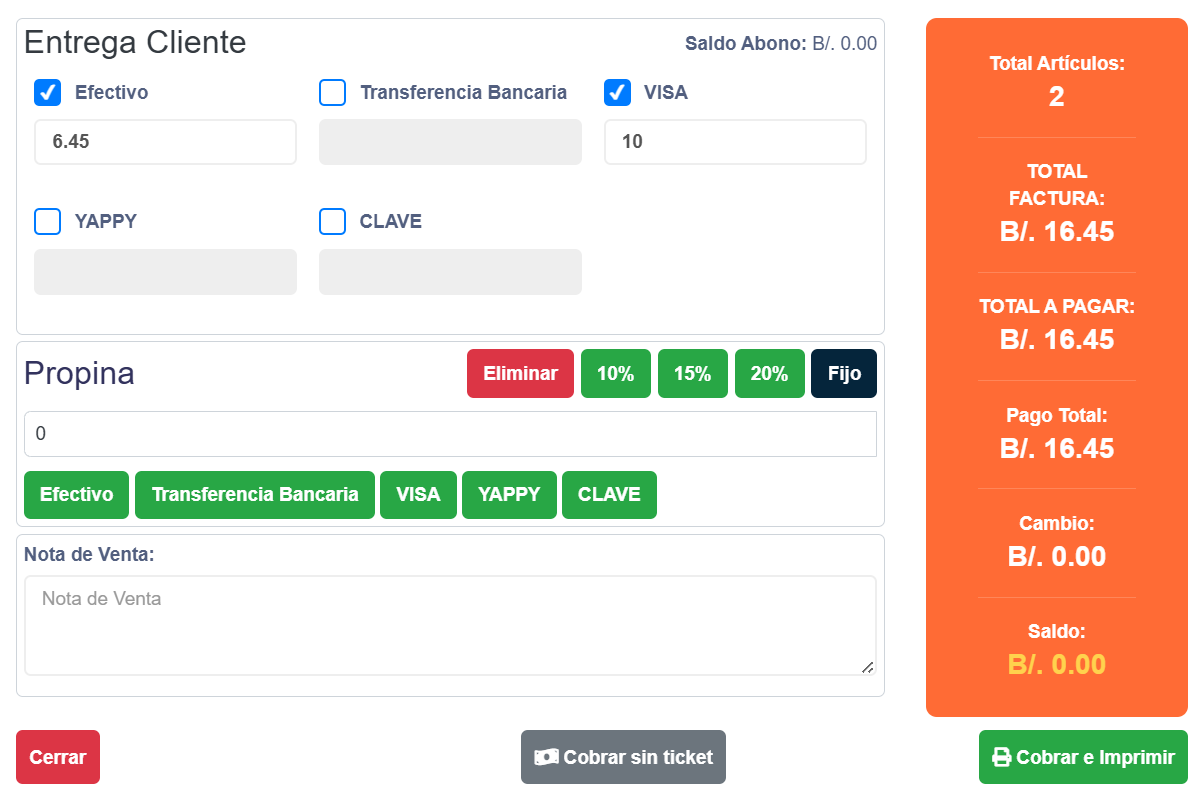
- Registra el pago (efectivo, tarjeta o combinación) y da el vuelto si aplica. El cuadro de pago funciona igual que en Cobrar una mesa.
- Presiona Cobrar e Imprimir. La venta se cierra y se imprime el recibo (ver Imprimir y reimprimir el recibo).
Venta rápida.
Ventana de Pago
Notas y avisos
- En la venta rápida el cobro se hace primero y la cuenta se cierra en el acto; no se deja una "cuenta abierta" como en las mesas.
- Si el negocio tiene activada la opción "Imprimir Orden al tomar los pedidos", al finalizar la venta rápida se imprime el recibo y también la comanda para la cocina. Si está desactivada, solo se imprime el recibo.
- El botón TOMAR PEDIDO es para mesas (deja la cuenta abierta) y no se usa en la venta rápida.
Previsualizar y enviar comanda a cocina (nuevo flujo)
¿Qué es / para qué sirve?
Cuando el cliente ya ha pedido y estás cobrando la venta, el sistema puede generar una comanda de cocina con los platos que van a prepararse. Antes, esa comanda se enviaba a la impresora de forma automática. Ahora, para evitar errores y dar control al cajero, primero ves una previsualización en pantalla: un modal que muestra todos los platos agrupados por impresora (por ejemplo, Cocina, Barra, Postres). Puedes revisar que todo esté correcto y decidir si enviar o cancelar la impresión.
Este paso ocurre justo después de finalizar el pago y se aplica tanto a cuentas de mesa como a ventas rápidas.
Paso a paso
-
Finaliza la venta como siempre:
- Agrega todos los productos y extras.
- Selecciona el cliente, la mesa (si aplica) y el mesero.
- Abre el modal de pago, elige el método y haz clic en Guardar (o Cobrar).
-
Aparece la previsualización de la comanda:
- Si el pedido tiene productos que deben ir a cocina, el sistema mostrará un modal titulado "Previsualización de comanda(s) de cocina".
- En el modal verás una o varias tarjetas (una por cada impresora/servidor). Cada tarjeta contiene:
- El nombre de la impresora (ej. "Cocina", "Barra").
- Datos de la orden: área, mesa, fecha, cajero, mesero, número de factura, comensales.
- La lista de platos: cantidad y nombre, con sus extras (si los tiene) y notas especiales.
IMPORTANTE: En este momento la comanda no se ha impreso todavía. Puedes revisar con calma.
-
Tienes dos opciones:
- Imprimir comanda(s): haz clic en el botón "Imprimir comanda(s)" (azul, con icono de impresora). Esto enviará las comandas a todas las impresoras que correspondan, y la cocina comenzará a preparar el pedido.
- Cancelar: haz clic en "Cancelar" (gris). El modal se cerrará y no se imprimirá nada. La venta queda registrada, pero la comanda no llega a la cocina. Deberás imprimirla después desde el historial de ventas (por ejemplo, desde "Todos los pedidos" o reimprimiendo la factura).
-
¿Qué pasa después de imprimir?
- Aparecerá un mensaje de éxito ("Comandas enviadas correctamente").
- El modal se cerrará automáticamente.
- La cocina recibe los tickets impresos (o enviados a la pantalla de cocina, según tu configuración).
Capturas sugeridas
[CAPTURA 1: Modal de previsualización mostrando dos tarjetas (Cocina y Barra) con platos y extras]
[CAPTURA 2: Botones "Imprimir comanda(s)" y "Cancelar" resaltados]
Notas y avisos
- La previsualización solo aparece si hay productos que requieren comanda (aquellos con impresora de cocina asignada). Si todos los productos son de autoservicio o no tienen comanda, el modal no se mostrará.
- Si el cajero cierra el modal sin imprimir, la comanda no llegará a la cocina. Asegúrate de siempre imprimir antes de que el cliente se vaya, o reimprime después desde el menú de ventas.
- La factura del cliente se imprime de forma independiente; su impresión no depende de la previsualización de la comanda.
- El flujo es el mismo para ventas con mesa y ventas sin mesa.
- Si el servidor de impresión falla, verás un aviso de advertencia y podrás intentar imprimir de nuevo desde el historial o reiniciando el proceso.
PENDIENTE DE VERIFICAR: Si la previsualización también se muestra al tomar el pedido (sin cobrar) o solo al cobrar. Actualmente, la previsualización solo aparece al finalizar la venta (cobro), pero puede variar según la configuración del negocio.