
Eliminar productos del pedido
¿Qué es / para qué sirve?
Quitar productos del pedido. Hay dos casos distintos:
- Quitar un producto que aún no enviaste a cocina → es directo.
- Quitar un producto ya comandado (que ya fue a cocina) → pide PIN y motivo, porque es un control para evitar fugas.
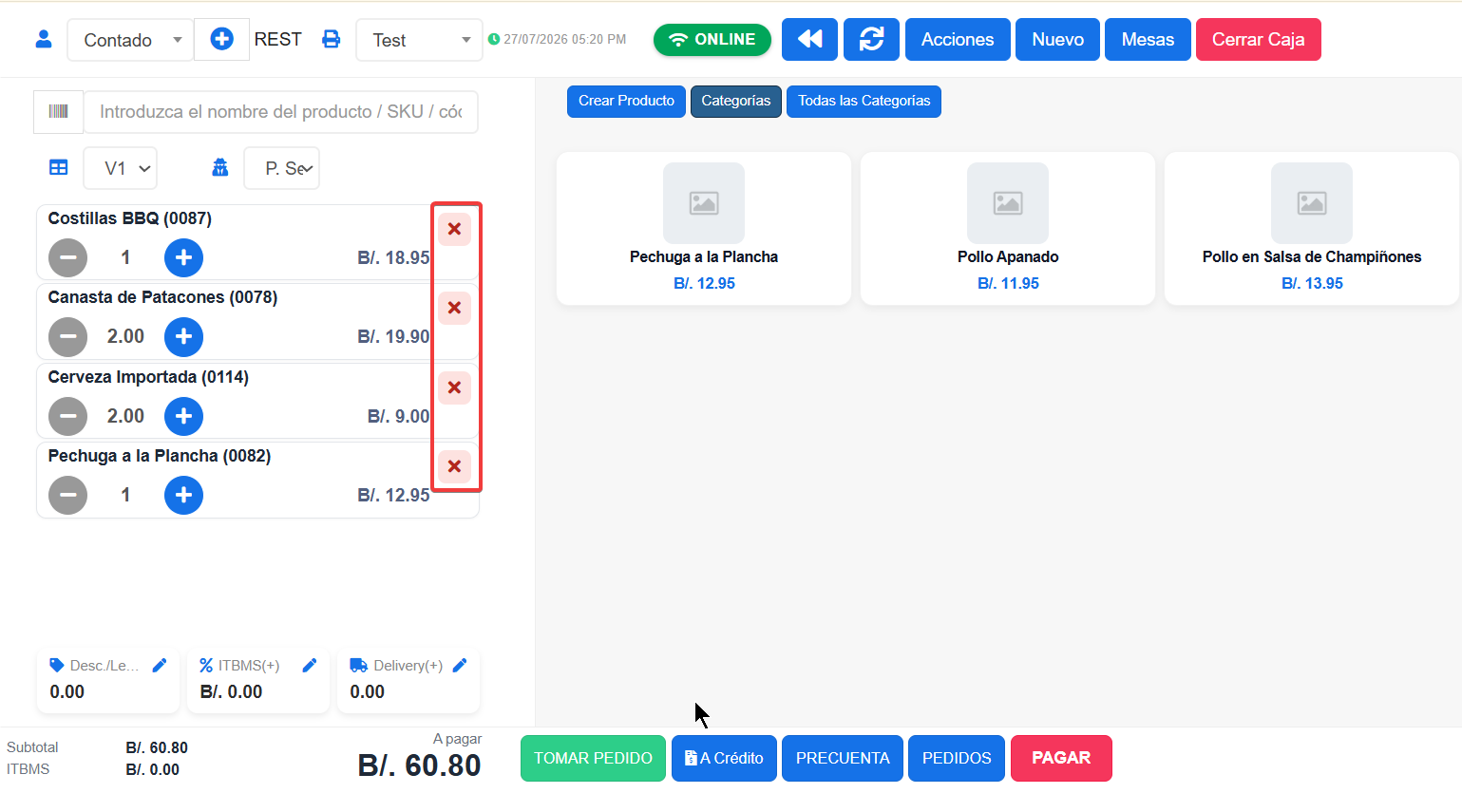
Quitar un producto del carrito (no comandado)
- En la línea del producto, toca la ✕ roja.
- El producto desaparece del carrito.
[CAPTURA:Quitar iconoun "✕"producto rojono encomandado.
Quitar un producto ya comandado
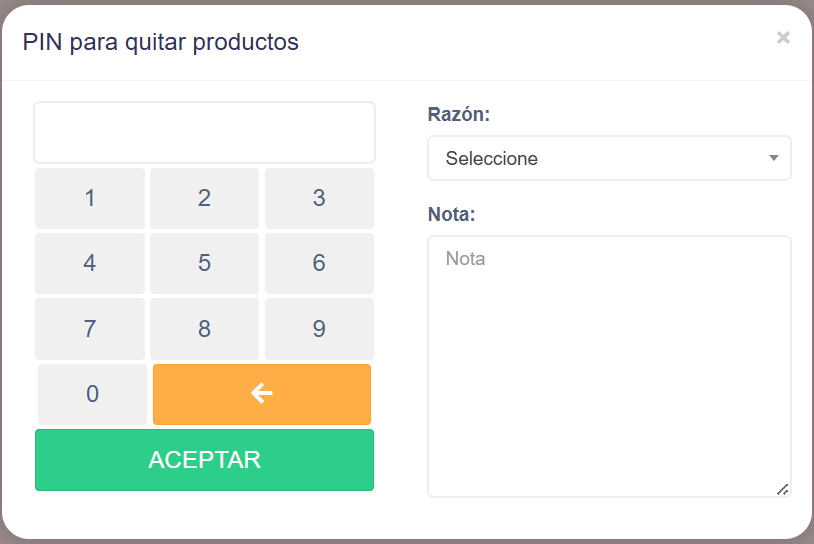
Cuando el producto ya se envió a cocina, al tocar la ✕ el sistema pide autorización:
- Se abre el cuadro PIN para Quitar Productos.
- Ingresa el PIN con el teclado en pantalla.
- Elige la Razón de la eliminación (de la lista configurada).
- Escribe una Nota explicando el motivo.
- Presiona ACEPTAR.
[CAPTURA: cuadro "PIN Quitar Productos" con teclado, Razón y Nota]
Notas y avisos
- El PIN y el motivo quedan registrados para auditoría: así se controla qué se anuló, quién lo autorizó y por
quéqué.(ver Manual de Ventas:Ventas eliminadas y modificadas).- Si no tienes el PIN, un supervisor debe autorizar la eliminación.
- Los motivos de eliminación los administra el negocio en Ventas → Motivos de
eliminacióneliminación.(Manual de Ventas).
PENDIENTE DE VERIFICAR: dónde se define el PIN autorizado para quitar productos
comandados (depende de la configuración de usuario/POS de tu negocio).