
Editar cliente desde el POS
¿Qué es / para qué sirve?
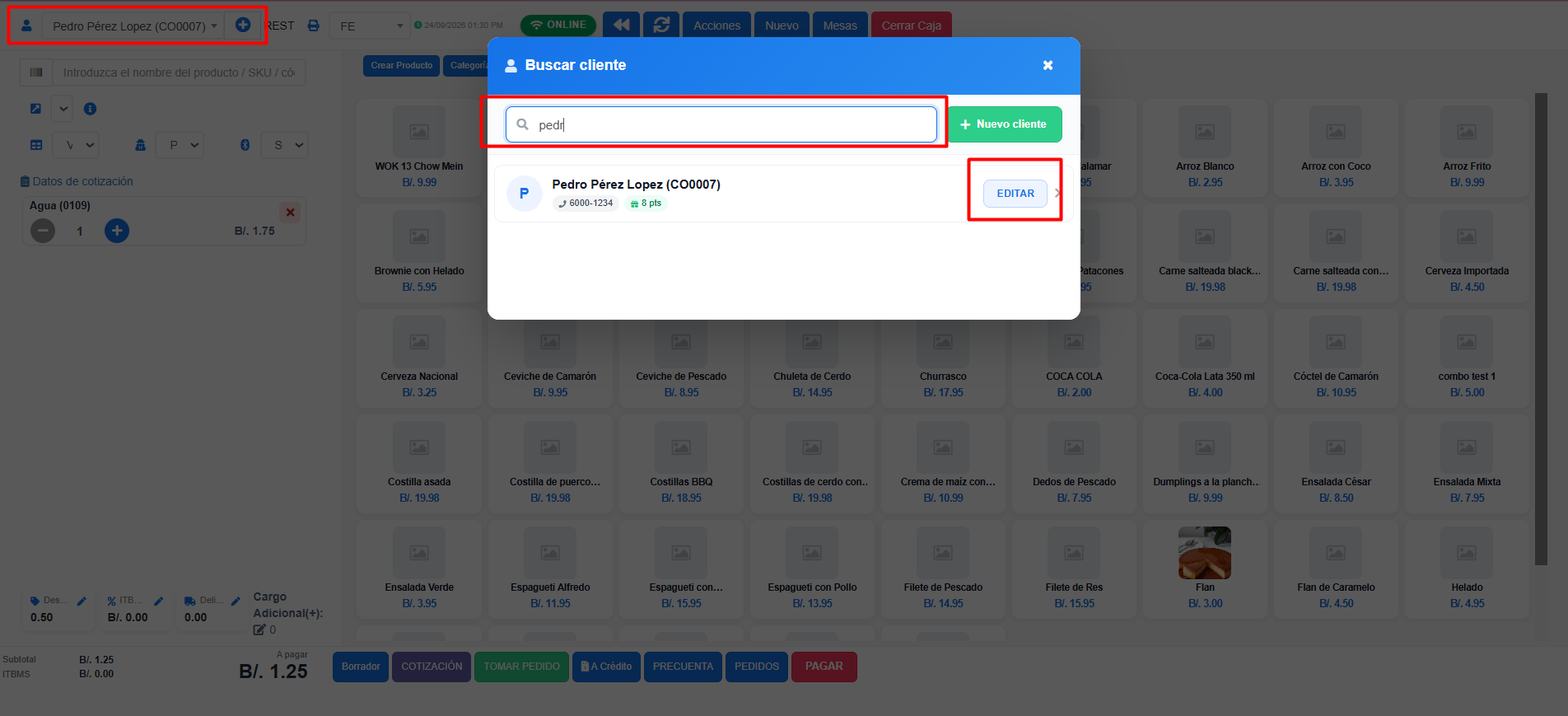
Editar un cliente desde el POS permite actualizar rápidamente su información sin tener que salir del proceso de venta.
Esto es útil cuando necesitas corregir o completar datos del cliente antes de finalizar una venta.
Paso a paso
- Ingresa al POS.
- Ubica la opción de Cliente.
- Busca y selecciona al cliente que deseas modificar.
- Abre la opción para editar la información del cliente.
- Actualiza los datos necesarios.
- Guarda los cambios.
- Continúa con la venta.
¿Qué información puedes actualizar?
Dependiendo de los campos disponibles, puedes modificar datos como:
- Nombre.
- Teléfono.
- Correo electrónico.
- Identificación.
- Dirección.
- Otros datos del cliente.
Ejemplo
Si al momento de realizar una venta el cliente informa que cambió su número de teléfono:
- Lo buscas desde el POS.
- Seleccionas el cliente.
- Editas su información.
- Cambias el número de teléfono.
- Guardas.
- Continúas normalmente con la venta.
¿Por qué es útil editar desde el POS?
Permite:
- Mantener actualizada la información del cliente.
- Evitar salir del proceso de venta.
- Corregir datos rápidamente.
- Facilitar futuras búsquedas del cliente.
- Mantener una base de datos más organizada.
Recomendaciones
- Verifica que estés editando al cliente correcto.
- Evita crear un cliente nuevo si ya existe y solo necesitas actualizar sus datos.
- Confirma los cambios antes de continuar con la venta.
- Mantén actualizados especialmente teléfono y correo electrónico.
Notas y avisos
- Editar el cliente desde el POS no requiere crear un nuevo registro.
- Los cambios realizados quedarán asociados al mismo cliente.
- Si el cliente participa en programas de lealtad, utiliza siempre su registro existente para conservar su historial y puntos.
- Antes de crear un cliente nuevo, busca primero si ya está registrado.
No hay comentarios para mostrar
No hay comentarios para mostrar