
Relacionar un grupo de clientes con un grupo de precios
¿Qué es / para qué sirve?
Relacionar un Grupo de Clientes con un Grupo de Precios permite que los clientes pertenecientes a ese grupo utilicen automáticamente una lista de precios específica.
Esto es útil cuando determinados clientes deben manejar precios diferentes al precio regular.
¿Cuándo utilizarlo?
Puedes utilizar esta configuración para casos como:
Paso 1: Crear el Grupo de Precios
Ejemplo
Mayoristas
Paso 2: Crear o editar el Grupo de Clientes
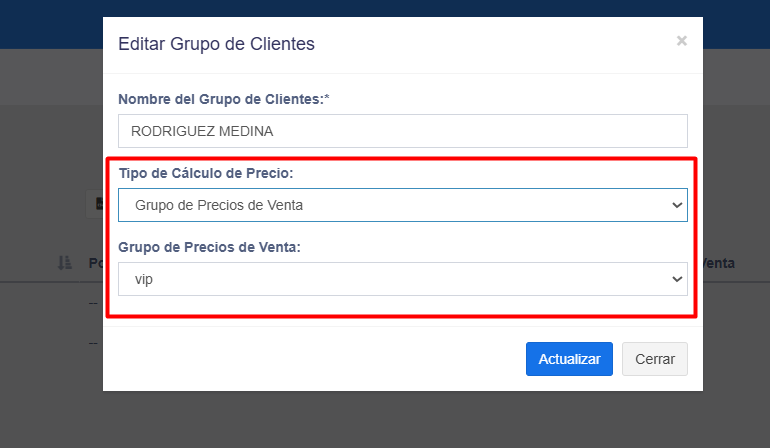
Paso 3: Asignar clientes al grupo
Una vez realizada la relación:
¿Cómo funciona la relación?
La estructura queda de la siguiente manera:
Grupo de Precios → Grupo de Clientes → Cliente
Por ejemplo:
Grupo de Precios Mayoristas → Grupo de Clientes Mayoristas → Cliente Juan Pérez
Cuando ese cliente sea seleccionado en el POS, el sistema utilizará los precios configurados para su grupo.
Ejemplo práctico
Un producto tiene:
Se configura:
Al seleccionar Distribuidora ABC en el POS y agregar el producto, el precio podrá actualizarse a:
B/. 8.50
Ejemplo con PedidosYa
También puedes utilizar esta configuración para manejar precios especiales de PedidosYa:
Al seleccionar el cliente PedidosYa en el POS, los productos utilizarán los precios configurados en ese Grupo de Precios.
¿Qué hacer si el precio no cambia?
Verifica:
Recomendaciones
Notas y avisos
- El Grupo de Precios determina cuánto cuesta el producto.
- El Grupo de Clientes determina a qué clientes se aplicará esa lista de precios.
- El cliente debe estar asignado al grupo correcto para recibir el precio especial.
- Si un producto no tiene un precio configurado dentro del Grupo de Precios, puede mantenerse el precio regular.
- Verifica siempre el precio mostrado en el POS antes de finalizar la venta.
No hay comentarios para mostrar
No hay comentarios para mostrar