Ir al contenido principal

Precios por sucursal

¿Qué es / para qué sirve?

La configuración de precios por sucursal permite manejar precios de venta diferentes según la ubicación del negocio.

Esto es útil cuando una empresa tiene varias sucursales y necesita adaptar sus precios según factores como costos operativos, competencia, zona geográfica o estrategia comercial.

En TuVendor, esta configuración se realiza mediante grupos de precios, que luego se asocian a cada sucursal.

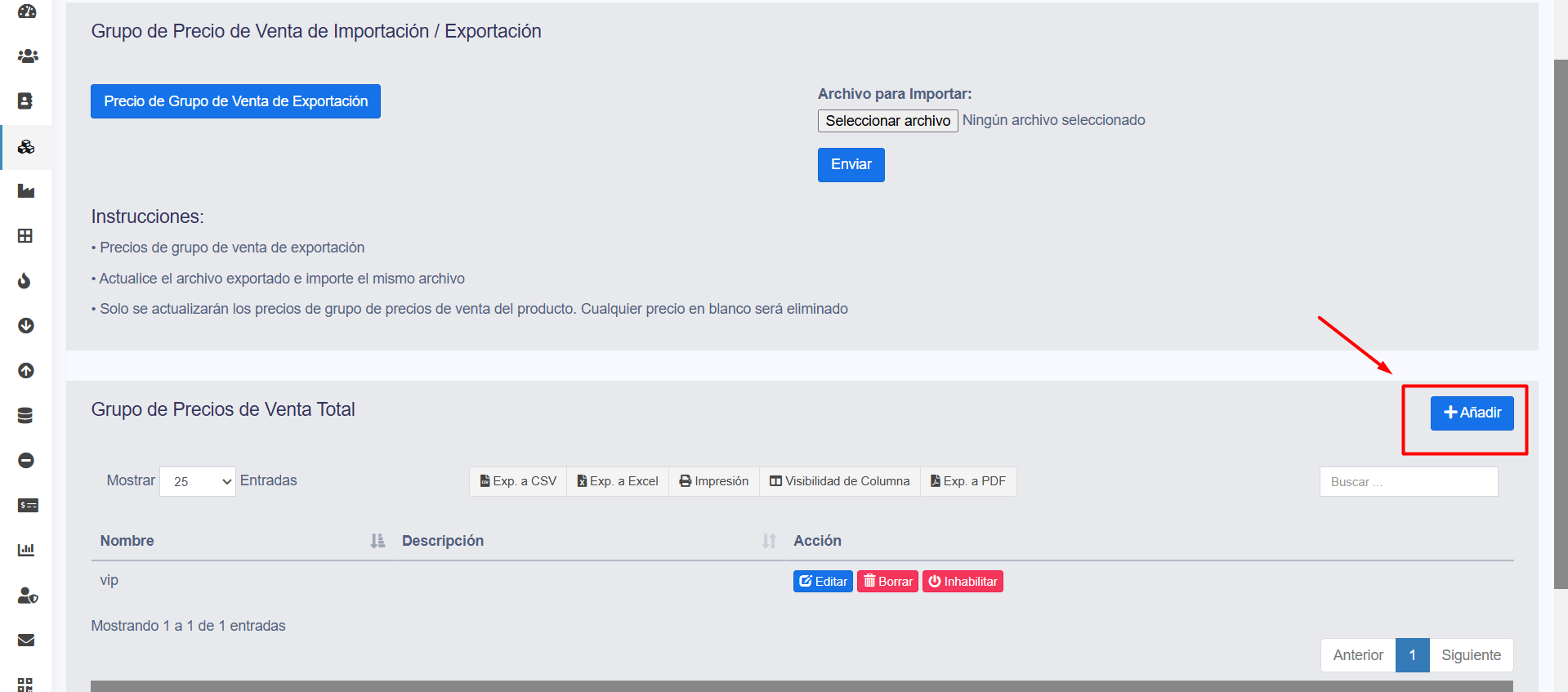
1. Crear grupos de precios de venta

  1. Ve a Productos.
  2. Selecciona la opción Agregar Grupo de Precio.
  3. Asigna un nombre representativo al grupo.

Por ejemplo:

  • Precio Sucursal Centro.
  • Precio Sucursal Norte.
  • Precio Sucursal Costa.
  1. Define los precios de venta que correspondan a ese grupo.

image.png

image.png

image.png

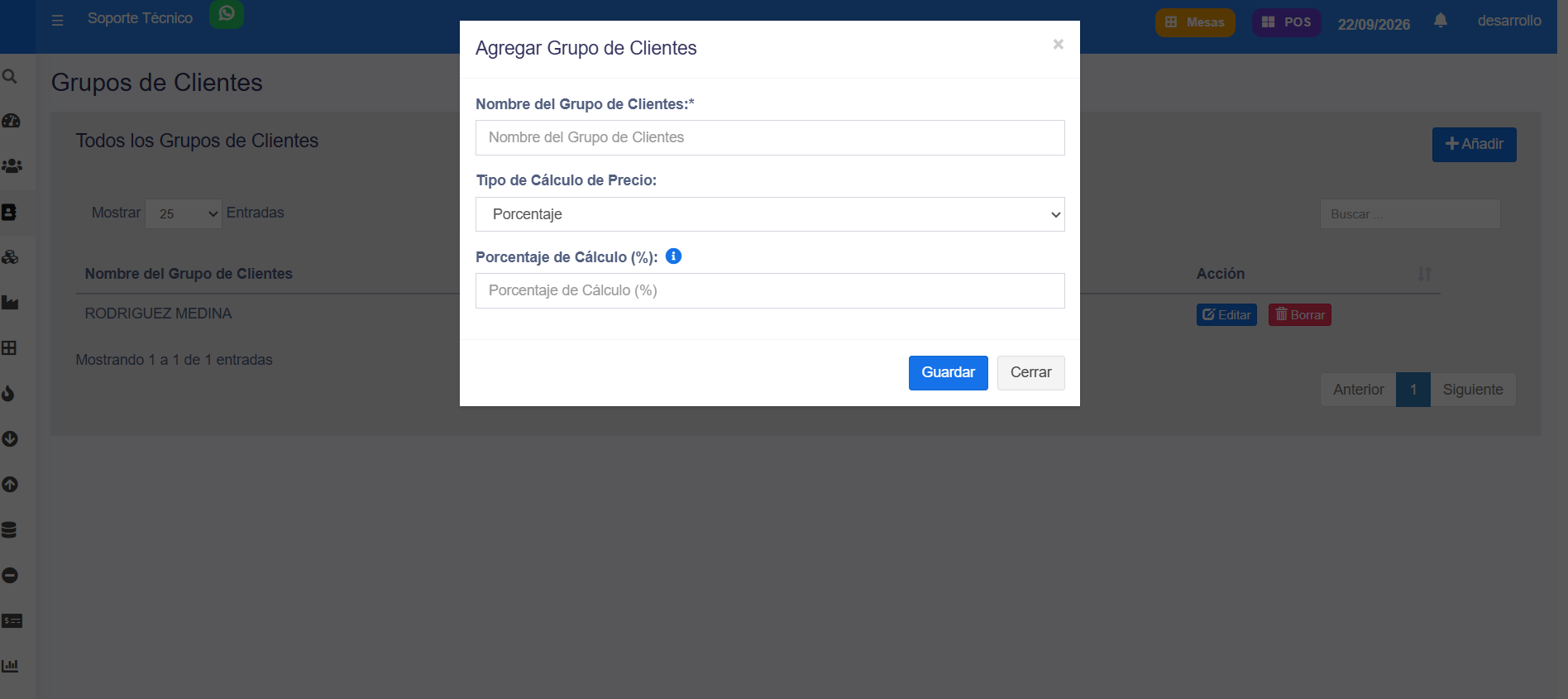
2. Asociar grupos de clientes

Si deseas aplicar determinados precios a grupos específicos de clientes:

  1. Ve a Contactos.
  2. Ingresa a la sección de Grupos de clientes.
  3. Selecciona el grupo correspondiente.
  4. Asocia el grupo de clientes con el grupo de precios que deseas utilizar.
  5. Verifica que cada cliente esté vinculado al grupo correcto.

image.png

image.png

image.png

3. Configurar el grupo de precio predeterminado por sucursal

  1. Ve a Configuración → Negocios.
  2. Selecciona la sucursal que deseas configurar.
  3. Establece el Grupo de Precio de Venta Predeterminado correspondiente.
  4. Guarda los cambios.

Esto permite que el sistema utilice automáticamente el grupo de precios configurado para esa sucursal.

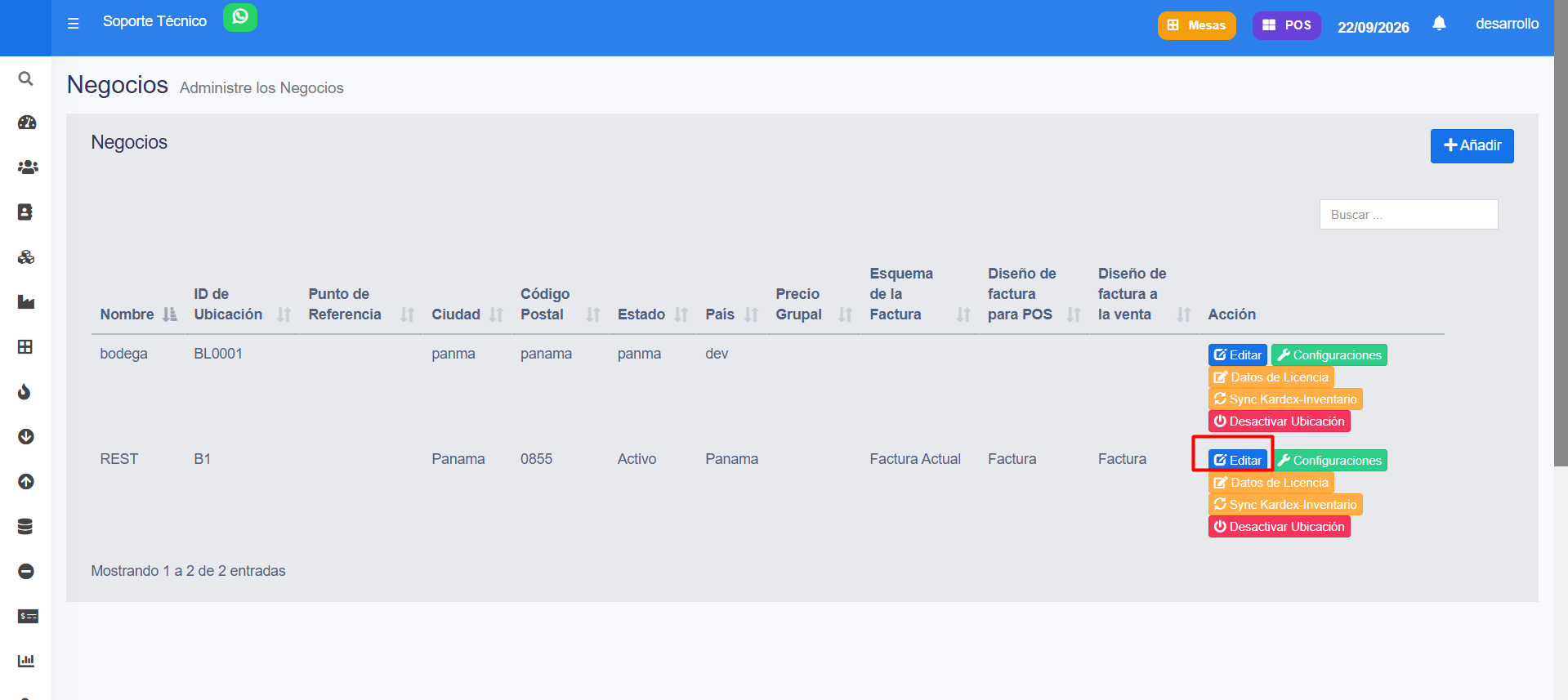
image.png

image.png

image.png

4. Crear usuarios asociados a cada sucursal

  1. Crea los usuarios que trabajarán en cada sucursal.
  2. Asigna cada usuario a la sucursal correspondiente.
  3. Configura el rol y los permisos necesarios para su operación.

Es importante que cada usuario trabaje en la sucursal correcta para que se apliquen las configuraciones correspondientes.

5. Editar los precios por grupo

Una vez creados los grupos:
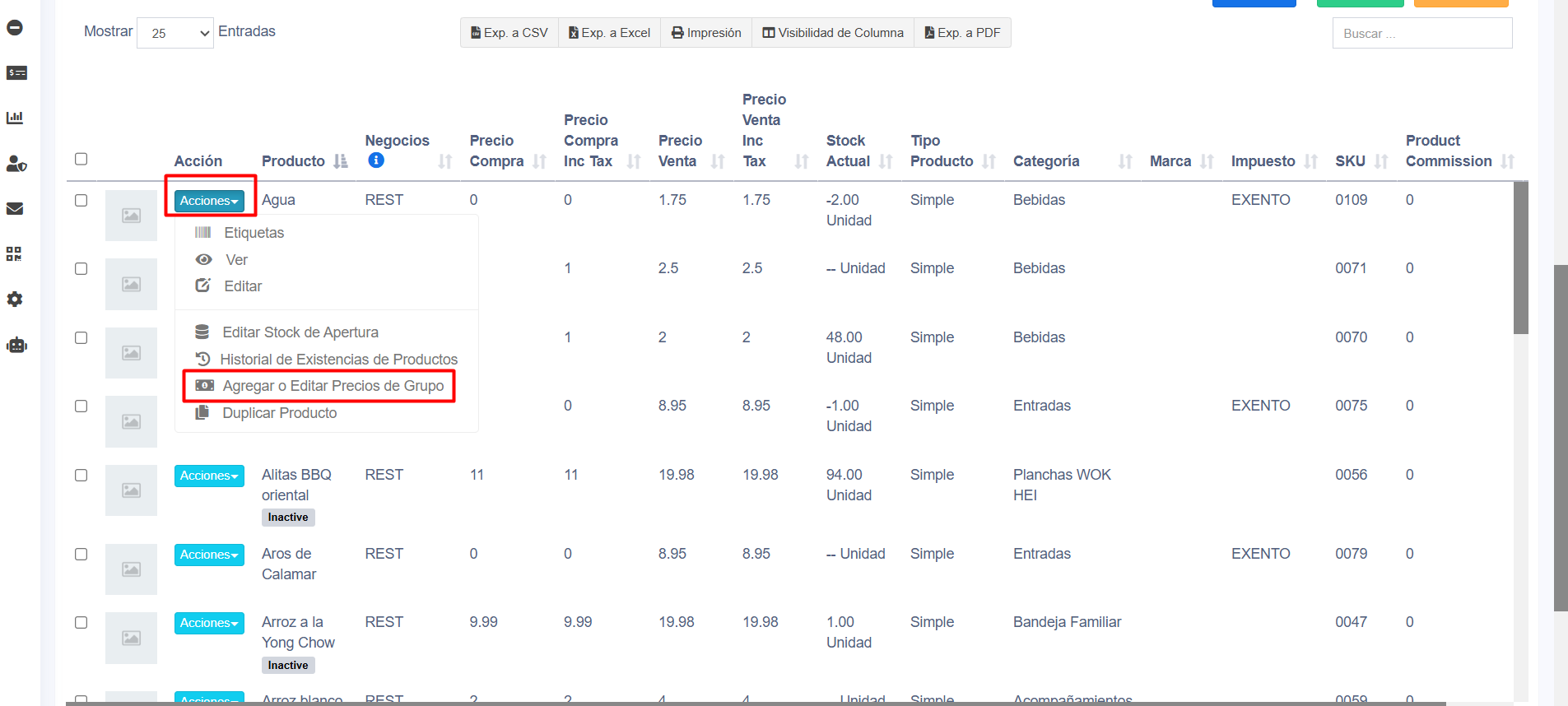
  1. Ve nuevamente a Productos.
  2. Busca el producto que deseas configurar.
  3. Edita sus precios.
  4. Define el precio correspondiente para cada grupo de precios.
  5. Guarda los cambios.

image.png

image.png

Ejemplo

Un mismo producto puede tener:

  • Sucursal Centro: B/. 10.00
  • Sucursal Norte: B/. 11.00
  • Sucursal Costa: B/. 12.00

De esta manera, cada sucursal puede vender el mismo producto a un precio diferente.

6. Realizar pruebas

Después de completar la configuración:

  1. Inicia sesión con un usuario cajero de cada sucursal.
  2. Realiza una venta de prueba.
  3. Verifica que el producto muestre el precio correspondiente a esa sucursal.
  4. Repite la prueba en las demás ubicaciones.
  5. Confirma que cada usuario esté utilizando el grupo de precios correcto.

Recomendaciones

  • Utiliza nombres claros para identificar los grupos de precios.
  • Verifica que cada sucursal tenga configurado el grupo correcto.
  • Revisa los precios después de hacer cambios masivos.
  • Realiza siempre una prueba en el POS antes de comenzar a utilizar los nuevos precios.
  • Si también utilizas precios especiales por tipo de cliente, revisa cuidadosamente la relación entre grupos de clientes y grupos de precios.

Notas y avisos

  • Los precios por sucursal se gestionan mediante grupos de precios de venta.
  • Cada sucursal debe tener correctamente definido su grupo de precio predeterminado.
  • Los usuarios deben estar asociados a la sucursal correspondiente.
  • Si un precio no aparece correctamente en el POS, revisa primero el grupo de precios, la sucursal y el usuario con el que se realizó la venta.
  • Después de modificar precios, realiza pruebas antes de utilizarlos en la operación diaria.