
Registrar una compra
¿Qué es / para qué sirve?
Registrar una compra ingresa al inventario los productos que recibes de un proveedor y deja constancia del costo y el pago.
Paso a paso
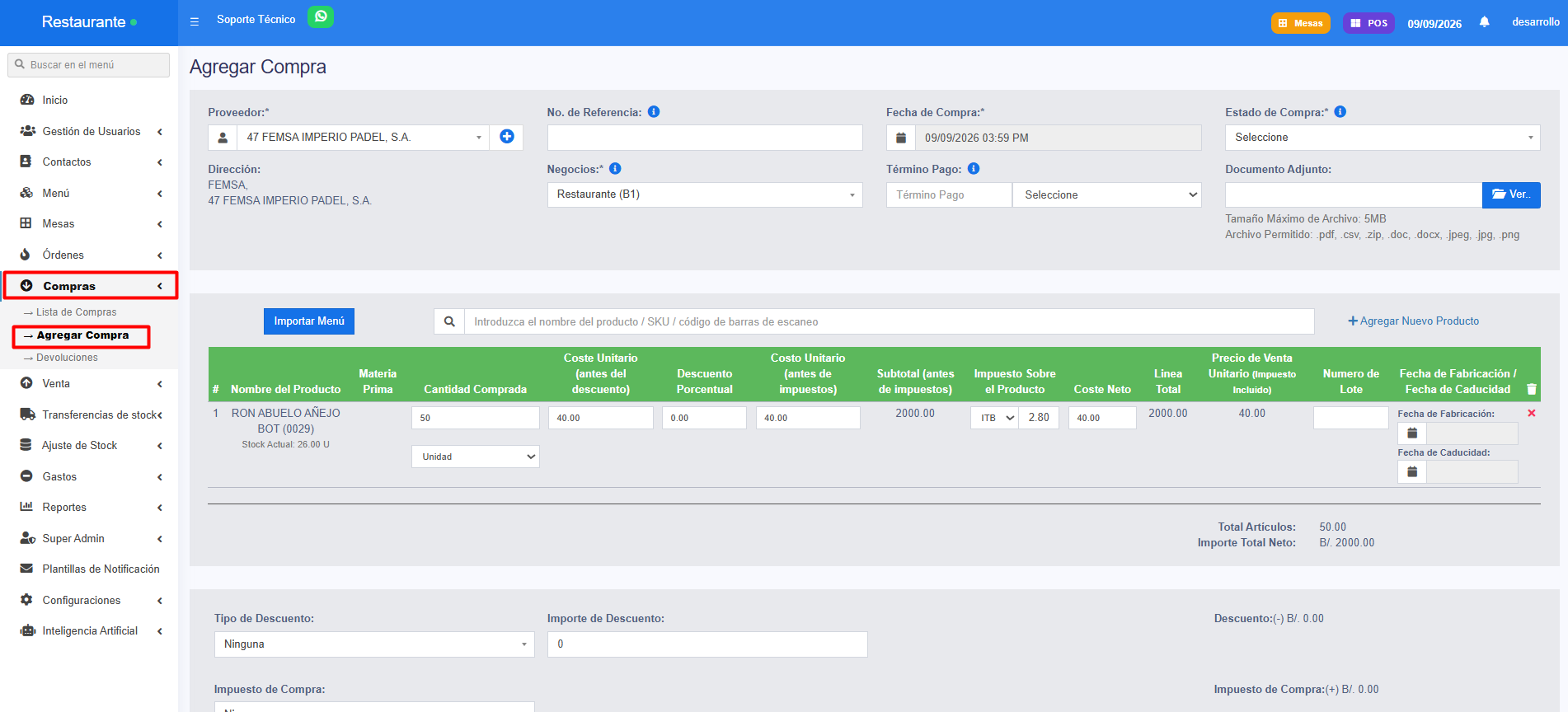
- Ve a Compras → Agregar.
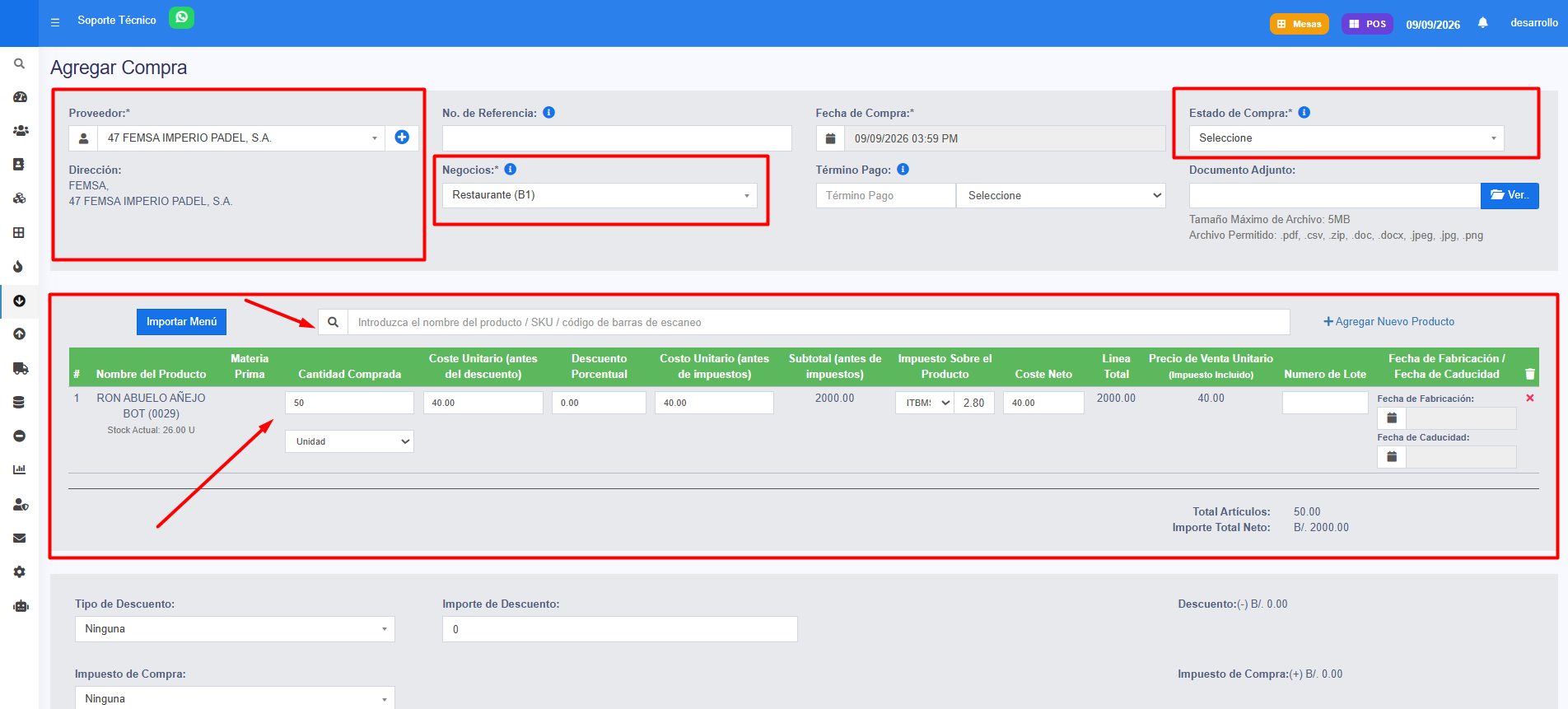
- Elige el Proveedor (créalo con + si no existe).
- Confirma la Fecha de Compra y la Sucursal que recibe.
- (Opcional) Escribe un Nº de Referencia; si lo dejas vacío se genera solo.
- Agrega los productos: búscalos por nombre/SKU e indica cantidad y costo.
- Revisa los totales; aplica descuento o impuesto de compra si corresponde.
- (Opcional) Agrega cargos de envío o gastos adicionales.
- Registra el pago (método y monto) y presiona Guardar.
Notas y avisos
- El Estado de Compra (Recibida/Pendiente) determina si el stock entra ya o queda en espera.
- Si no terminas de pagar, queda un saldo pendiente con el proveedor (ver Manual de Clientes: Cuentas por cobrar y pagar).
- Si tu negocio tiene configurado un Impuesto de Compra por defecto (ver Manual de Configuración: Impuestos), el campo de impuesto de la compra aparece precargado; igual puedes cambiarlo o quitarlo para esa compra.
No hay comentarios para mostrar
No hay comentarios para mostrar