
Cómo descargar o exportar ventas
¿Qué es / para qué sirve?
Descargar o exportar ventas permite obtener la información del listado de ventas en un archivo para revisarla, compartirla o trabajarla posteriormente.
Esto es útil para análisis administrativos, conciliaciones, reportes internos y revisiones por sucursal o período.
Paso a paso
- Ve a Ventas.
- Ingresa al Listado de Ventas.
- Selecciona el rango de fechas que deseas consultar.
- Aplica los filtros necesarios.
- Verifica que en pantalla aparezcan las ventas que deseas exportar.
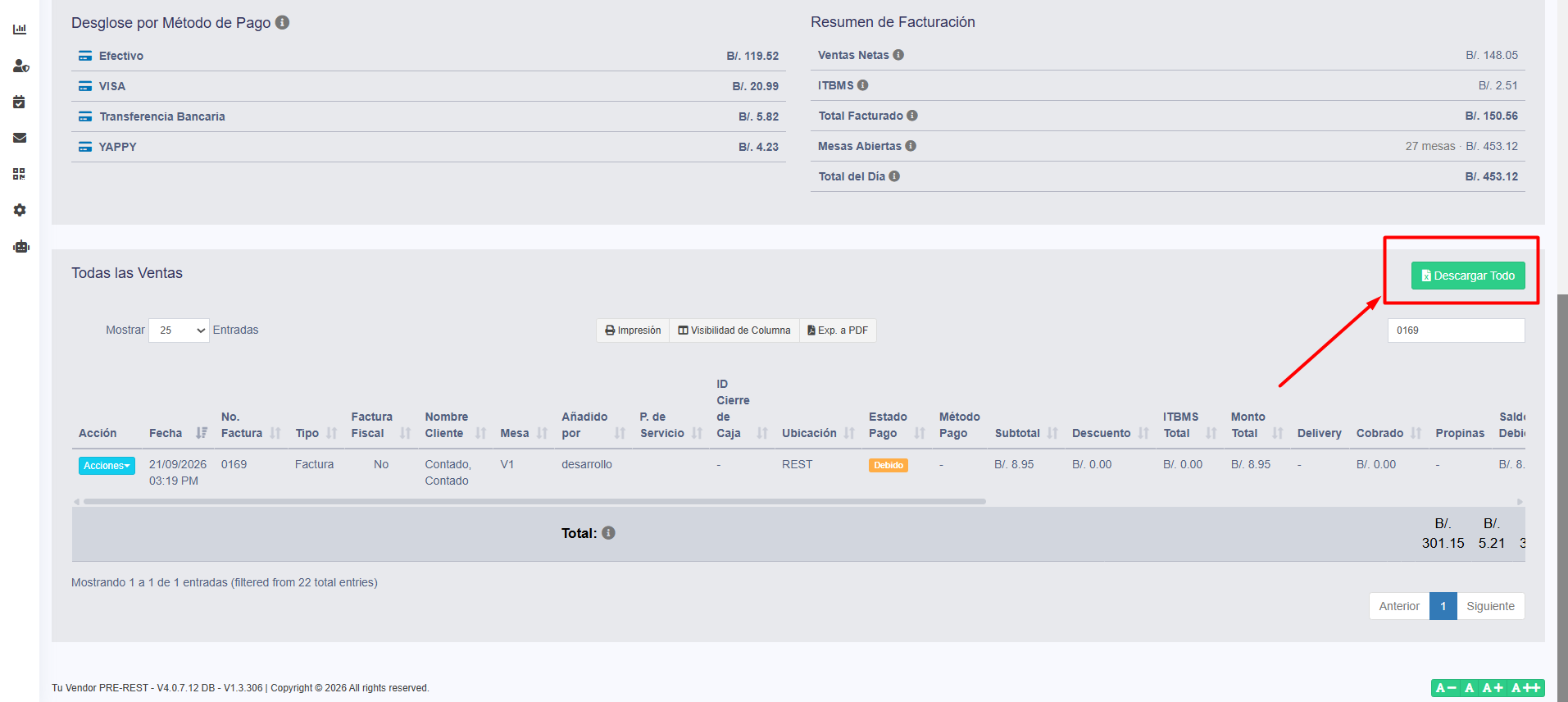
- Ubica la opción de Exportar o Descargar.
- Selecciona el formato disponible.
- Descarga el archivo.
¿Qué puedes filtrar antes de exportar?
Antes de descargar la información, puedes utilizar los filtros disponibles para obtener únicamente las ventas que necesitas.
Por ejemplo:
- Fecha y hora.
- Sucursal.
- Cliente.
- Usuario o vendedor.
- Estado de la venta.
- Crédito o contado.
- Método de pago.
- Facturas con o sin CUFE.
- Otros filtros disponibles.
Ejemplo
Si deseas exportar las ventas de una sucursal durante un mes:
- Selecciona la sucursal.
- Define el rango de fechas.
- Aplica los filtros.
- Verifica los resultados.
- Selecciona Descargar todo.
- Descarga el archivo.
De esta manera, trabajarás únicamente con la información correspondiente al período y sucursal seleccionados.
¿Para qué puede utilizarse?
La exportación de ventas puede servir para:
- Realizar análisis en Excel.
- Comparar ventas entre períodos.
- Revisar ventas por sucursal.
- Compartir información con administración o contabilidad.
- Validar métodos de pago.
- Revisar ventas a crédito.
- Investigar diferencias.
- Conservar reportes administrativos.
Exportar después de aplicar filtros
Antes de descargar, confirma que los filtros estén correctamente configurados.
Si deseas exportar únicamente un grupo específico de ventas, aplica primero los filtros y luego realiza la exportación.
Esto ayuda a evitar trabajar con información que no corresponde a la consulta.
¿Qué hacer si faltan ventas en el archivo?
Verifica:
- El rango de fechas seleccionado.
- La sucursal.
- Los filtros activos.
- El estado de las ventas.
- Si la consulta incluye todas las ventas que necesitas.
Si modificas algún filtro, vuelve a aplicar la búsqueda antes de realizar una nueva exportación.
Recomendaciones
- Define primero el período que deseas analizar.
- Utiliza filtros para obtener archivos más fáciles de revisar.
- Verifica los resultados en pantalla antes de exportar.
- Coloca nombres claros a los archivos descargados.
- Si vas a comparar períodos, utiliza los mismos criterios de filtrado.
- No elimines información del sistema únicamente porque ya fue exportada.
Notas y avisos
- La información exportada dependerá de los filtros aplicados.
- Antes de descargar, verifica siempre fecha, sucursal y estado de las ventas.
- Si cambias los filtros, genera una nueva exportación.
- La exportación es una copia de la información consultada y no modifica las ventas registradas en TuVendor.
No hay comentarios para mostrar
No hay comentarios para mostrar