
Qué hacer si una venta no tiene CUFE
¿Qué es / para qué sirve?
Si una venta que debe tener factura electrónica aparece sin CUFE, puedes convertirla posteriormente desde el listado de ventas.
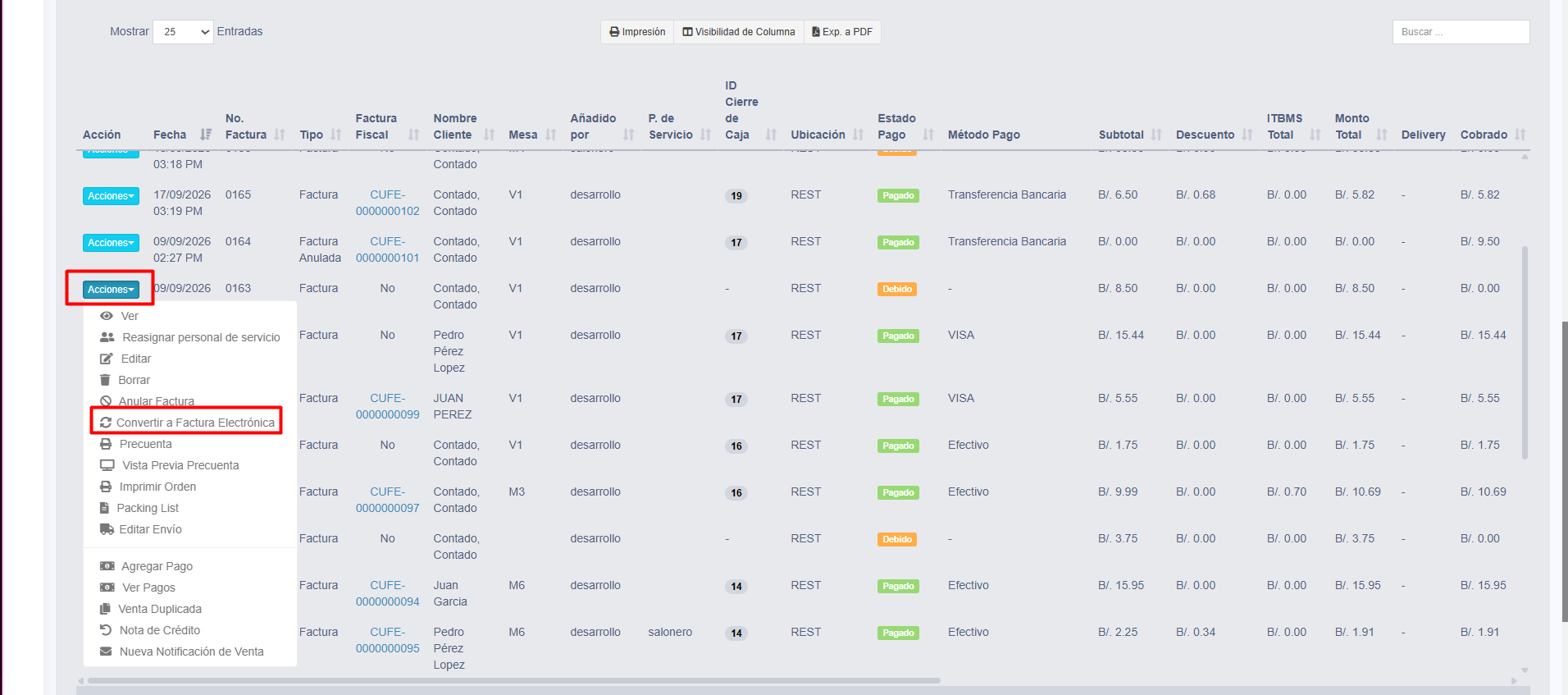
Para hacerlo, debes utilizar la opción:
Acciones → Convertir a factura electrónica
Paso a paso
- Ve al módulo Ventas.
- Ingresa al Listado de Ventas.
- Busca la venta que no tiene CUFE.
- Verifica que sea la operación correcta.
- Abre el menú de Acciones.
- Selecciona Convertir a factura electrónica.
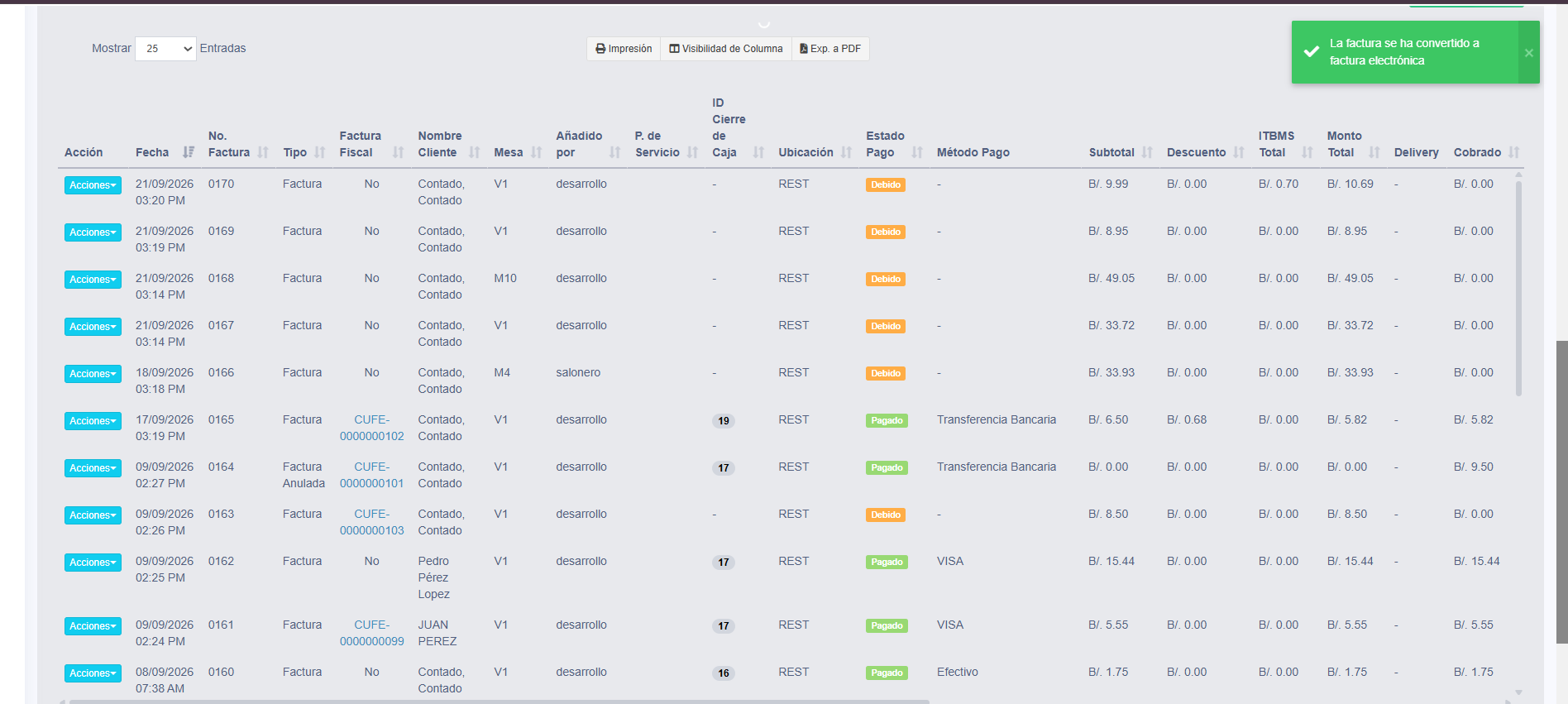
- Confirma la operación.
- Espera a que el sistema procese la factura electrónica.
- Verifica nuevamente la venta.
- Confirma que ahora tenga su CUFE asociado.
Cómo encontrar ventas sin CUFE
También puedes utilizar el filtro:
Sin CUFE
Esto permite localizar rápidamente las ventas que todavía no tienen factura electrónica asociada.
Paso a paso
- Ve a Ventas.
- Ingresa al Listado de Ventas.
- Ubica el filtro de CUFE.
- Selecciona Sin CUFE.
- Define el rango de fechas.
- Aplica el filtro.
- Revisa las ventas mostradas.
Ejemplo
Una venta aparece con:
- Número de factura: 4587
- Estado: Pagado
- CUFE: No disponible
Para convertirla:
- Busca la venta.
- Ve a Acciones.
- Selecciona Convertir a factura electrónica.
- Confirma.
- Verifica que el CUFE haya sido generado.
¿Qué debes revisar antes de convertir?
Antes de seleccionar Convertir a factura electrónica, verifica:
- Que sea la venta correcta.
- Que realmente no tenga CUFE.
- Que la información del cliente sea correcta, si aplica.
- Que los datos de la venta estén completos.
- Que la operación corresponda a una venta que debe emitir factura electrónica.
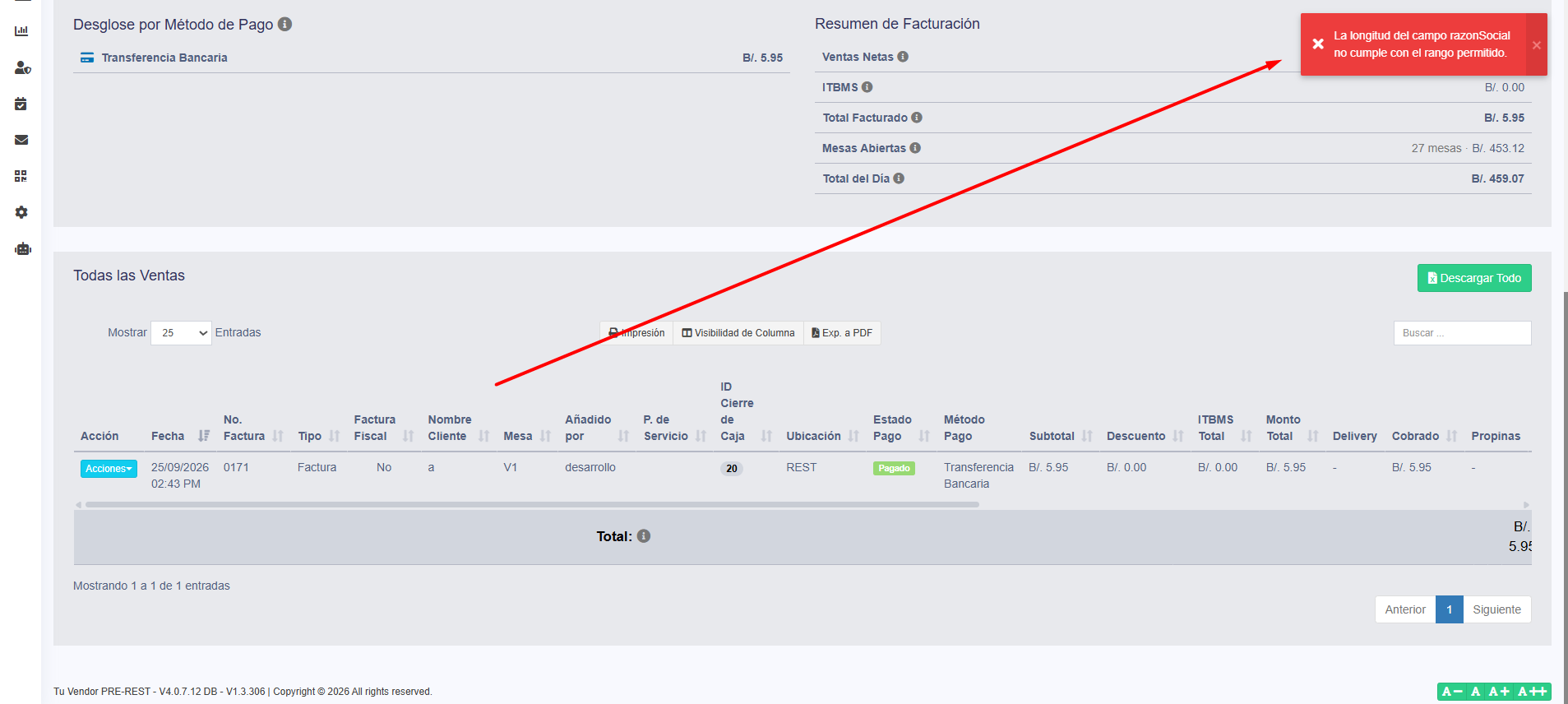
¿Qué hacer si después de convertir no aparece el CUFE?
Si después de realizar el proceso el CUFE no aparece:
- Actualiza o refresca la información.
- Busca nuevamente la venta.
- Revisa el detalle.
- Confirma que la opción de conversión haya sido procesada.
- Si continúa sin CUFE, reporta el caso a soporte.
- Revisa el motivo de rechazo mostrado al volver a ralizar la accion.
Recomendaciones
- Utiliza el filtro Sin CUFE para detectar ventas pendientes de conversión.
- No vuelvas a registrar la venta.
- Usa siempre Acciones → Convertir a factura electrónica.
- Verifica el CUFE después de completar el proceso.
- Confirma que la venta correcta esté seleccionada antes de convertirla.
Notas y avisos
- Una venta sin CUFE puede convertirse mediante Acciones → Convertir a factura electrónica.
- No es necesario crear nuevamente la venta.
- Después de la conversión, verifica que el CUFE haya sido generado correctamente.
- Si el CUFE no aparece después del proceso, revisa la operación y reporta el caso a soporte si es necesario.
No hay comentarios para mostrar
No hay comentarios para mostrar