
Filtrar ventas por facturas con o sin CUFE
¿Qué es / para qué sirve?
En Ventas → Todas las Ventas (/sells) puedes filtrar el listado para ver solo
las ventas que ya tienen su factura electrónica emitida ante la DGI, o solo las
que todavía no la tienen. Sirve, por ejemplo, para revisar al cierre del día qué
ventas quedaron sin facturar electrónicamente.
El filtro se corresponde exactamente con lo que muestra la columna CUFE del listado:
- Con CUFE: la columna muestra un número de CUFE (o CUFE-OFFLINE). La factura fue aceptada por la DGI.
- Sin CUFE: la columna muestra Sí o No. La factura no llegó a emitirse, o quedó a medio camino.
Paso a paso
- Ve a Ventas → Todas las Ventas.
- Elige primero el Rango de Fechas que quieres revisar.
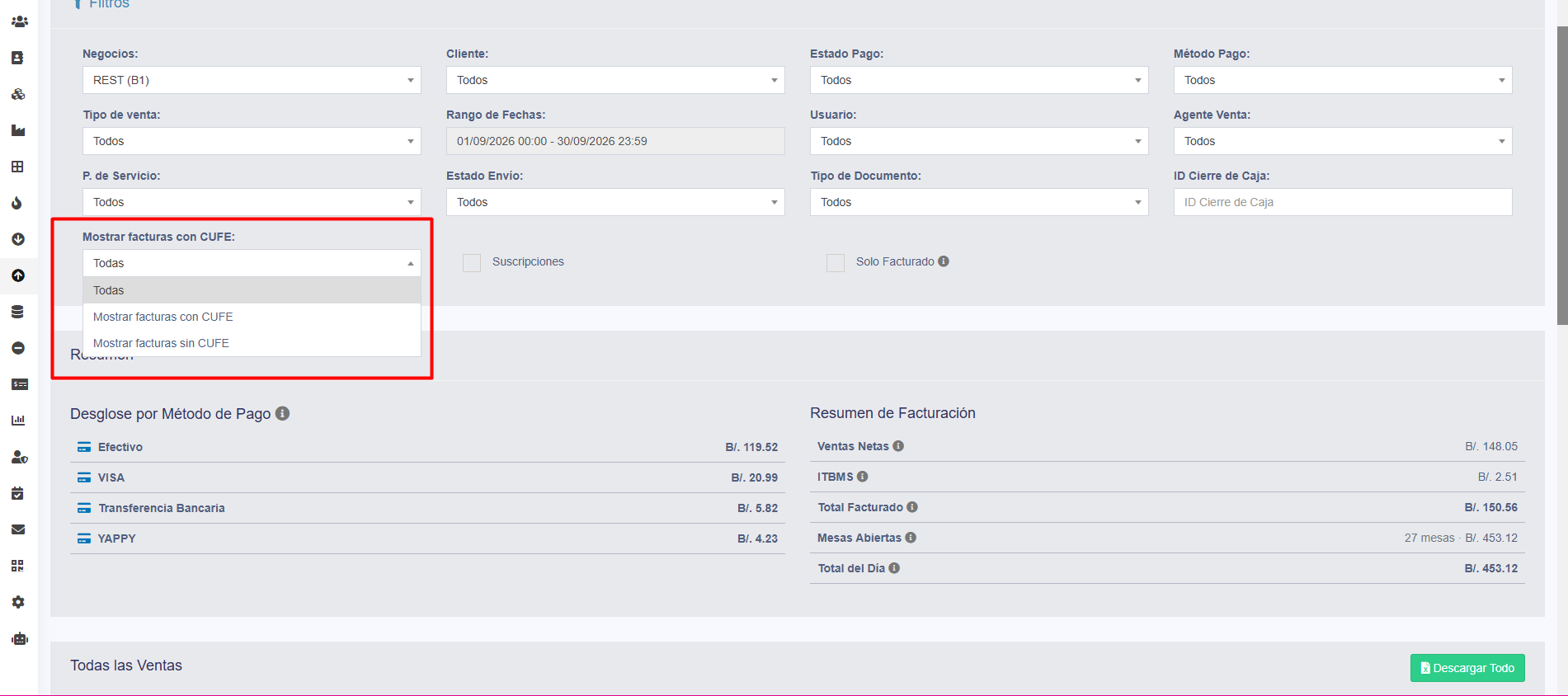
- En la sección de filtros, busca el campo Mostrar facturas con CUFE.
- Elige una opción:
- Mostrar facturas con CUFE: deja solo las ventas con factura electrónica emitida.
- Mostrar facturas sin CUFE: deja solo las ventas que no la tienen.
- Todas: muestra ambas, como al entrar a la pantalla.
- El listado y el Resumen de abajo se actualizan al elegir la opción.
Notas y avisos
- Las dos opciones se reparten el total: lo que sale en con CUFE más lo que sale en sin CUFE da siempre la misma cantidad que Todas.
- El mismo filtro está disponible en Reportes → Reporte de Ventas y en los listados de ventas y pedidos del punto de venta.
- Se puede combinar con los demás filtros (Sucursal, Cliente, Estado de Pago, Método de Pago, Tipo de Documento, etc.).
- No cambia ninguna venta ni emite nada: solo cambia qué filas se muestran.
- Si tu negocio no usa facturación electrónica, con CUFE no devolverá ninguna fila. No es un error.
No hay comentarios para mostrar
No hay comentarios para mostrar