
Ir al contenido principal

Cómo imprimir o reimprimir una venta

¿Qué es / para qué sirve?

Imprimir o reimprimir una venta permite obtener nuevamente el comprobante de una operación ya registrada.

Esto es útil cuando el cliente solicita otra copia, el comprobante original no se imprimió correctamente o necesitas conservar una copia para revisión interna.

Paso a paso
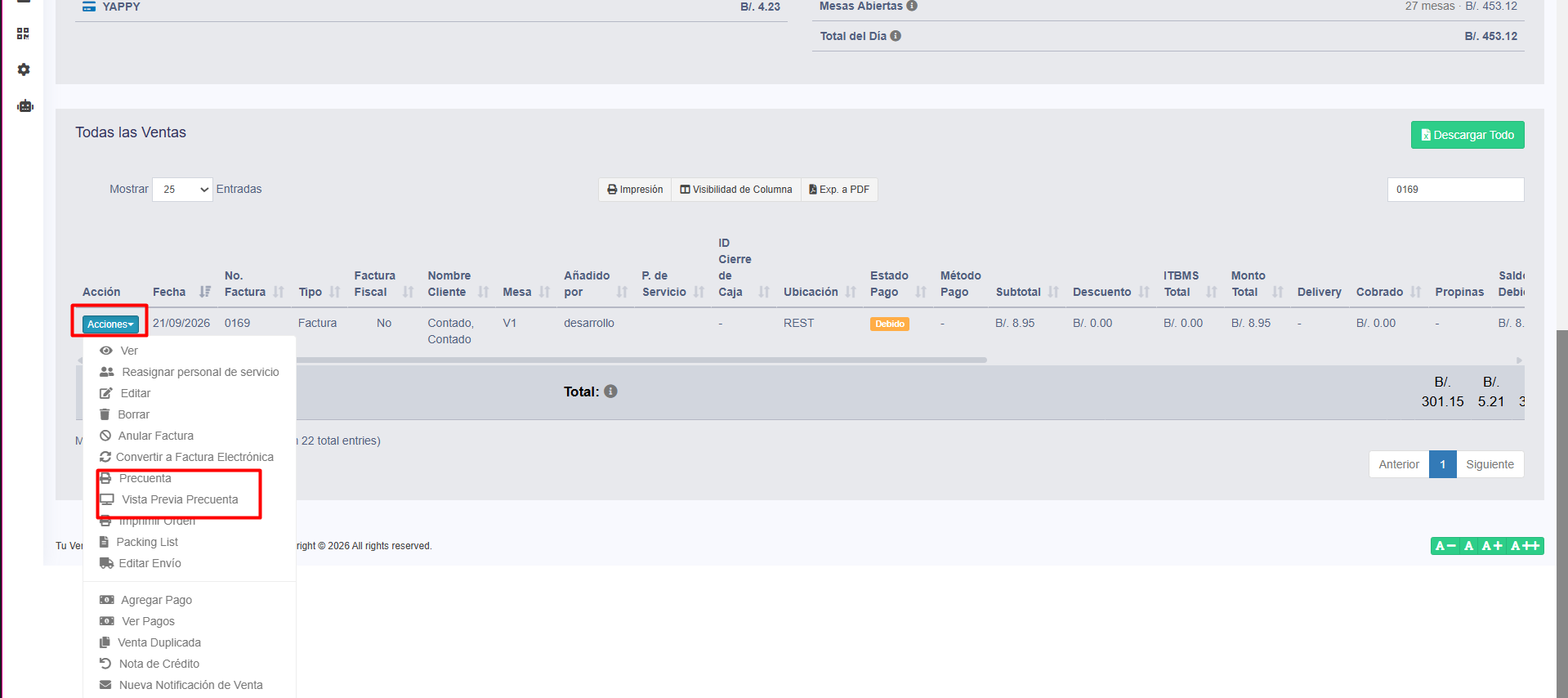
  1. Ve a Ventas.
  2. Ingresa al Listado de Ventas.
  3. Busca la venta que deseas imprimir.
  4. Puedes localizarla utilizando:
    • Número de factura.
    • Cliente.
    • Fecha.
    • Usuario o vendedor.
  5. Selecciona la venta correspondiente.
  6. Abre la opción de Acciones o el detalle de la venta.
  7. Selecciona Imprimir.
  8. Selecciona la impresora correspondiente.
  9. Confirma la impresión.

image.png

¿Cuándo utilizar la reimpresión?

Puedes reimprimir una venta cuando:

  • El comprobante original no salió correctamente.
  • La impresora estaba apagada o sin papel.
  • El cliente solicita una copia.
  • Necesitas una copia administrativa.
  • Deseas volver a imprimir una factura ya registrada.

Ejemplo

Si el cliente solicita nuevamente la factura #4587:

  1. Ve a Ventas.
  2. Busca la factura 4587.
  3. Abre la venta.
  4. Selecciona Imprimir/Reimprimir.
  5. Confirma la impresora.

La venta se imprime nuevamente sin necesidad de crear otra operación.

¿Reimprimir crea una nueva venta?

No.

La reimpresión únicamente genera otra copia del comprobante de una venta existente.

No debes registrar nuevamente la venta solo porque el comprobante no se imprimió.

¿Qué hacer si no imprime?

Verifica:

  • Que la impresora esté encendida.
  • Que tenga papel.
  • Que esté correctamente conectada.
  • Que sea la impresora seleccionada.
  • Que el dispositivo tenga comunicación con la impresora.
  • Que la venta esté correctamente registrada.

Si la venta existe en el sistema, evita crearla nuevamente únicamente por un problema de impresión.

Recomendaciones

  • Busca primero la venta antes de volver a registrarla.
  • Verifica el número de factura para evitar imprimir la operación incorrecta.
  • Confirma que la impresora tenga papel antes de reimprimir.
  • Si necesitas varias copias, utiliza la misma venta registrada.
  • Revisa el detalle antes de imprimir cuando existan varias ventas similares.

Notas y avisos

  • Reimprimir una venta no genera una venta nueva.
  • Un problema de impresión no significa que la operación no haya sido registrada.
  • Antes de repetir una venta, confirma primero que no exista en el sistema.
  • Si el comprobante no imprime, revisa la impresora y luego utiliza la opción de Reimprimir.