
Cómo identificar quién modificó una venta
¿Qué es / para qué sirve?
Identificar quién modificó una venta permite conocer qué usuario realizó un cambio sobre una operación y quién autorizó esa modificación.
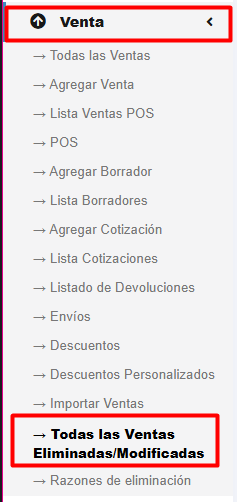
Esta información se consulta desde Ventas → Ventas eliminadas o modificadas.
Ruta
Módulo Ventas → Ventas eliminadas o modificadas
Paso a paso
- Ve al módulo Ventas.
- Ingresa a Ventas eliminadas o modificadas.
- Selecciona el rango de fechas que deseas consultar.
- Busca la venta correspondiente.
- Revisa la columna Modificado por.
- Revisa también la columna Autorizado por.
- Abre el detalle de la operación si necesitas consultar más información.

¿Qué significa “Modificado por”?
La columna Modificado por indica el usuario que realizó el cambio sobre la venta.
Este es el usuario que ejecutó directamente la modificación dentro del sistema.
¿Qué significa “Autorizado por”?
La columna Autorizado por indica el usuario que dio la autorización para realizar la modificación.
Es importante diferenciar ambos campos, ya que el usuario que modifica la venta puede ser distinto al usuario que autoriza el cambio.
Ejemplo
Una venta muestra:
- Modificado por: Carlos
- Autorizado por: Administrador
Esto significa que Carlos realizó la modificación, mientras que Administrador autorizó la acción.
¿Para qué puede utilizarse?
Esta información permite:
- Identificar quién realizó una modificación.
- Conocer quién autorizó el cambio.
- Revisar acciones realizadas por usuarios.
- Investigar diferencias en ventas.
- Dar seguimiento a modificaciones.
- Mantener un mayor control administrativo.
Diferencia con una venta eliminada
En una venta modificada debes revisar:
- Modificado por
- Autorizado por
En una venta eliminada debes revisar:
- Eliminado por
- Razón
- Nota
Recomendaciones
- Verifica siempre que estés revisando la venta correcta.
- Utiliza fecha y número de factura para localizar la operación.
- Diferencia entre el usuario que modifica y el usuario que autoriza.
- Si existen varias modificaciones, revisa cada registro disponible.
- Antes de realizar una corrección adicional, consulta primero la información de la modificación anterior.
Notas y avisos
- Modificado por identifica al usuario que realizó el cambio.
- Autorizado por identifica al usuario que permitió la modificación.
- Ambos usuarios pueden ser diferentes.
- Para revisar eliminaciones, utiliza los campos Eliminado por, Razón y Nota.
No hay comentarios para mostrar
No hay comentarios para mostrar