
Cómo revisar el detalle de una venta
¿Qué es / para qué sirve?
Revisar el detalle de una venta permite consultar toda la información relacionada con una operación específica.
Esto es útil para validar productos, cantidades, precios, descuentos, impuestos, cliente, método de pago y estado de la venta.
Paso a paso
- Ve a Ventas.
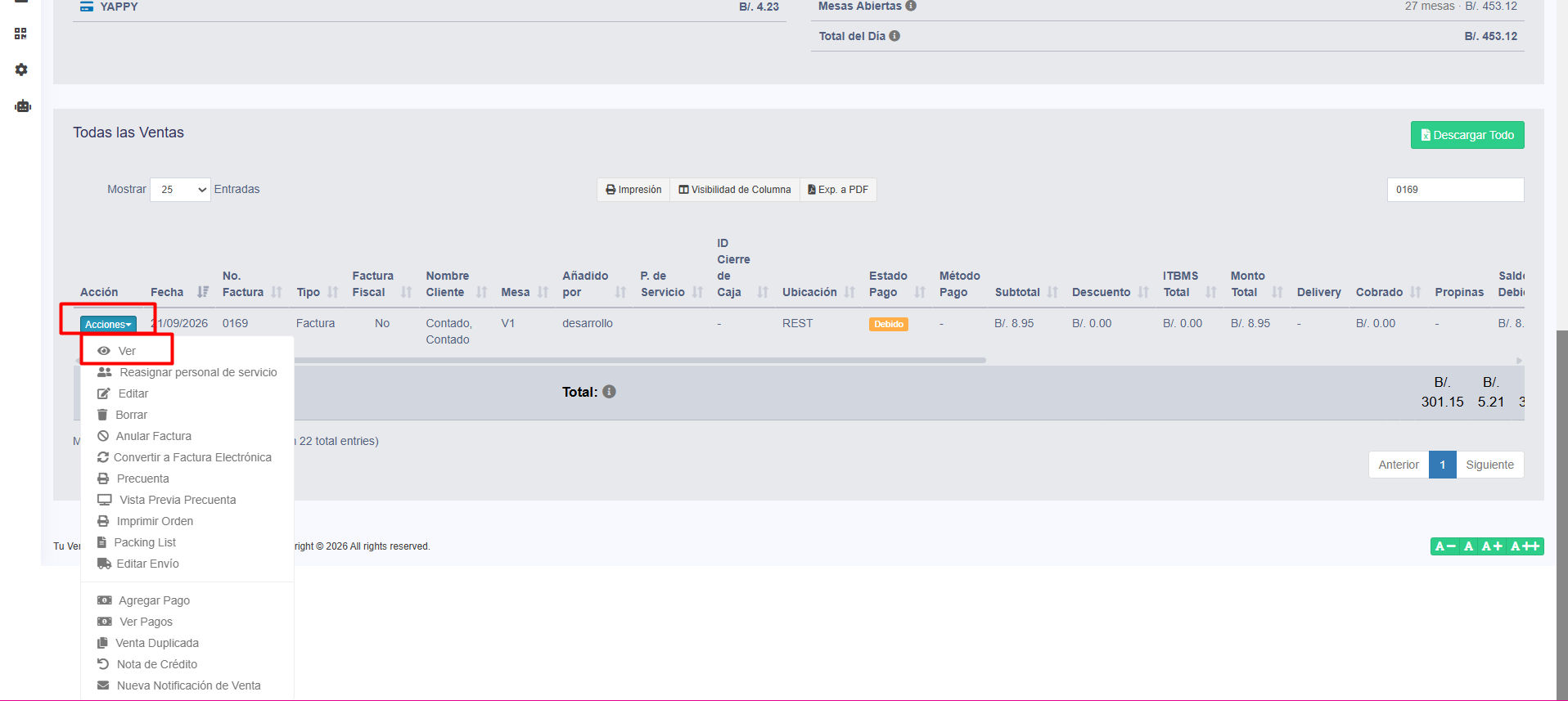
- Ingresa al Listado de Ventas.
- Busca la venta que deseas revisar.
- Puedes localizarla utilizando datos como:
- Número de factura.
- Cliente.
- Fecha.
- Usuario o vendedor.
- Mesa, si aplica.
- Selecciona la venta correspondiente.
- Abre la opción para ver el detalle.
- Revisa toda la información registrada.

¿Qué información puedes encontrar?
Dentro del detalle de la venta puedes revisar información como:
- Número de venta o factura.
- Fecha y hora.
- Cliente.
- Sucursal.
- Usuario o vendedor.
- Mesa, si aplica.
- Productos vendidos.
- Cantidades.
- Precio unitario.
- Descuentos.
- Impuestos.
- Subtotal.
- Total.
- Método de pago.
- Monto pagado.
- Saldo pendiente.
- Estado de la venta.
- Información de facturación electrónica, si corresponde.
Revisar los productos de la venta
Dentro del detalle puedes verificar qué productos fueron incluidos en la operación.
Revisa:
- Nombre del producto.
- Cantidad.
- Precio.
- Descuento aplicado.
- Impuesto.
- Total correspondiente.
Esto es útil cuando necesitas confirmar exactamente qué se cobró al cliente.
Revisar descuentos
Si la venta presenta un total diferente al esperado, verifica si existen:
- Descuentos aplicados a productos.
- Descuento general sobre la venta.
Esto ayuda a identificar por qué el total final puede ser menor al valor original de los productos.
Revisar el método de pago
También debes revisar cómo fue cobrada la venta.
Por ejemplo:
- Efectivo.
- Tarjeta.
- Yappy.
- Transferencia.
- Crédito.
- Pagos combinados.
El método de pago es especialmente importante cuando estás investigando diferencias de caja.
Revisar el estado
Verifica si la venta aparece como:
- Pagado
- Debido
- Parcial
- Atrasado
Esto permite conocer si la venta ya fue cobrada completamente o mantiene saldo pendiente.
Ejemplo
Si una venta tiene un total de:
B/. 75.00
al abrir el detalle puedes identificar:
- Productos: B/. 80.00
- Descuento: B/. 5.00
- Total: B/. 75.00
- Método de pago: Tarjeta
- Estado: Pagado
Esto permite entender cómo se obtuvo el total final de la operación.
¿Para qué puede utilizarse?
Revisar el detalle permite:
- Confirmar productos vendidos.
- Validar precios.
- Revisar descuentos.
- Confirmar impuestos.
- Identificar el método de pago.
- Revisar el cliente asociado.
- Consultar el estado de la venta.
- Investigar diferencias.
- Validar información antes de realizar una anulación o nota de crédito.
Recomendaciones
- Abre siempre el detalle antes de modificar o anular una venta.
- Verifica productos, cantidades y precios.
- Revisa los descuentos cuando el total no coincida con lo esperado.
- Confirma el método de pago si investigas una diferencia de caja.
- Si la venta es a crédito, verifica también el saldo pendiente.
- Si aplica facturación electrónica, revisa la información de CUFE.
Notas y avisos
- El detalle de la venta permite revisar la operación completa.
- El total puede estar afectado por descuentos, impuestos o modificaciones realizadas durante la venta.
- El estado de la venta y el método de pago representan información diferente.
- Antes de realizar cualquier corrección, verifica primero todos los datos del detalle.
No hay comentarios para mostrar
No hay comentarios para mostrar