
Agregar productos y extras
¿Qué es / para qué sirve?
Es la tarea de armar el pedido: buscar cada producto, indicar la cantidad y, si el producto lo permite, agregarle extras (modificadores como "sin cebolla", "queso adicional", etc.). Aplica igual para una venta rápida y para una mesa.
Paso a paso
Agregar un producto
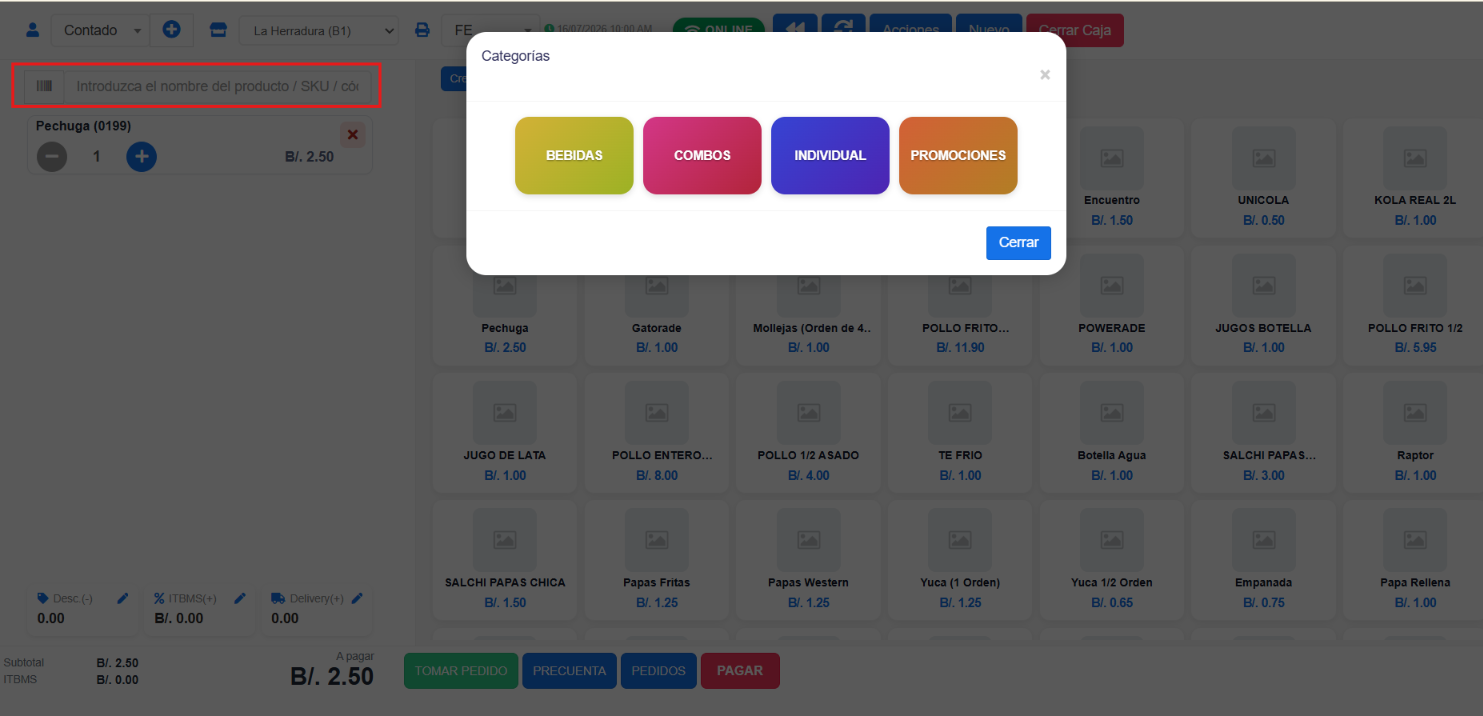
- En el buscador Buscar Producto, escribe el nombre, el SKU o escanea el código de barras.
- También puedes tocar una categoría para ver sus productos como botones.
- Con el botón de configuración del buscador puedes elegir buscar por Nombre y/o SKU (ambos vienen activados por defecto).
- Toca el producto: se agrega al carrito (la lista del pedido).
- Ajusta la cantidad si pidió más de uno.
Buscador de productos y las categorías como botones
Agregar extras (modificadores)
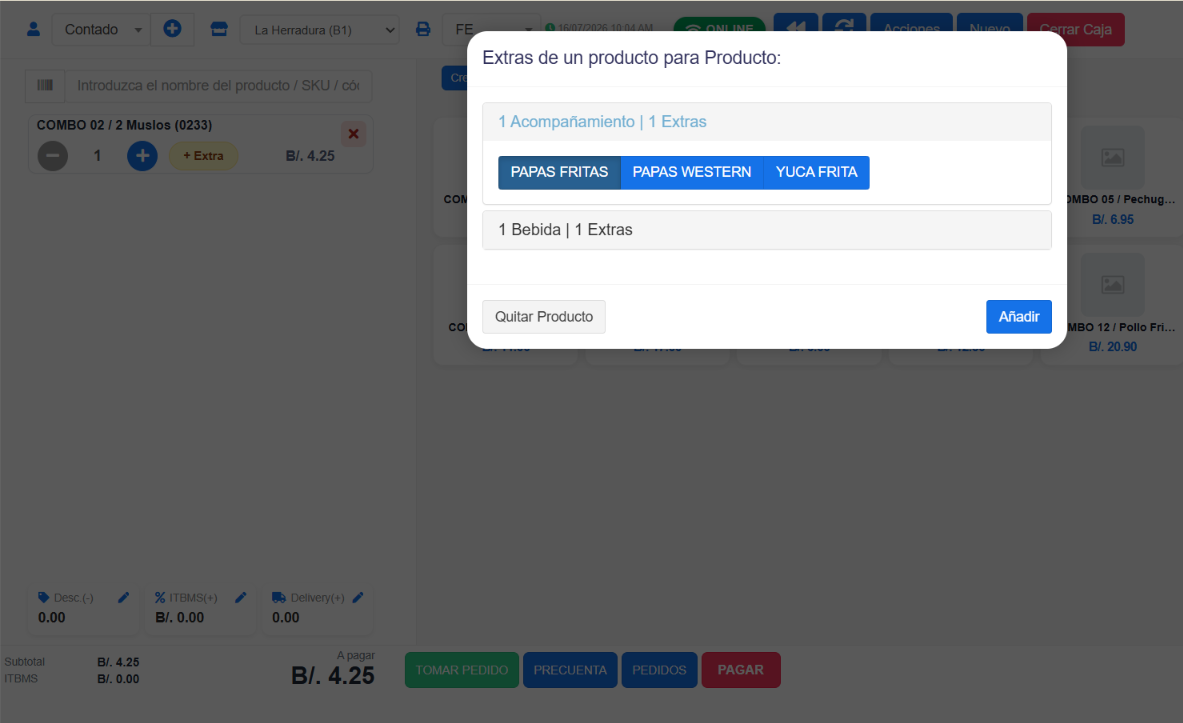
- Si el producto tiene extras configurados, al agregarlo aparecen las opciones disponibles.
- Marca los extras que pidió el cliente (por ejemplo "Papas fritas").
- Confirma. Los extras se muestran debajo del producto en el carrito, con su precio si corresponde.
Selección de extras de un producto.
Revisar el carrito
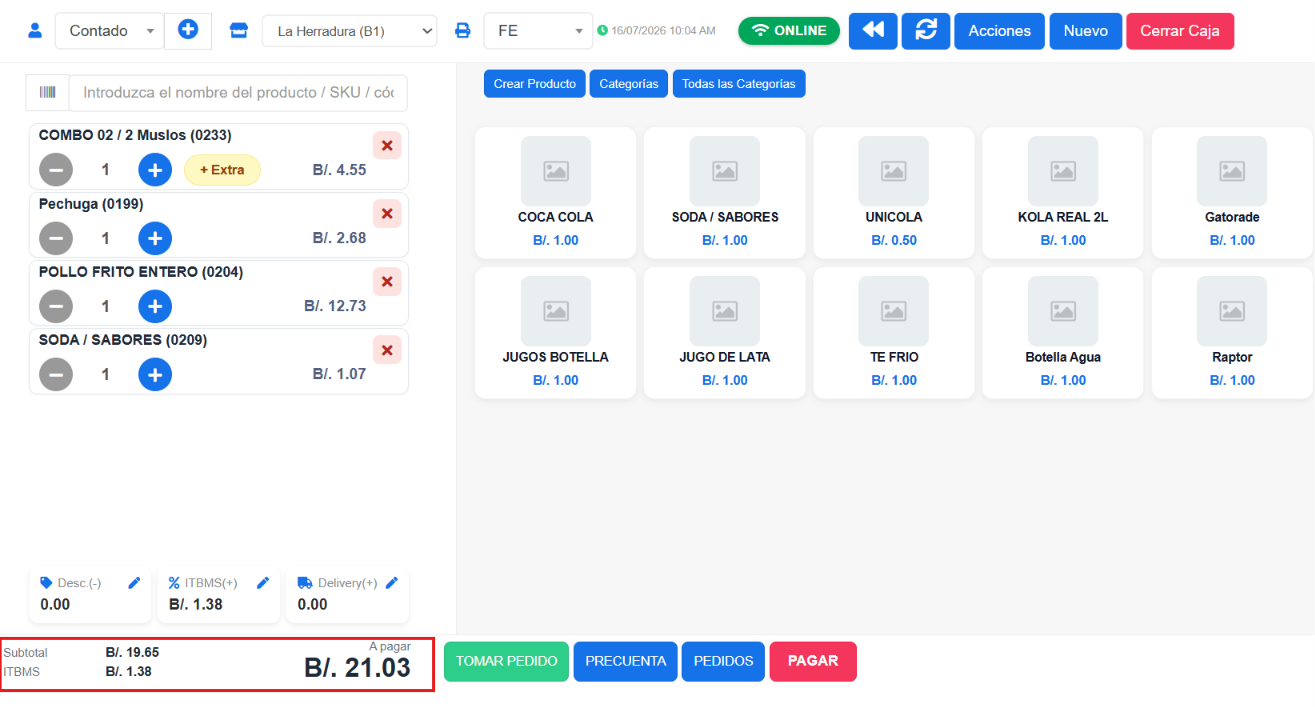
Cada línea del carrito muestra: Producto, Cantidad, P/U (precio unitario) y Total. Para quitar un producto, usa el botón de eliminar (✕) de su línea.
En el panel de totales verás Subtotal, ITBMS (impuesto) y A Pagar. Si tienes permiso, puedes editar Descuento e ITBMS tocando su valor.
Carrito con productos agregados y el panel de totales (Subtotal, ITBMS, A Pagar)]
Notas y avisos
- Algunos extras pueden tener un mínimo y máximo de opciones a elegir; el sistema no te deja confirmar hasta cumplir esa regla.
- Si no ves el botón para editar precio o descuento, es porque tu rol de cajero no tiene ese permiso. Consulta con tu administrador.
No hay comentarios para mostrar
No hay comentarios para mostrar