
Agregar un cliente nuevo
¿Qué es / para qué sirve?
Cuando el cliente no está registrado, puedes crearlo sin salir de la venta con un formulario rápido. Queda guardado para futuras compras y para facturar a su nombre.
Paso a paso
- Dentro del POS, junto al campo de cliente, toca el botón +

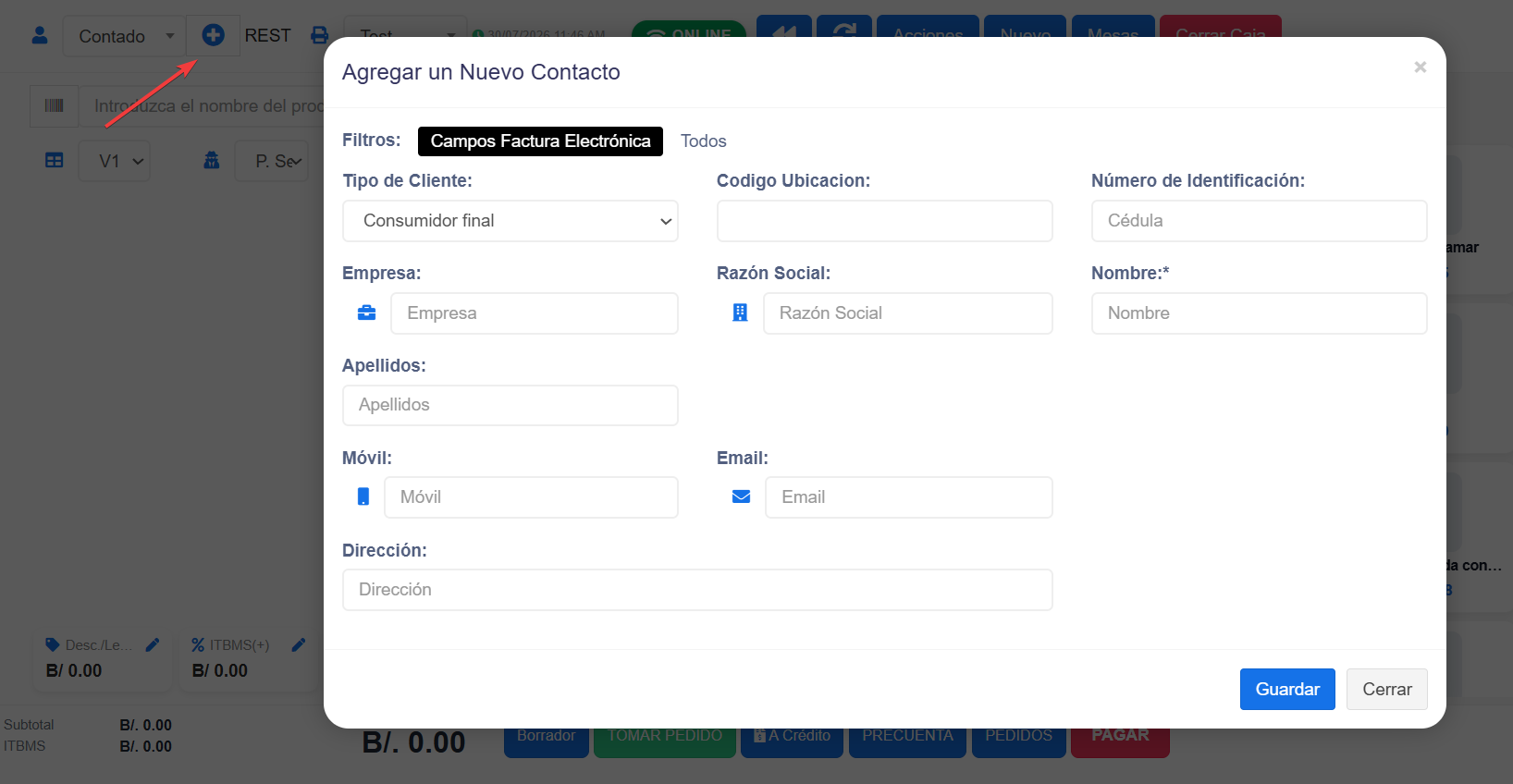
- Se abre el formulario Agregar Contacto.
- Completa al menos el Nombre (obligatorio).
- Si vas a emitir factura fiscal, llena los datos de facturación:
- Tipo de Cliente (Contribuyente, Consumidor final, Gobierno, Extranjero).
- Número de Identificación (RUC o pasaporte) y DV.
- Opcional: Teléfono/Móvil, y Tipo de Pago (Contado o Crédito). Si eliges Crédito, indica el Límite de Crédito.
- Guarda. El cliente queda seleccionado en la venta automáticamente.

Formulario para agregar un nuevo contacto.
Notas y avisos
- Solo el Nombre es obligatorio; los demás campos dependen de si necesitas factura fiscal o manejar crédito.
- Los datos de RUC/DV son los que el sistema usa para la factura a nombre del cliente (ver Facturar a nombre del cliente).
- Importante si el DV del cliente es de un solo digito 1,2,3,4, debes registrarlo acompañado del cero ejemplo: 01, 02, 03, 04.
No hay comentarios para mostrar
No hay comentarios para mostrar