
Cómo buscar un cliente
¿Qué es / para qué sirve?
Buscar un cliente desde el POS permite localizar rápidamente a una persona o empresa que ya se encuentra registrada en el sistema.
Esto es importante cuando deseas asociar la venta al cliente correcto antes de continuar con procesos como:
- Facturar con nombre.
- Aplicar precios especiales.
- Realizar una venta a crédito.
- Acumular o canjear puntos de oro.
- Consultar información del cliente.
Paso a paso
- Ingresa al POS.
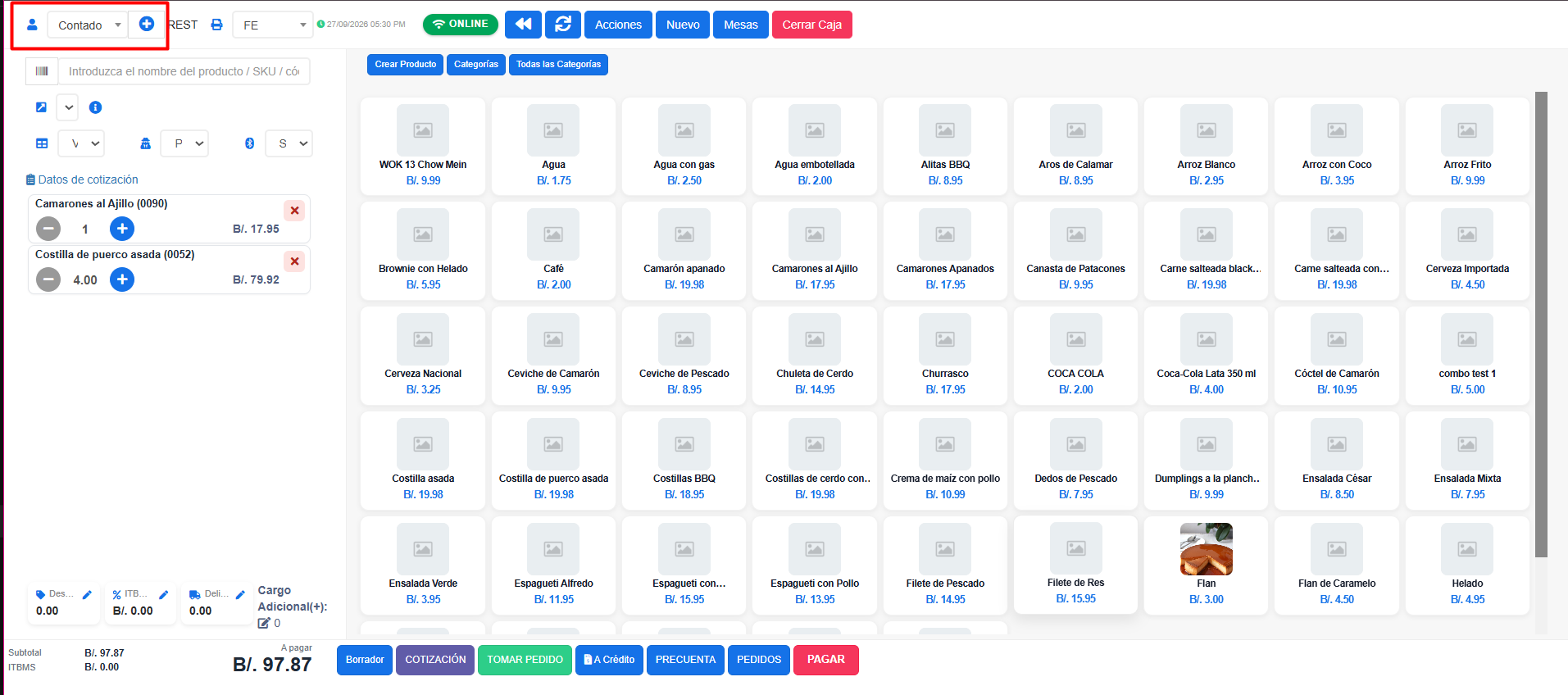
- Ubica la sección correspondiente al Cliente.
- Selecciona la opción para buscar o elegir un cliente.
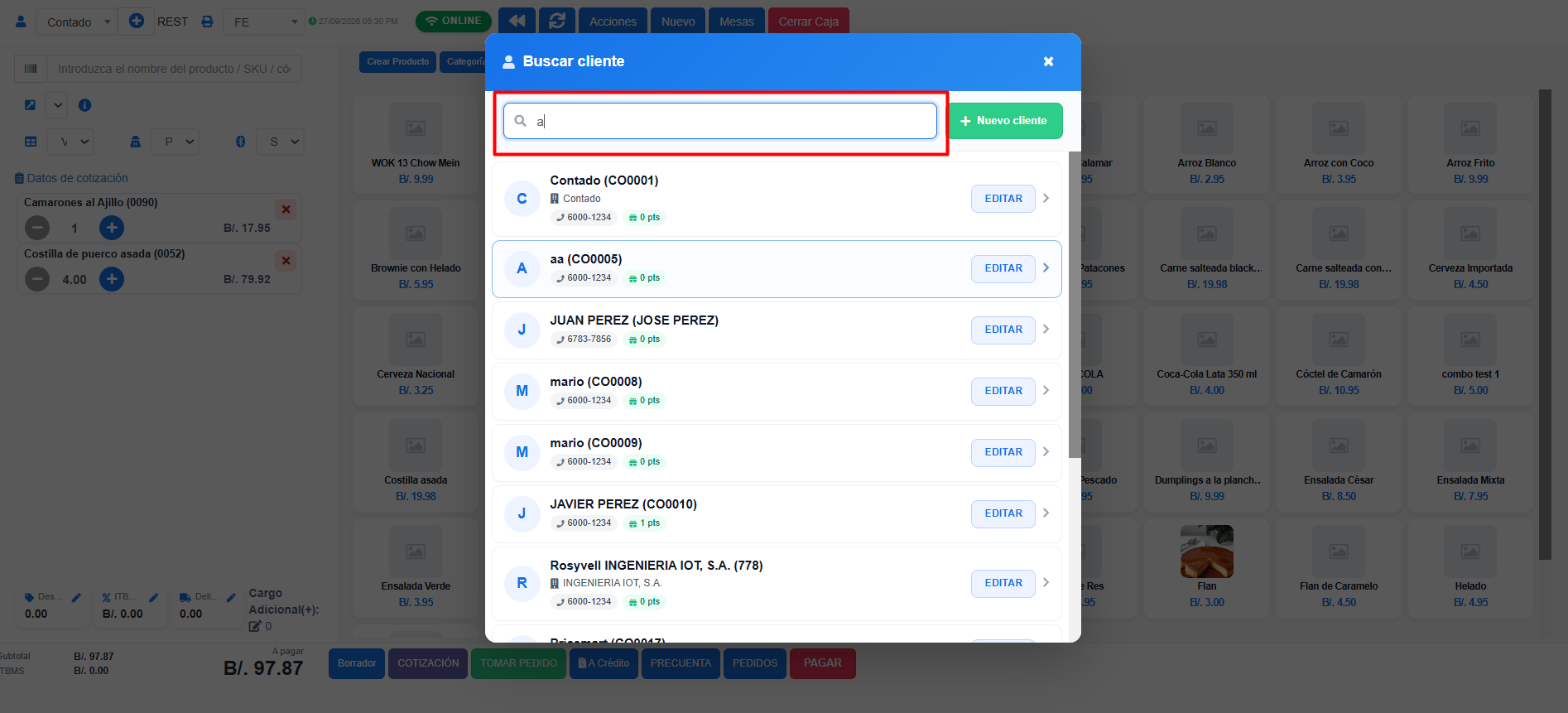
- Escribe el nombre o dato disponible del cliente.
- Revisa los resultados mostrados.
- Selecciona el cliente correcto.
- Verifica que su nombre aparezca asociado a la operación antes de continuar.
¿Qué datos puedes utilizar para buscar?
Dependiendo de la información registrada, puedes localizar al cliente utilizando datos como:
Las opciones disponibles dependerán de los datos almacenados en la ficha del cliente.
Ejemplo
Si el cliente registrado es:
María González
puedes escribir:
María
El sistema mostrará las coincidencias para que selecciones a la persona correcta.
¿Qué debes verificar antes de seleccionarlo?
Cuando existan clientes con nombres similares, revisa cuidadosamente la información disponible.
Confirma que se trate del cliente correcto antes de asociarlo a la venta.
Esto es especialmente importante cuando vas a:
- Facturar con nombre.
- Utilizar crédito.
- Aplicar beneficios.
- Canjear puntos de oro.
¿Qué pasa después de seleccionar al cliente?
Una vez seleccionado, el cliente queda asociado a la operación actual.
Puedes continuar con procesos como:
- Agregar productos.
- Aplicar precios asociados al cliente.
- Revisar beneficios.
- Realizar una venta a crédito.
- Continuar con el cobro.
¿Qué hacer si el cliente no aparece?
Si no encuentras al cliente:
- Verifica que el nombre esté escrito correctamente.
- Intenta buscar con otro dato disponible.
- Confirma que el cliente ya haya sido registrado.
- Si no existe, utiliza la opción para crear un nuevo cliente desde el POS.
Cliente general
Si no necesitas asociar la venta a una persona específica, puedes continuar utilizando el cliente general, según la configuración del negocio.
Sin embargo, algunas funciones requieren seleccionar un cliente registrado.
Recomendaciones
- Busca y selecciona al cliente antes de finalizar la venta.
- Verifica que sea la persona o empresa correcta.
- No utilices un cliente equivocado para una venta a crédito.
- Si vas a canjear puntos de oro, confirma primero que el cliente esté seleccionado.
- Cuando existan nombres similares, revisa otros datos antes de continuar.
Notas y avisos
- Buscar un cliente no crea uno nuevo; solamente localiza registros existentes.
- El cliente seleccionado queda asociado a la operación actual.
- Algunas funciones, como crédito o puntos de oro, requieren utilizar un cliente registrado.
- Si el cliente no existe, deberás crearlo antes de asociarlo a la venta.
No hay comentarios para mostrar
No hay comentarios para mostrar