
Cómo emitir una factura con nombre
¿Qué es / para qué sirve?
Emitir una factura con nombre permite que la venta quede asociada a un cliente específico y que la factura muestre los datos correspondientes de esa persona o empresa.
Para hacerlo correctamente, debes seleccionar al cliente antes de finalizar la venta.
Paso a paso
- Ingresa al POS.
- Inicia una nueva operación.
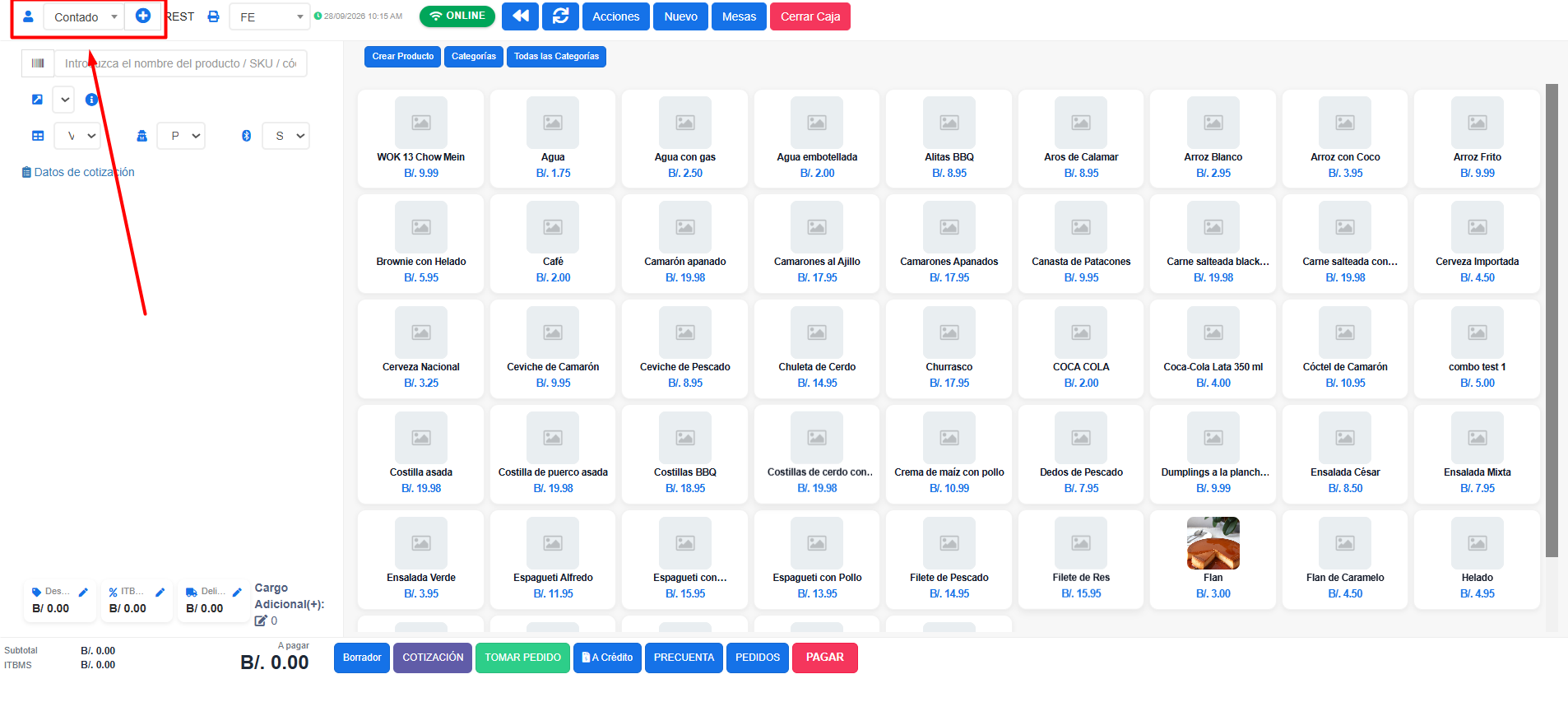
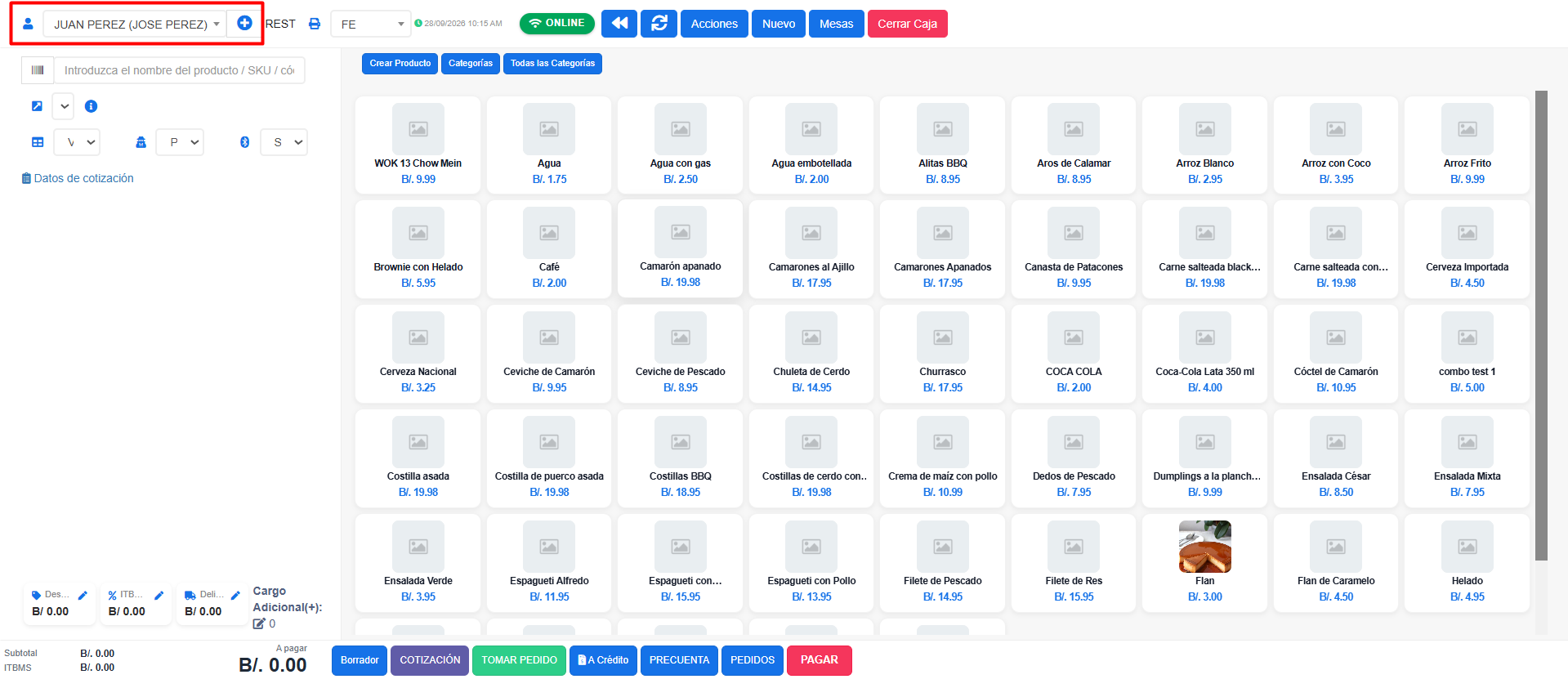
- Ubica la sección de Cliente.
- Busca al cliente que deseas asociar a la venta.
- Selecciónalo.
- Si el cliente no existe, créalo desde el POS.
- Verifica que el nombre correcto aparezca asociado a la operación.
- Agrega los productos correspondientes.
- Revisa cantidades, precios, descuentos y total.
- Selecciona Pagar.
- Registra el método de pago.
- Finaliza la venta.
- Verifica que la factura muestre la información del cliente seleccionado.
Ejemplo
Si la venta debe facturarse a nombre de:
María González
antes de cobrar debes:
Buscar cliente → Seleccionar María González → Agregar productos → Pagar → Finalizar
La operación quedará asociada a ese cliente.
¿Qué pasa si el cliente no está registrado?
Puedes crearlo directamente desde el POS.
- Abre la sección de cliente.
- Selecciona la opción para crear un nuevo cliente.
- Completa la información requerida.
- Guarda el registro.
- Selecciona al cliente recién creado.
- Continúa con la venta.
Factura a nombre de una empresa
Si la factura debe emitirse a nombre de una empresa, busca o crea el cliente con la información correspondiente de la empresa.
Antes de finalizar, verifica que el registro seleccionado sea el correcto.
¿Qué información debes revisar?
Antes de emitir la factura, confirma:
- Nombre o razón social.
- Número de identificación, cuando corresponda.
- Datos adicionales necesarios para la facturación.
- Que el cliente correcto esté seleccionado.
¿Qué pasa si está seleccionado Cliente General?
Si la factura debe salir a nombre de una persona o empresa específica, no debes finalizar la operación utilizando Cliente General.
Antes de cobrar:
- Busca al cliente.
- Selecciónalo.
- Verifica sus datos.
- Continúa con la facturación.
¿Qué pasa si seleccionaste al cliente equivocado?
Si aún no has finalizado la venta:
- Abre nuevamente la sección de cliente.
- Busca al cliente correcto.
- Selecciónalo.
- Verifica el cambio.
- Continúa con el cobro.
¿Qué pasa si la venta ya fue finalizada?
Si la factura ya fue emitida con un cliente incorrecto, no debes crear otra venta únicamente para cambiar el nombre.
En ese caso, debe revisarse el procedimiento correspondiente para corregir una venta ya facturada.
Recomendaciones
- Pregunta antes de cobrar si el cliente necesita factura con nombre.
- Selecciona al cliente antes de finalizar la operación.
- Verifica cuidadosamente el nombre o razón social.
- Evita crear clientes duplicados.
- Si el cliente ya existe, actualiza sus datos antes de facturar si es necesario.
- Confirma nuevamente la información antes de seleccionar Pagar.
Notas y avisos
- La factura con nombre requiere seleccionar un cliente registrado.
- El cliente debe quedar asociado a la operación antes de finalizarla.
- Si utilizas Cliente General, la factura no quedará asociada a una persona o empresa específica.
- Verifica los datos del cliente antes de emitir la factura.
No hay comentarios para mostrar
No hay comentarios para mostrar