
Cómo crear, completar y guardar una cotización desde el POS
¿Qué es / para qué sirve?
Una cotización permite preparar una propuesta con productos, cantidades, precios y datos del cliente sin registrar todavía la operación como una venta final.
Es útil cuando el cliente necesita revisar una propuesta antes de confirmar la compra.
Cómo crear una cotización
- Ingresa al POS.
- Inicia una nueva operación.
- Selecciona al cliente correspondiente.
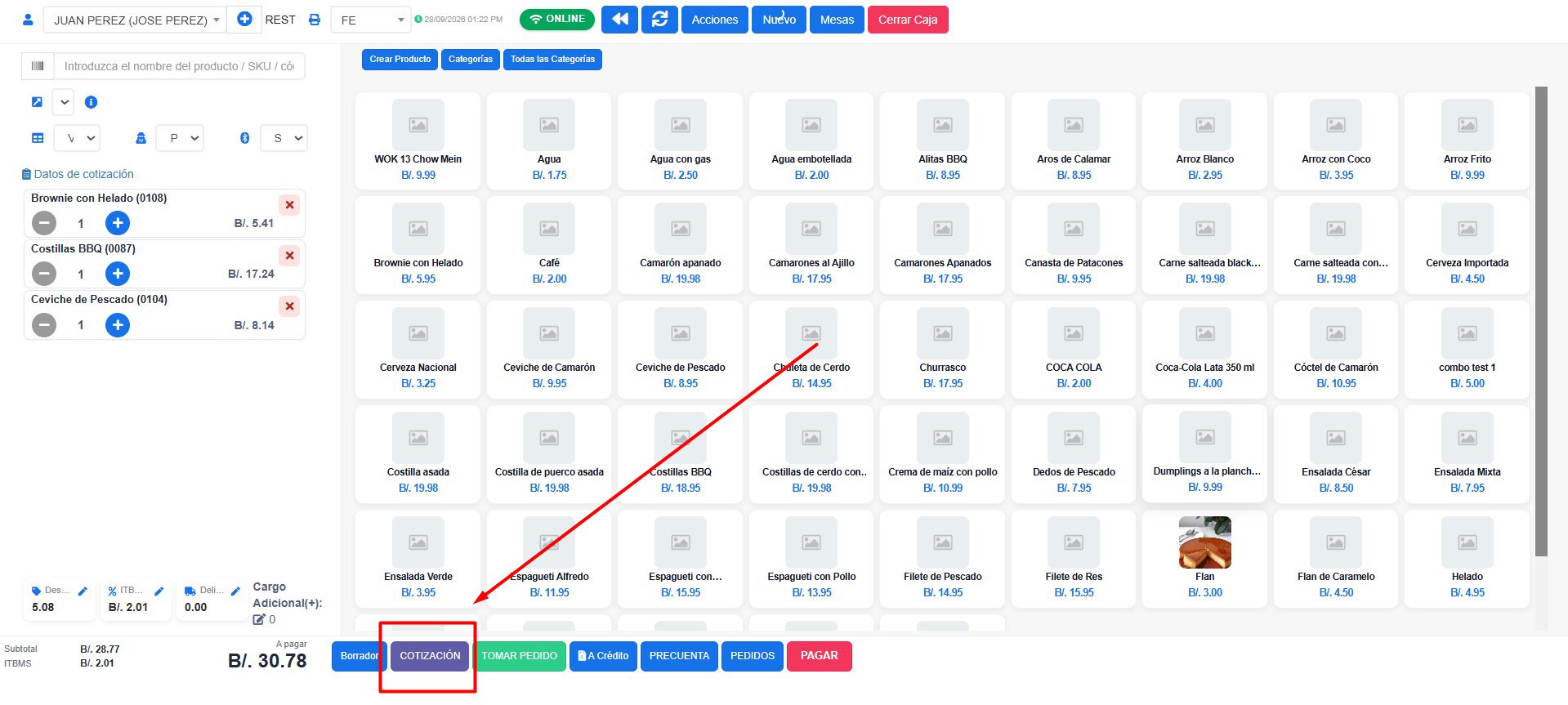
- Agrega los productos que formarán parte de la propuesta.
- Verifica cantidades y precios.
- Completa los datos necesarios de la cotización.
- Revisa el total.
- Selecciona COTIZACIÓN.
- Guarda la operación.
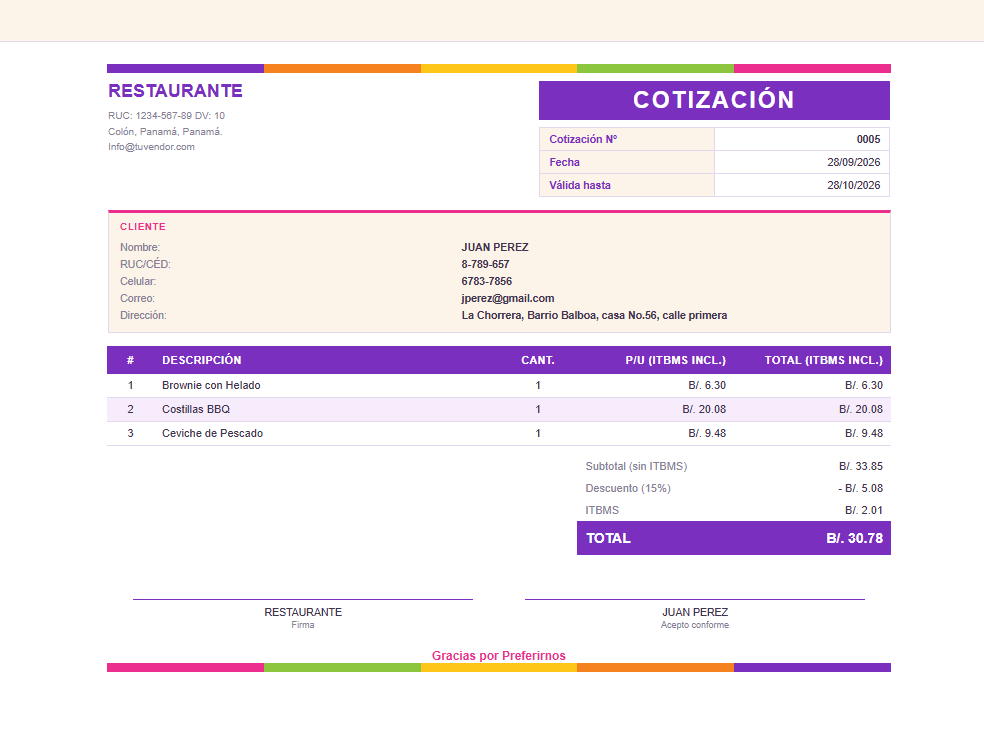
La cotización quedará disponible para consultarla posteriormente.
Cómo seleccionar el cliente
Antes de guardar la cotización, es recomendable asociarla al cliente correspondiente.
Paso a paso
- Ubica la sección de Cliente dentro del POS.
- Busca al cliente registrado.
- Selecciónalo.
- Verifica que su nombre aparezca asociado a la operación.
- Continúa preparando la cotización.
Esto facilita identificar posteriormente a quién pertenece la propuesta.
¿Qué pasa si el cliente todavía no está registrado?
Si necesitas asociar la cotización a una persona o empresa específica, primero puedes crear el cliente desde el POS y luego seleccionarlo.
Verifica que los datos principales estén correctamente registrados antes de continuar.
Cómo agregar productos
- Busca el producto por nombre, código o categoría.
- Selecciónalo para agregarlo a la cotización.
- Repite el proceso con los demás productos.
- Modifica las cantidades cuando sea necesario.
- Revisa los precios.
- Agrega extras, modificadores u observaciones cuando corresponda.
Ejemplo
El cliente solicita una cotización con:
- 2 Productos A.
- 3 Productos B.
- 1 Producto C.
Agrega cada producto al POS y modifica las cantidades antes de guardar la cotización.
Cómo completar los datos de la cotización
Antes de guardar, revisa toda la información asociada a la propuesta.
Confirma:
- Cliente.
- Productos.
- Cantidades.
- Precios.
- Descuentos, si corresponden.
- Cargos adicionales, si aplican.
- ITBMS.
- Observaciones o notas necesarias.
- Total de la cotización.
Si existen datos adicionales solicitados por el sistema, complétalos antes de guardar.
Cómo revisar la cotización antes de guardarla
Antes de seleccionar COTIZACIÓN, verifica:
Cliente → Productos → Cantidades → Precios → Descuentos → Cargos → ITBMS → Total
Esto ayuda a evitar guardar propuestas con información incorrecta.
Cómo guardar una cotización
Cuando la propuesta esté completa:
- Revisa toda la operación.
- Confirma el cliente.
- Verifica los productos y cantidades.
- Revisa el total.
- Selecciona COTIZACIÓN.
- Confirma el guardado.
La cotización quedará almacenada para consultarla posteriormente desde Pedidos → Todos los Pedidos → Cotizaciones.
¿La cotización registra una venta?
No.
Guardar una cotización no significa que la venta haya sido cobrada ni finalizada.
La cotización representa una propuesta pendiente de aprobación o procesamiento posterior.
Ejemplo completo
Un cliente solicita una propuesta por:
- Producto A: B/. 50.00
- Producto B: B/. 25.00
El proceso sería:
Seleccionar cliente → Agregar productos → Revisar cantidades y precios → Completar datos → Revisar total → COTIZACIÓN → Guardar
La propuesta quedará disponible dentro de la pestaña Cotizaciones.
¿Qué hacer después de guardarla?
Posteriormente puedes ingresar a:
Pedidos → Todos los Pedidos → Cotizaciones
Desde allí podrás localizar la cotización correspondiente y continuar con su gestión.
Recomendaciones
- Selecciona al cliente antes de guardar.
- Verifica cuidadosamente productos y cantidades.
- Confirma los precios antes de generar la cotización.
- Revisa descuentos, cargos e impuestos.
- Comprueba el total antes de guardar.
- Utiliza observaciones cuando sea necesario dejar información adicional.
Notas y avisos
- Una cotización no es una venta finalizada.
- Debe guardarse cuando la propuesta esté completa.
- Es recomendable asociarla a un cliente registrado.
- Puede consultarse posteriormente desde Todos los Pedidos → Cotizaciones.
- Revisa siempre productos, cantidades, precios y total antes de guardar.
No hay comentarios para mostrar
No hay comentarios para mostrar